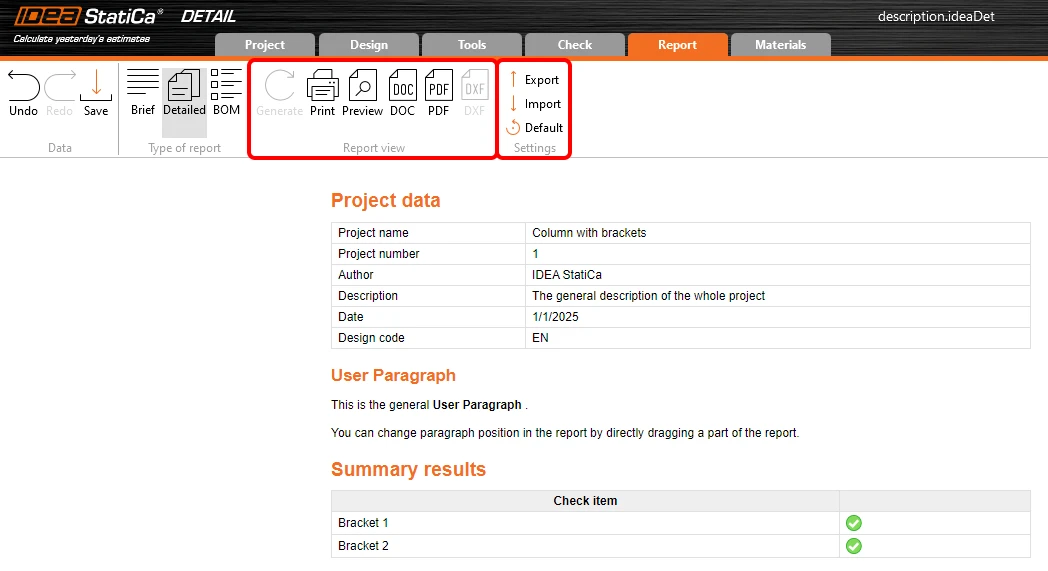


Sau khi vùng gián đoạn được thiết kế và kiểm tra, đã đến lúc tạo báo cáo. Không cần thực hiện thủ công. Chỉ cần sử dụng tính năng báo cáo trong ứng dụng.
Đầu tiên, bạn cần thiết lập báo cáo - những gì cần hiển thị và những gì không. Hình ảnh, bảng biểu và mô tả sau đó được tạo tự động. Hơn nữa, bạn có thể thêm các hình ảnh tùy chỉnh được tạo trong quá trình thiết kế.
Cấu trúc cơ bản của báo cáo
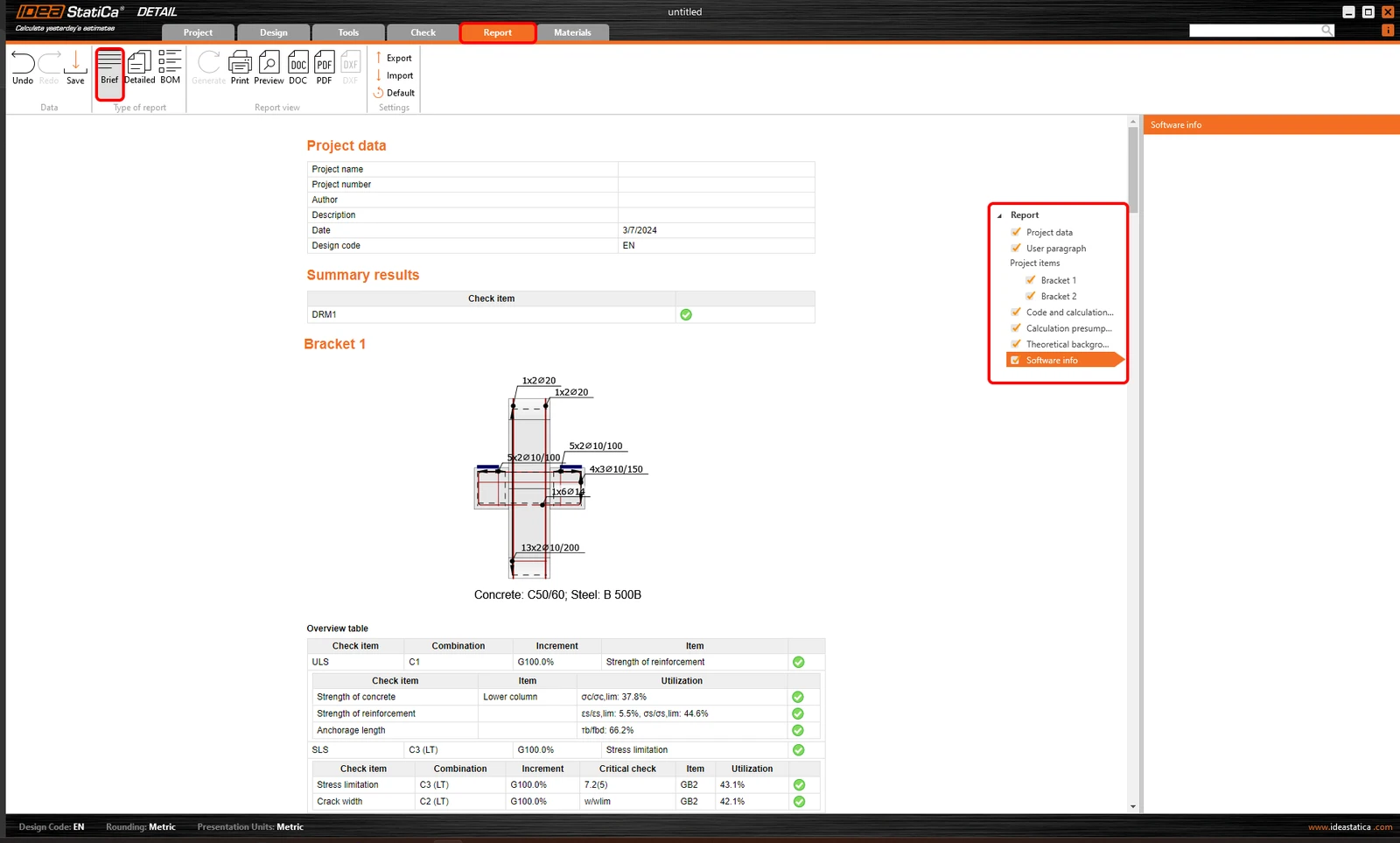
Đầu tiên, chọn loại báo cáo. Có hai tùy chọn.
- Báo cáo tóm tắt
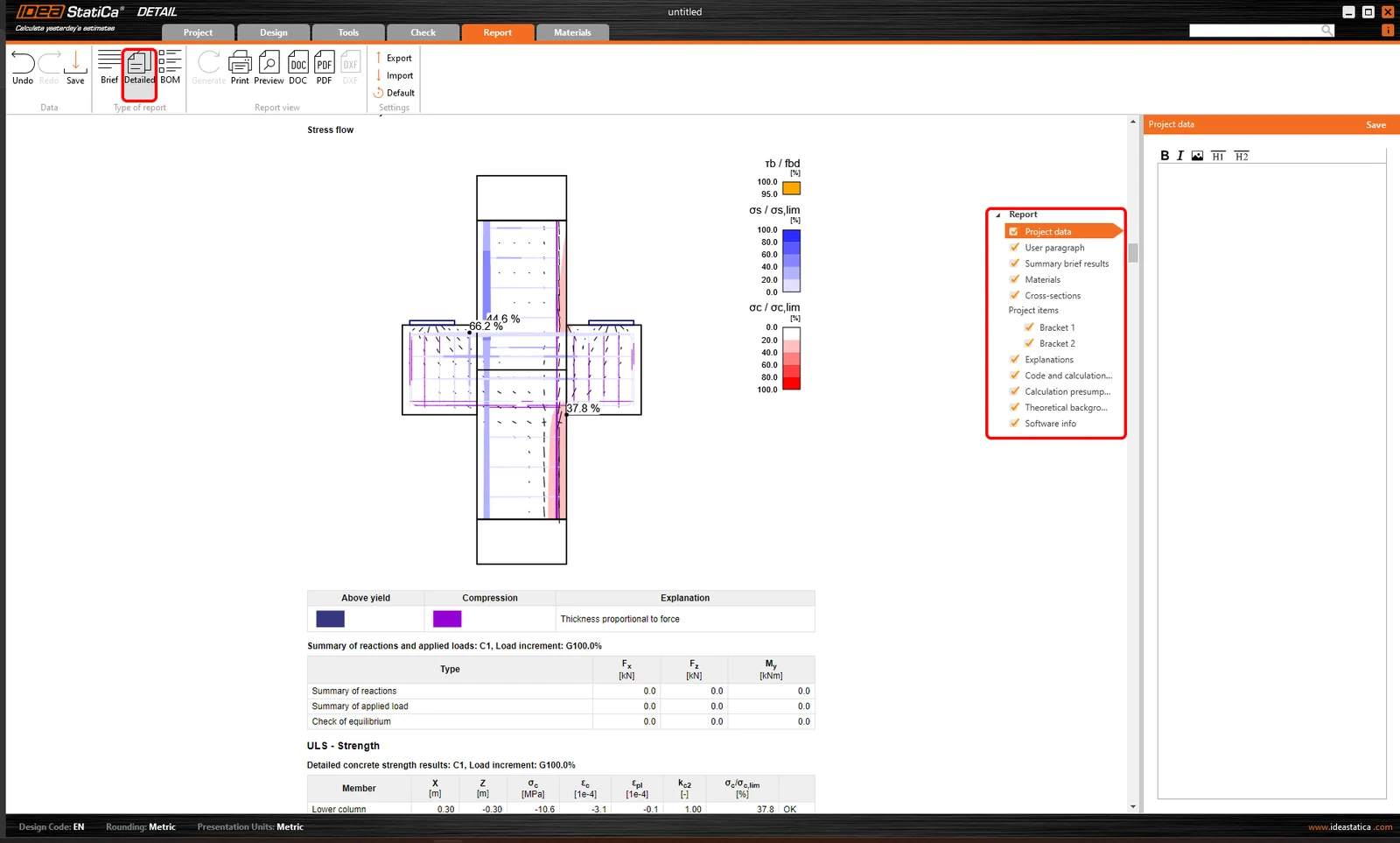
- Báo cáo chi tiết
Tùy chọn Báo cáo tóm tắt cung cấp bản tóm tắt ngắn gọn về dự án và kết quả của nó.
Trong Báo cáo chi tiết, bạn nhận được thông tin chi tiết về dự án và kết quả của nó.
Hãy cùng xem các tùy chọn cài đặt.
Phần giới thiệu báo cáo
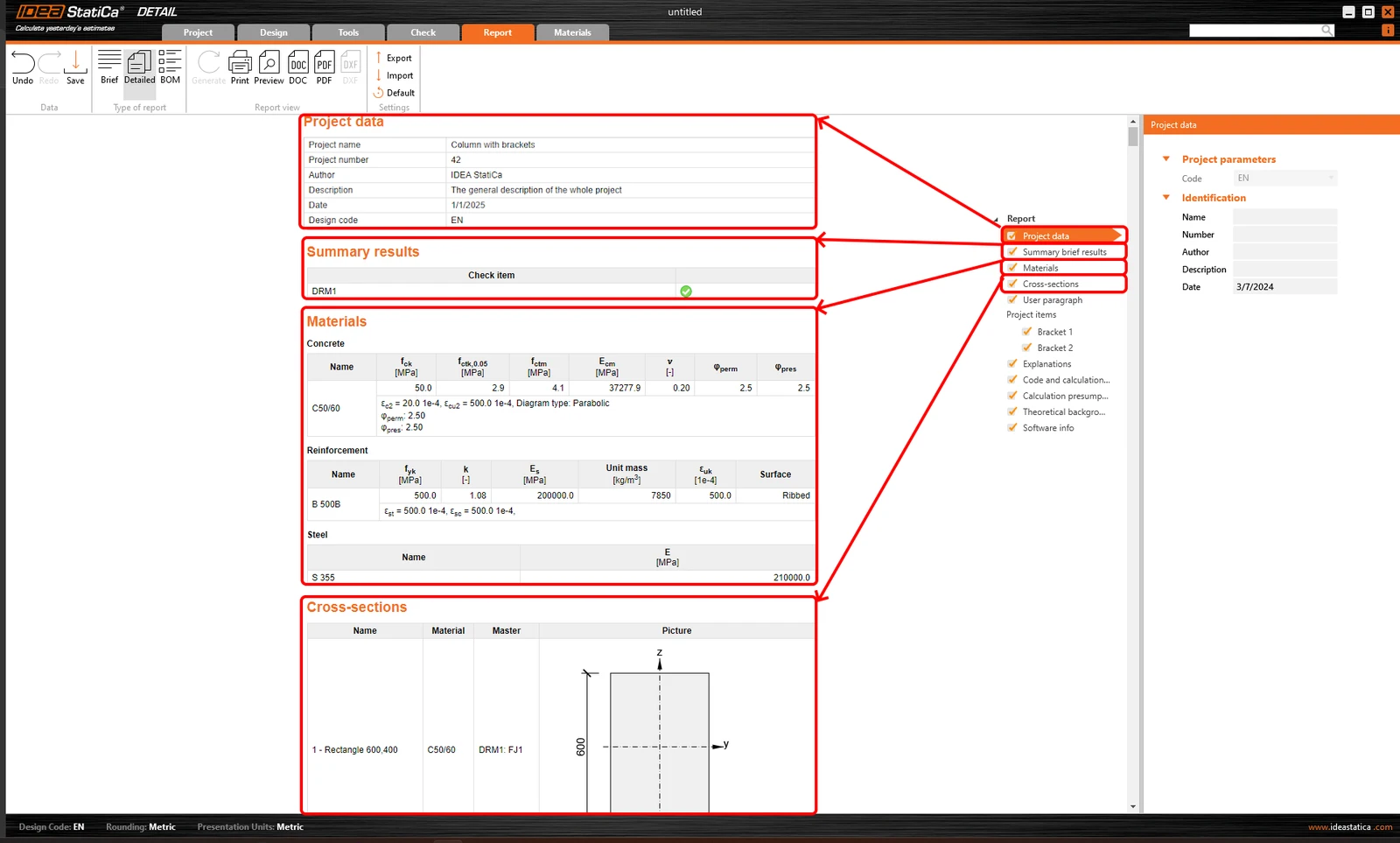
Ở đầu báo cáo, bạn có thể tìm thấy phần giới thiệu và các thông tin cơ bản của dự án bằng cách sử dụng các tùy chọn Dữ liệu dự án, Kết quả tóm tắt, Vật liệu và Mặt cắt ngang.
Đoạn văn người dùng
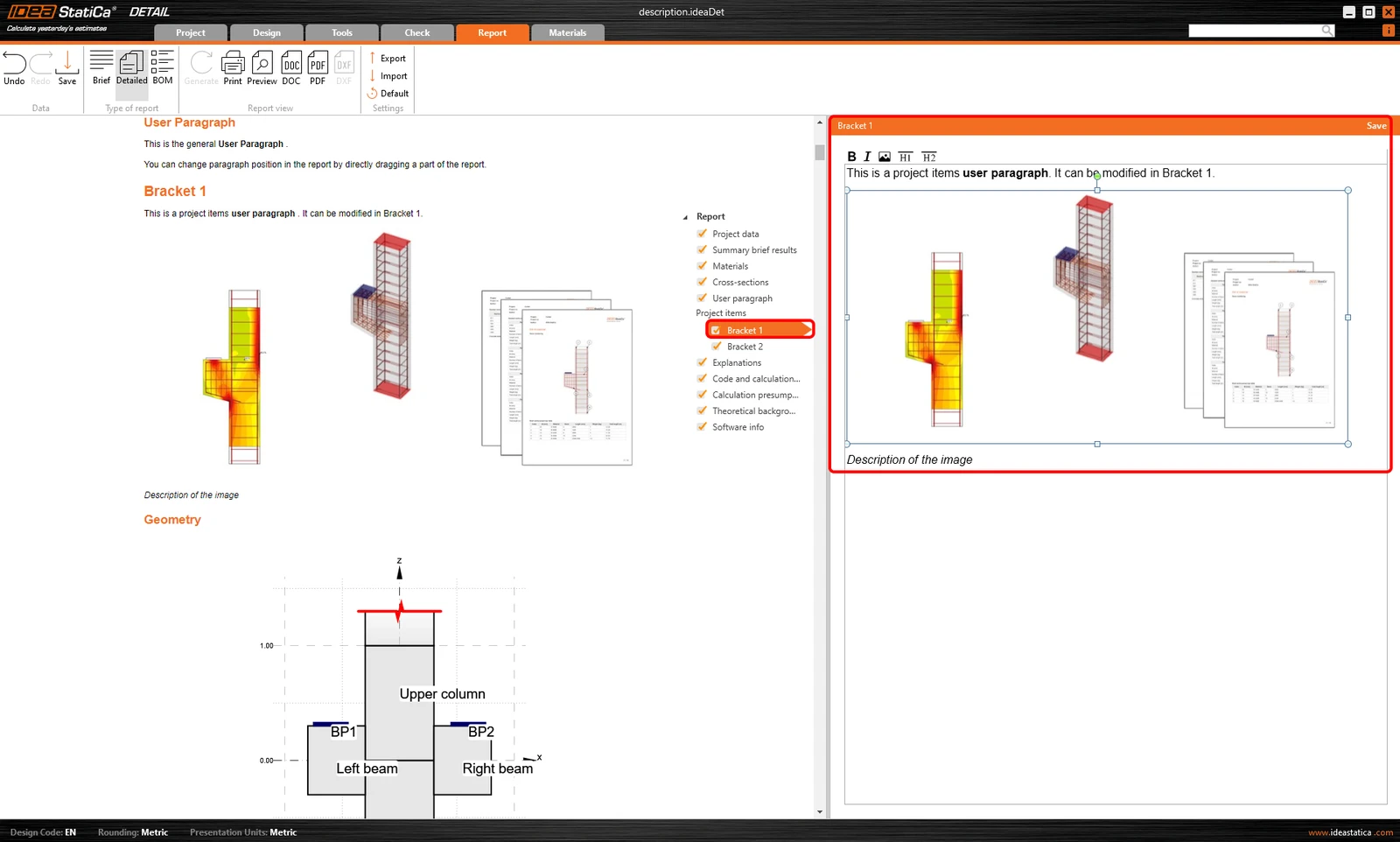
Có thể thêm Đoạn văn người dùng chung với thông tin bổ sung. Để thiết lập Đoạn văn người dùng cho mục dự án riêng lẻ, chọn mục đó và xác định đoạn văn. Bạn có thể viết mô tả và đính kèm các hình ảnh khác nhau.
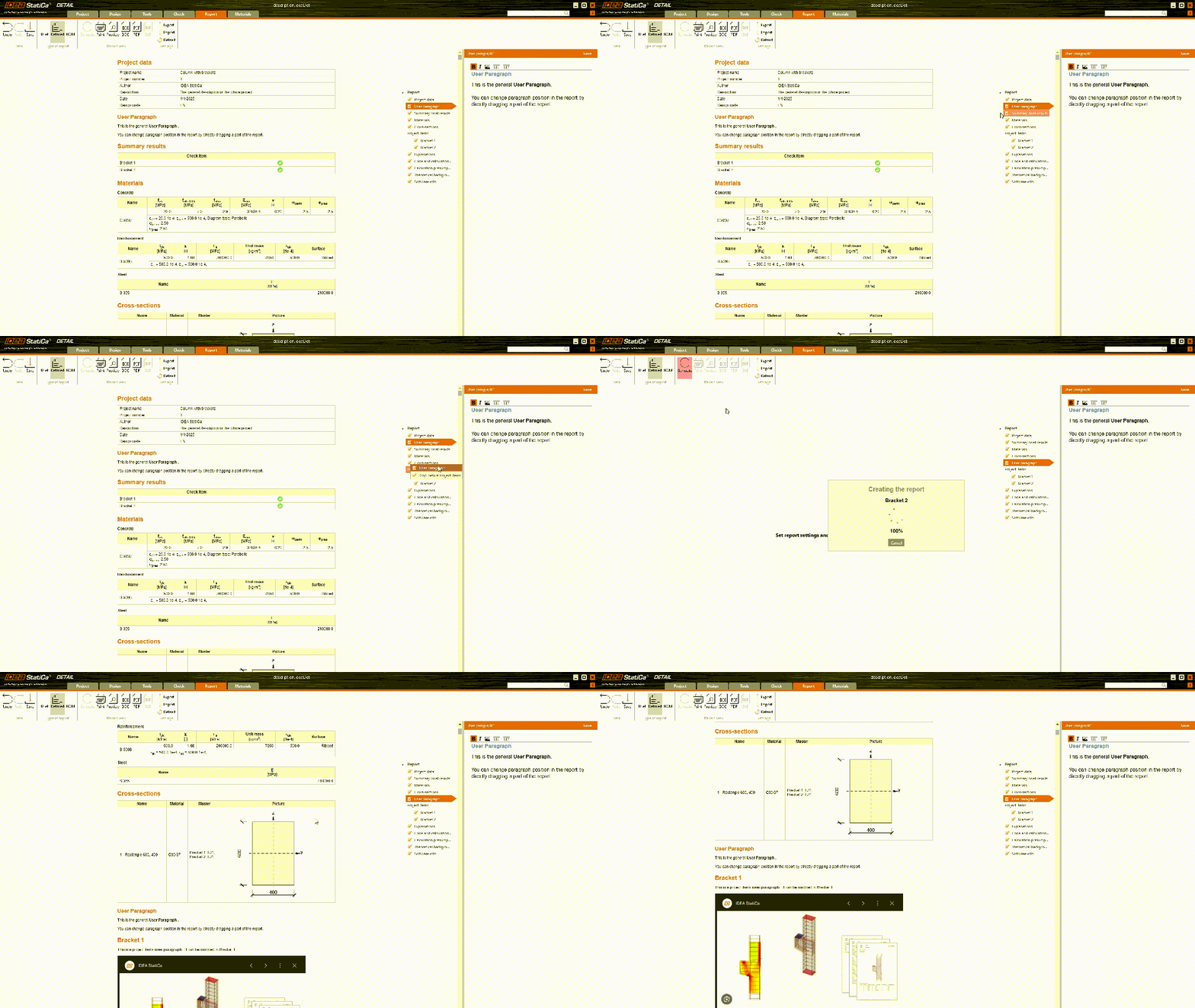
Thứ tự của các mục có thể được thay đổi thủ công. Chỉ cần kéo và thả các đoạn văn để thay đổi thứ tự của chúng trong báo cáo. Khi bạn làm mới chế độ xem, tài liệu cuối cùng sẽ tự động cập nhật để phù hợp với sắp xếp mới.
Cài đặt các mục dự án
Trong IDEA StatiCa Detail, có tùy chọn để có nhiều mục dự án (Vùng gián đoạn) trong một tệp. Do đó, có thể tạo báo cáo cho tất cả các mục trong dự án hoặc chỉ các mục được chọn. Việc lựa chọn được thực hiện trong tab Dữ liệu trong cây điều hướng.
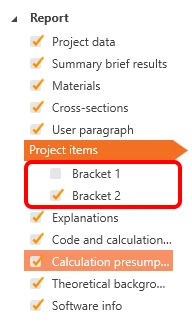
Chọn tùy chọn Mục dự án trong cây điều hướng cho phép chỉnh sửa báo cáo cho một số phần riêng lẻ.
Hãy cùng xem các cài đặt cho từng phần.
Hình học
Bạn có thể đưa vào hình ảnh với hình học của kết cấu và bảng tổng quan hình học.
Chiều rộng tương đối của hình ảnh cũng có thể được đặt thủ công.
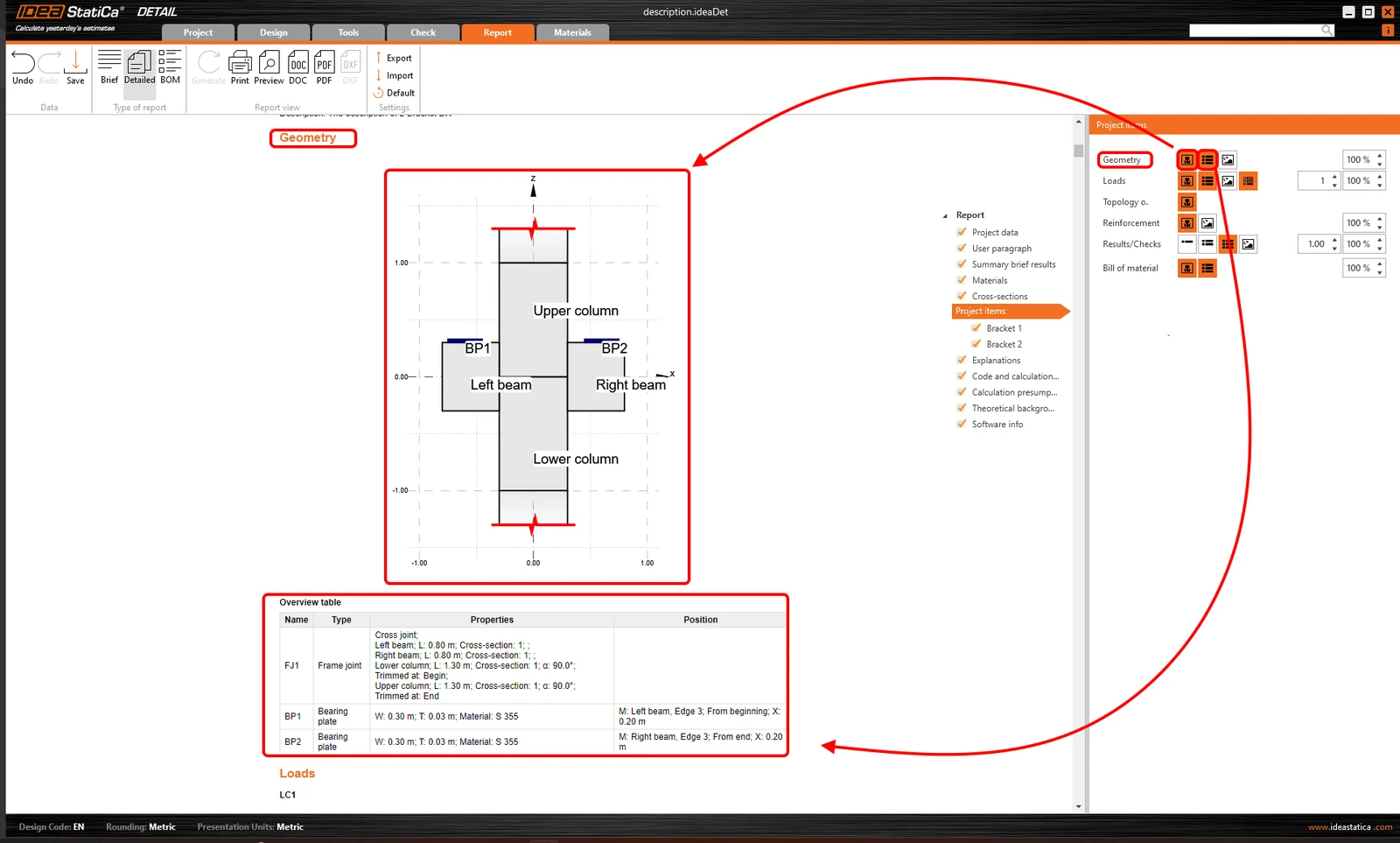
Tùy chọn thứ ba trong cài đặt Hình học dùng để thêm hình ảnh do người dùng xác định vào chương thông qua tính năng thư viện.
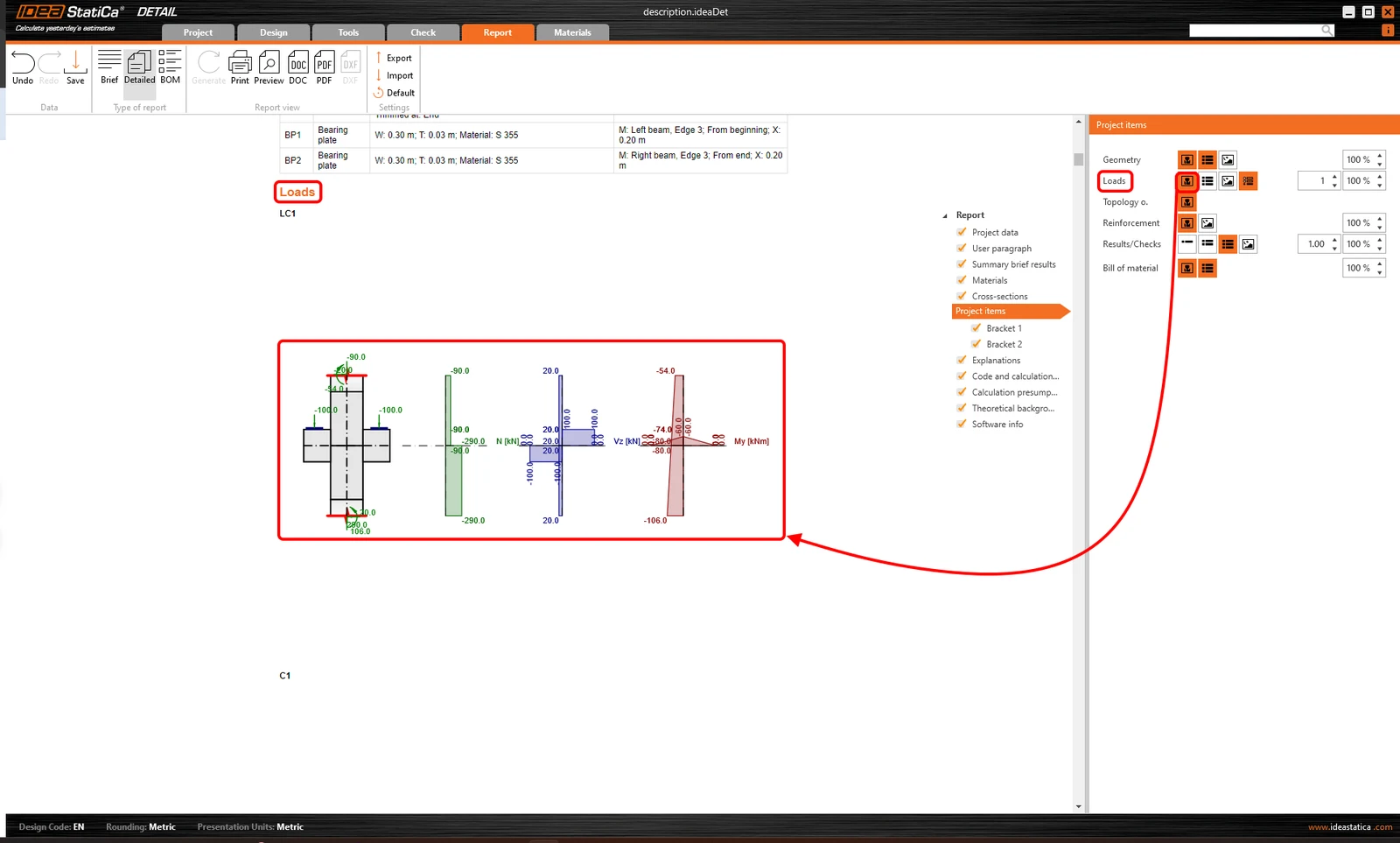
Tải trọng
Có thể hiển thị bất kỳ tổ hợp tải trọng nào bao gồm biểu đồ nội lực. Hơn nữa, thêm bảng hiệu ứng tải trọng.
Chiều rộng tương đối của hình ảnh có thể được kiểm soát, cũng như số lượng hình ảnh trên một dòng. Ngoài ra, bạn có thể xem các trường hợp tải trọng được bao gồm trong các tổ hợp đang hoạt động.
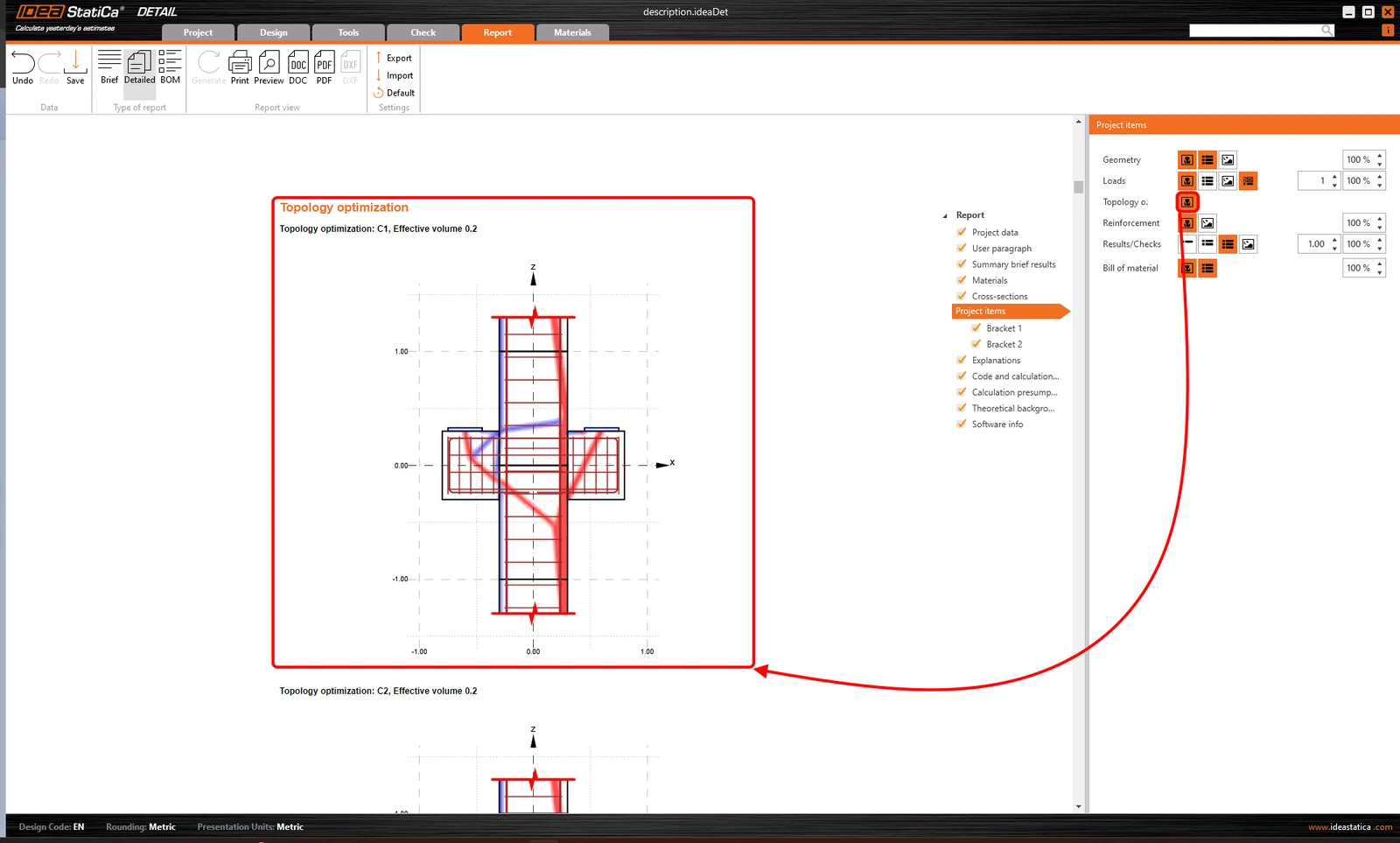
Tối ưu hóa cấu trúc
Nút này bật hiển thị Tối ưu hóa cấu trúc cho tất cả các tổ hợp và mức thể tích được chỉ định.
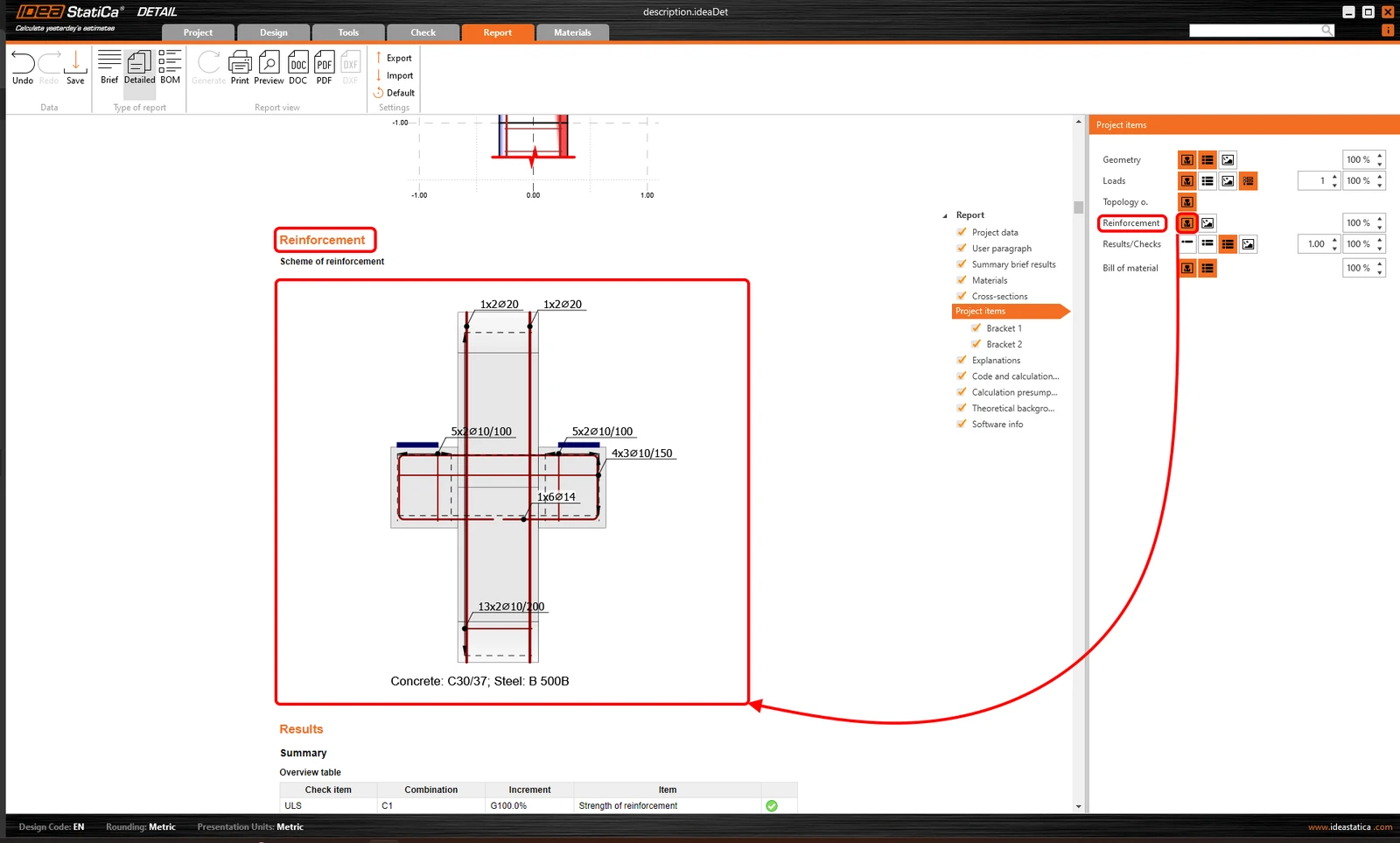
Cốt thép
Bạn có thể bật sơ đồ cốt thép hoặc thêm hình ảnh người dùng từ thư viện.
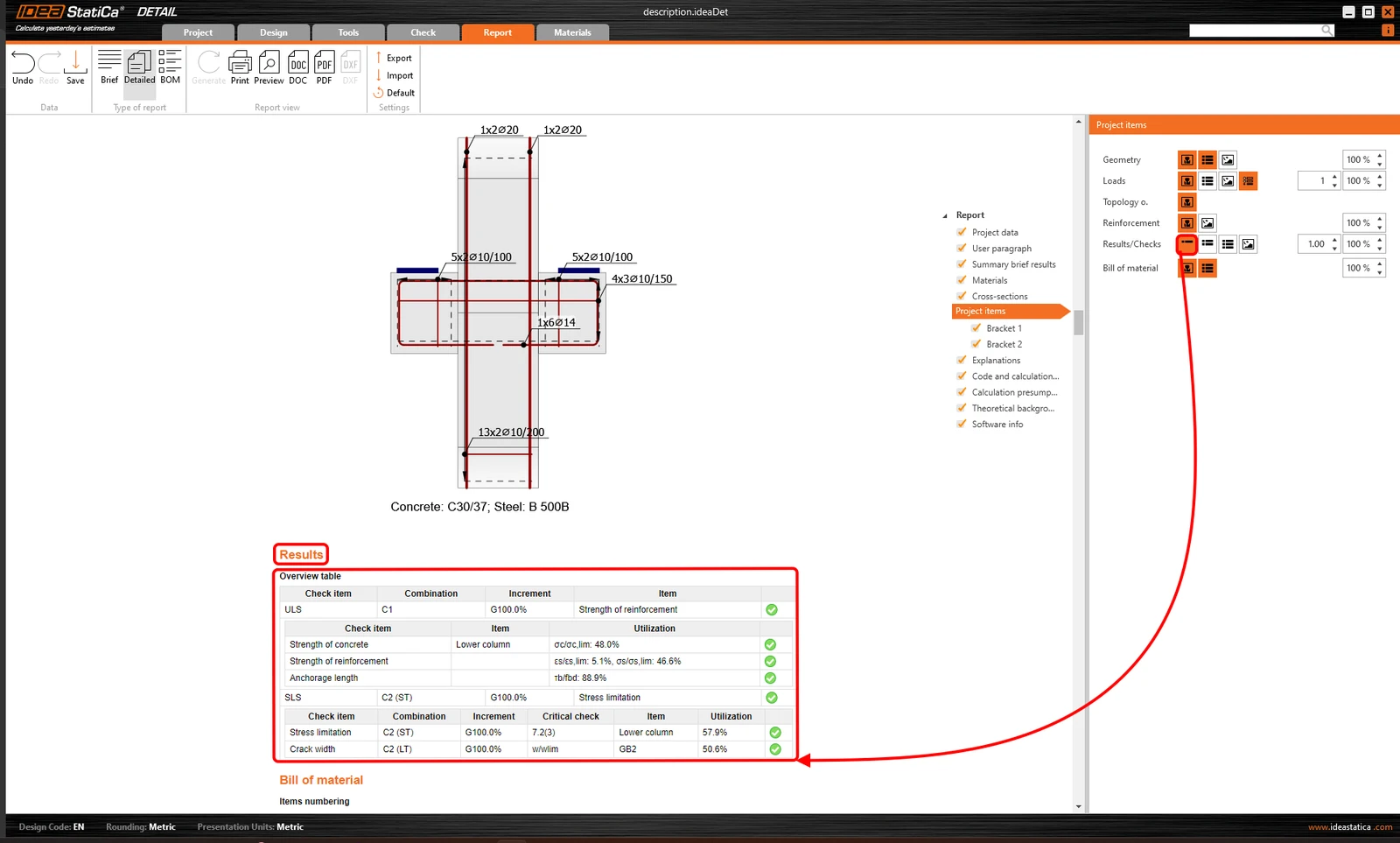
Kết quả/Kiểm tra
Có ba cách để hiển thị kết quả.
- Kết quả tóm tắt - chỉ bảng tổng quan
- Kết quả được chọn
- Kết quả đầy đủ
Tùy chọn đầu tiên được hiển thị trong hình sau.
Tùy chọn thứ hai cho phép bạn chọn chính xác những gì cần hiển thị.
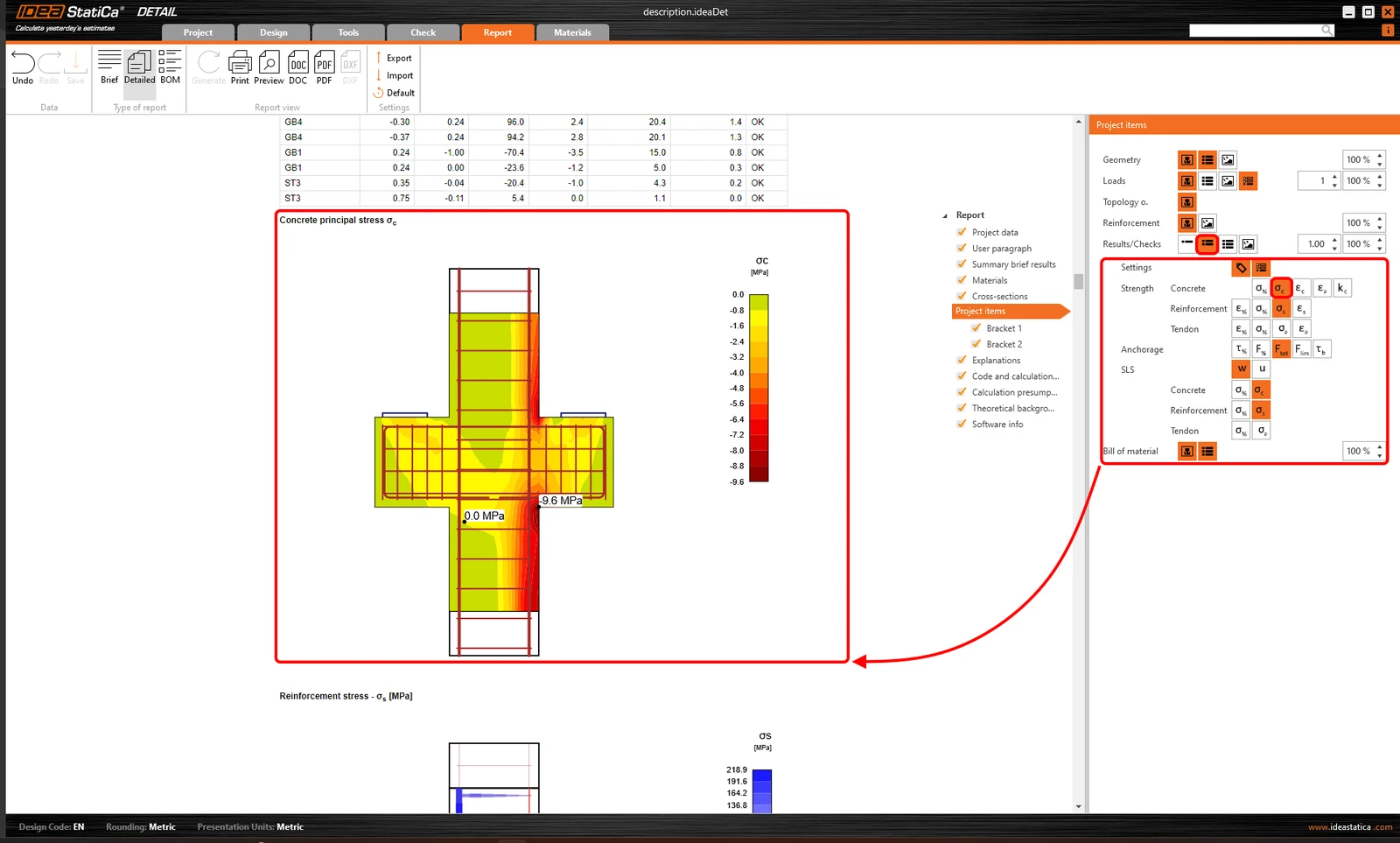
Tùy chọn cuối cùng đơn giản là thêm tất cả kết quả vào báo cáo.
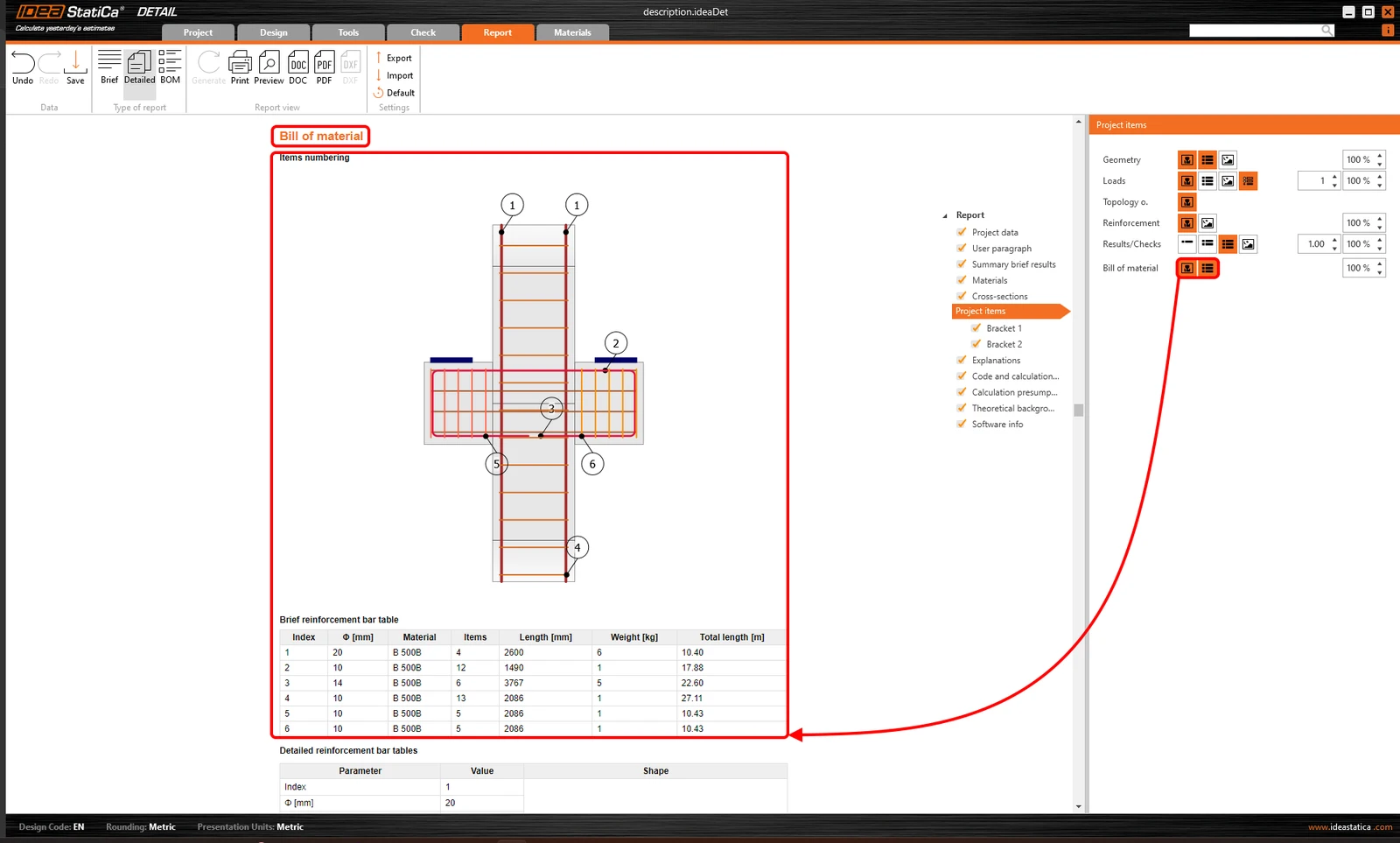
Bảng thống kê vật liệu
Nhấp vào nút Bảng thống kê vật liệu để kiểm tra trọng lượng, số lượng mục, hình dạng và chiều dài của cốt thép được sử dụng.
Bản vẽ bố trí cốt thép, bao gồm hình dạng của các thanh cốt thép, có thể được xuất từ IDEA StatiCa Detail sang tệp DXF. Bản vẽ có thể được chỉnh sửa thêm.
Kết luận của báo cáo
Phần cuối của báo cáo, đi sâu vào Giải thích các ký hiệu được sử dụng, Cài đặt tiêu chuẩn và tính toán, và Các giả định tính toán, được bổ sung bởi một phần quan trọng trình bày cơ sở lý thuyết.
Phần này nêu bật các giả định chính của phương pháp, góp phần hiểu rõ hơn về kết quả báo cáo cho tất cả các kỹ sư.
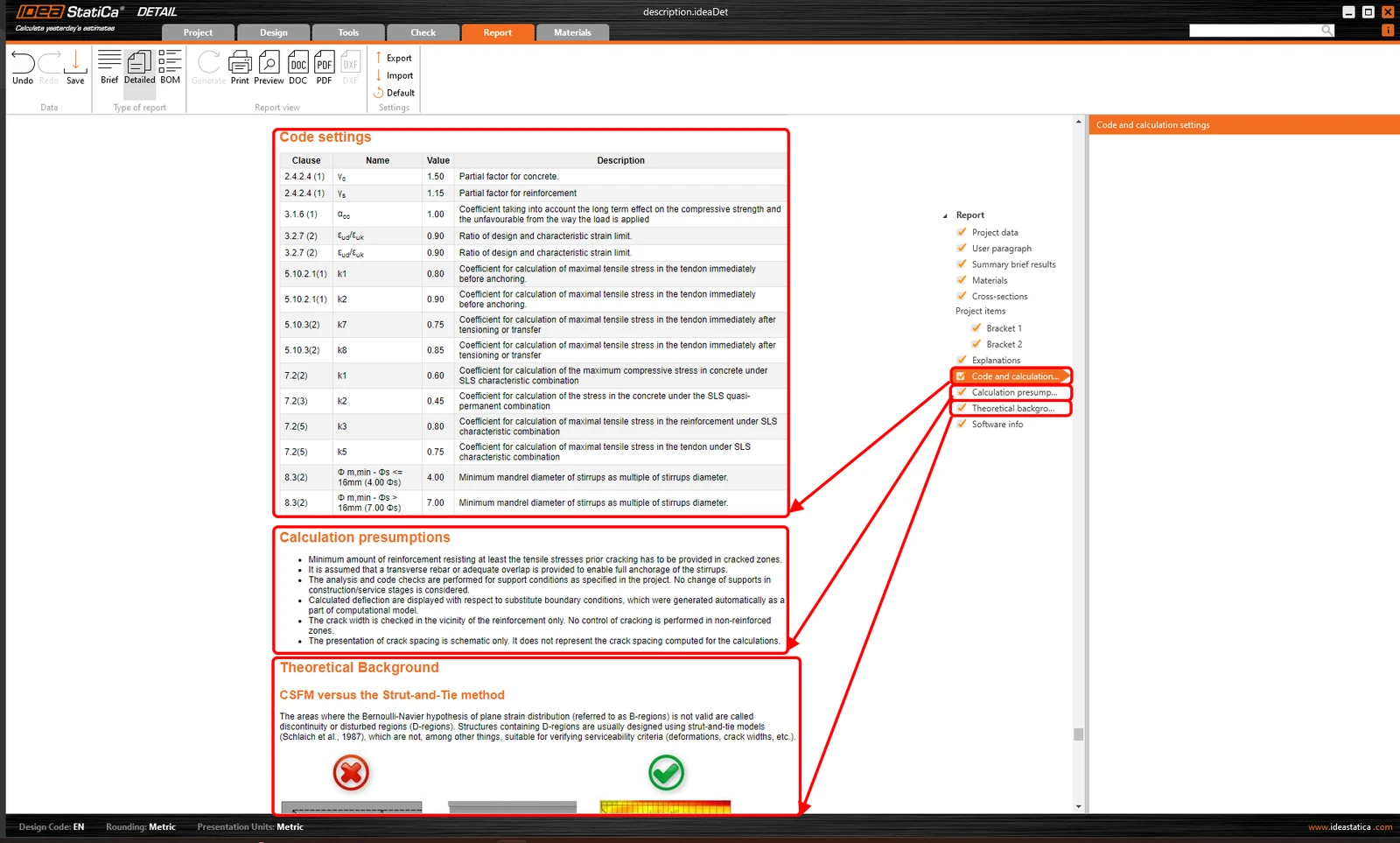
Tất cả các phần có thể được bật hoặc tắt.
In
Sau khi mọi thứ được thiết lập, bạn có thể xem trước và xuất báo cáo sang định dạng có thể chỉnh sửa. Hoặc in báo cáo trực tiếp từ ứng dụng.
Cài đặt báo cáo có thể được chia sẻ trong công ty của bạn.