

Workflow von RAM Structural System zu IDEA StatiCa
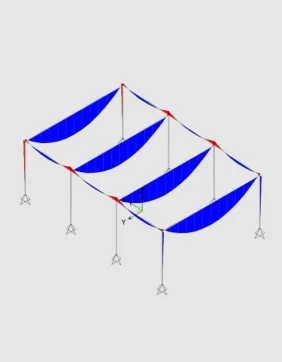
Globale Analyse in Ihrer FEA Software durchführen
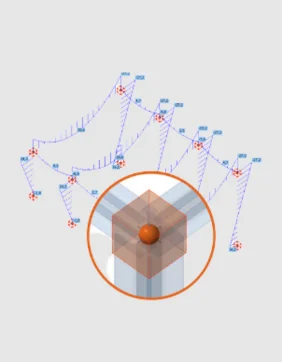
Struktur importieren und Lasten aufbringen
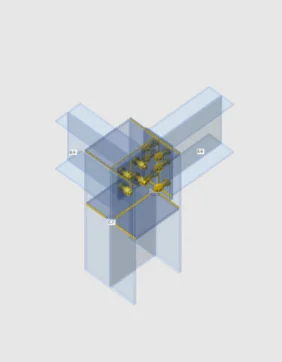
Ausgewählte Verbindungen bemessen
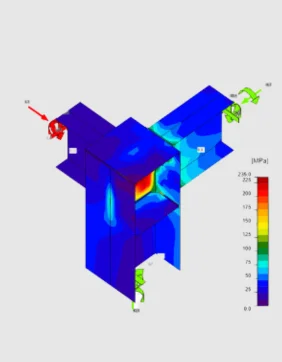
Norm-Prüfung und Optimierung der Verbindungen
Globale Analyse in Ihrer FEA Software durchführen
Struktur importieren und Lasten aufbringen
Ausgewählte Verbindungen bemessen
Norm-Prüfung und Optimierung der Verbindungen
Über das RAM Structural System-Plugin
Sie können Ihre in RAM SS erstellten Tragwerksmodelle mit den IDEA StatiCa Apps verbinden. Speichern Sie einfach Ihr RAM-Modell als .rss-Datei und importieren Sie sie gemäß dem unten beschriebenen Vorgang. Das bedeutet, Sie können mit der Bemessung von Stahlanschlüssen an Ihrem RAM-Modell beginnen, da nicht nur die Geometrie der Struktur importiert wird, sondern auch Materialien, Querschnitte und Schnittgrößen.

Nach dem Import wird Ihr Tragwerksmodell direkt in der 3D-Grafikszene angezeigt, wo Sie auswählen können, welche Knoten und Bauteile Sie bemessen und einem Normnachweis unterziehen möchten. IDEA StatiCa und Bentley RAM Structural System bieten Ihnen einen effizienten Workflow für Ihre Stahlbaubemessung, der Zeit spart, Fehler minimiert, bei der Optimierung hilft und die Daten für Ihre Kollegen oder Subunternehmer zugänglich macht, die sich mit Detailing und Fertigung befassen.
Der BIM-Link wird von IDEA StatiCa Checkbot verwaltet, einer Anwendung zur Verwaltung von BIM-Workflows. Das bedeutet für Sie:
- Einfacher Import Ihrer RAM-Struktur
- Vollständige Kontrolle über alle Ihre erstellten Verbindungen und Bauteile
- Eine übersichtliche Liste aller erstellten Elemente, einschließlich Status geprüft/nicht geprüft
- 3D-Visualisierung importierter Bauteile und Lasten
- Umrechnungstabelle für Materialien und Querschnitte
- Verwaltung von Lastkombinationen
Mehr dazu unter Wie Checkbot funktioniert.
Video: RAM Structural System zu IDEA StatiCa
So starten Sie
Der Einstieg ist ganz einfach!
- Öffnen Sie die IDEA StatiCa Hauptanwendung und klicken Sie auf das Symbol für BIM-Links
- Das Fenster "Activate BIM link" wird angezeigt. Scrollen Sie nach unten zu RAM Structural System und klicken Sie auf Install. Hinweis: RAM Structural System sollte auf dem Computer installiert sein.
- Die Installation erstellt eine Desktop-Verknüpfung "RAM to IDEA StatiCa".
- Doppelklicken Sie auf das Symbol "RAM to IDEA StatiCa", navigieren Sie zum Speicherort der *.rss-Datei und wählen Sie diese aus.
- Erstellen Sie das Projekt in der Checkbot-Anwendung.
- Sobald die Checkbot-Datei geöffnet ist, klicken Sie auf Connection, um das Modell zu importieren.
- Die RAM Structural-Datei wird in Checkbot importiert, und Sie können mit der Bearbeitung der Knoten beginnen.

Bitte beachten Sie, dass es wie bei den meisten Softwareprodukten immer eine kurze Verzögerung gibt, wenn neue Versionen veröffentlicht und die BIM-Links aktualisiert werden. Bitte prüfen Sie die Liste der kompatiblen Versionen, bevor Sie das Plugin installieren.