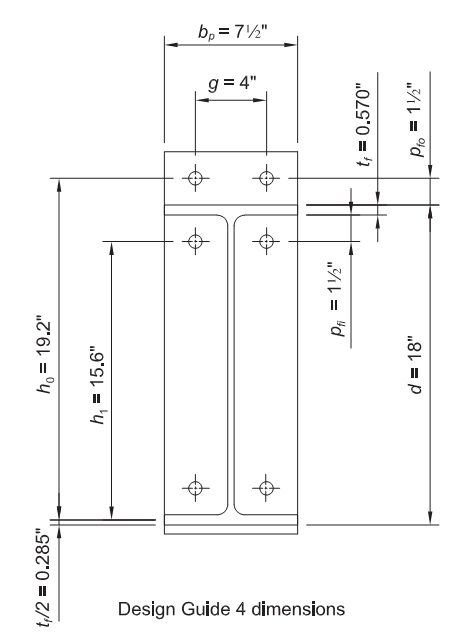
参见 AISC 设计算例,版本 14.1,算例 II.B-4,第 IIB-22 页
新建项目
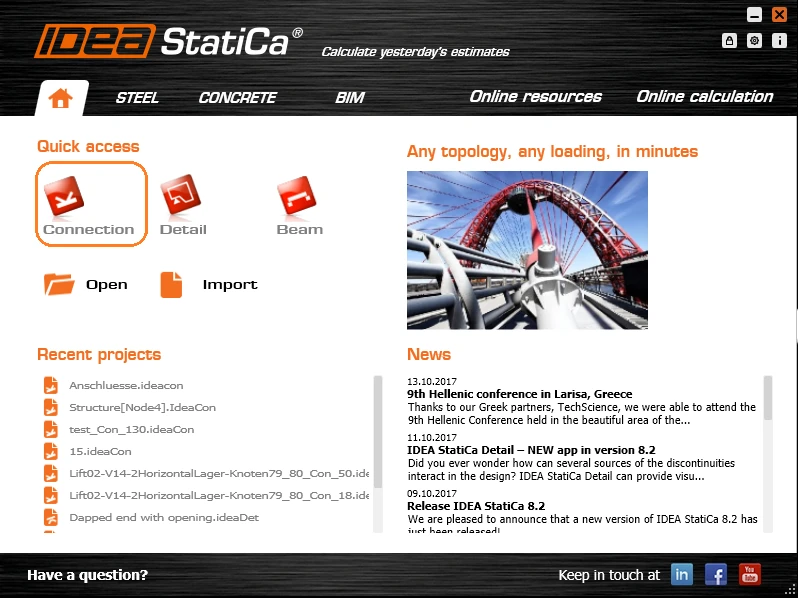
打开 IDEA 软件,选择"Connection"以打开钢结构节点设计模块
在"IDEA StatiCa CONNECTION"窗口中,选择新建以创建新项目
在"新建节点向导"窗口中,选择左侧的平面框架节点图示
##MISSING IMAGE##
在"选择节点拓扑"窗口中,选择顶行从左数第二个节点
##MISSING IMAGE##
几何
在"IDEA StatiCa CONNECTION"窗口中,
- 在导航栏中,选择"几何"以开始输入节点几何信息
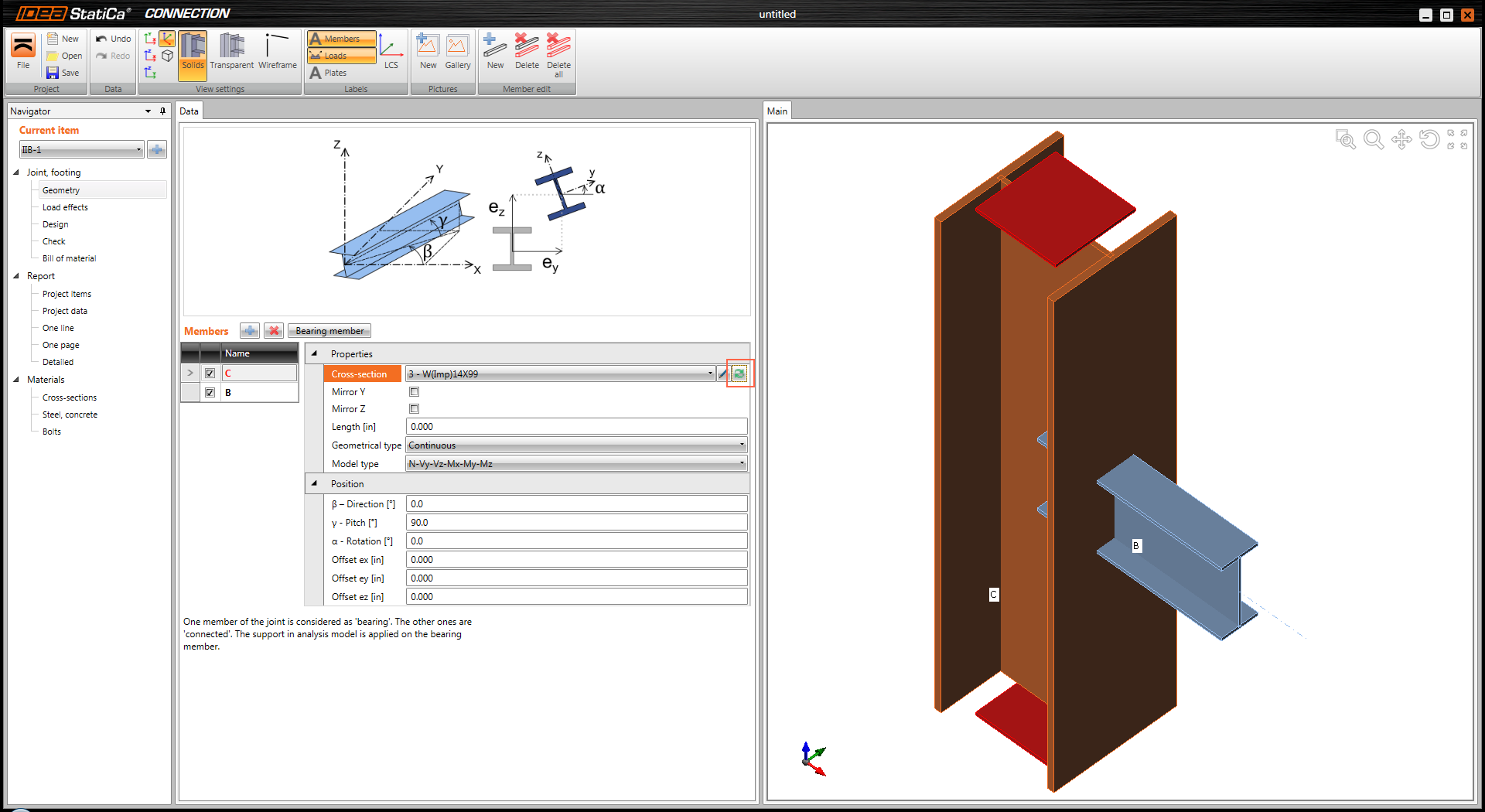
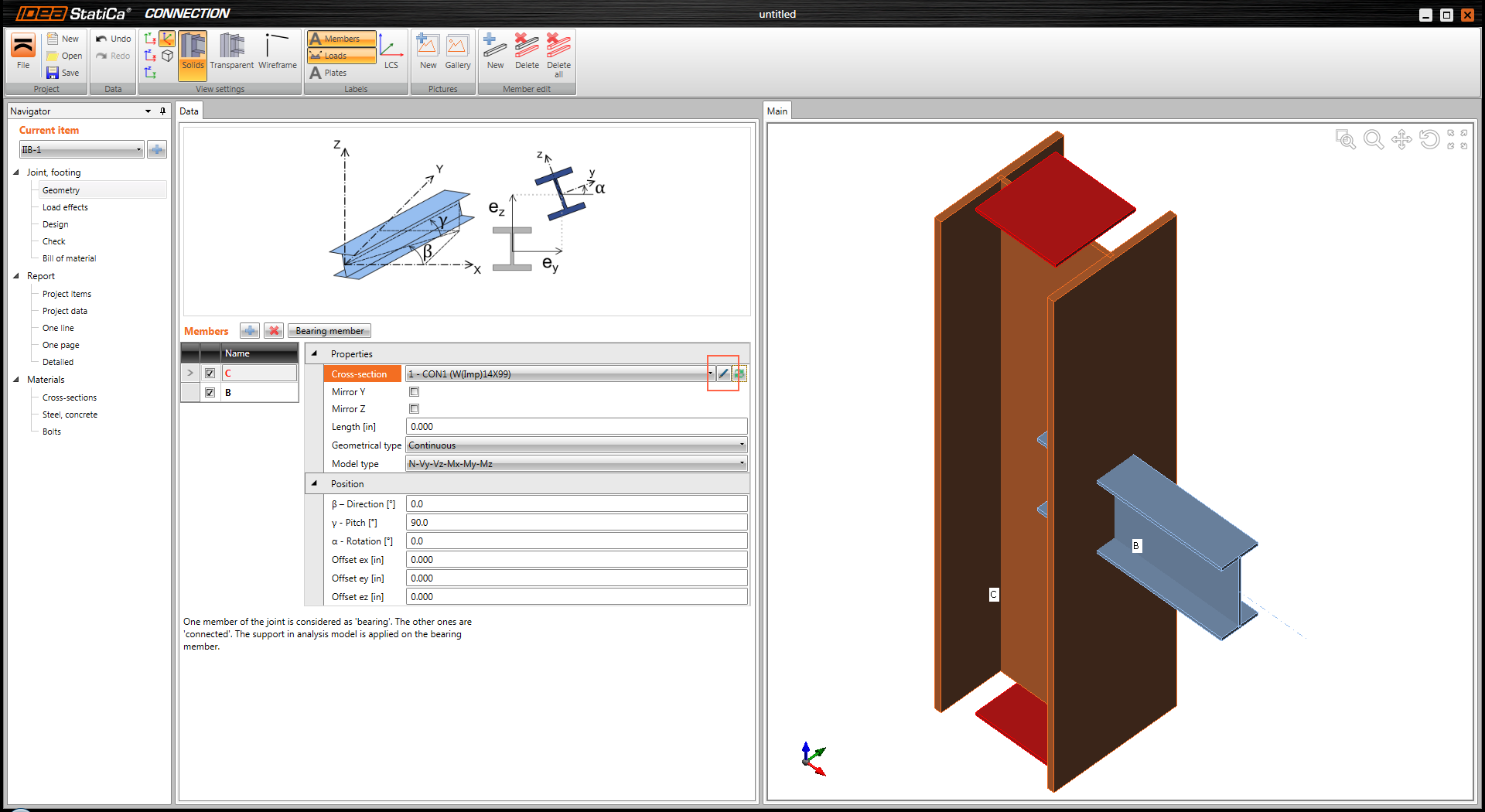
- 在"名称"下,选择 C 表示柱(可重命名该柱)
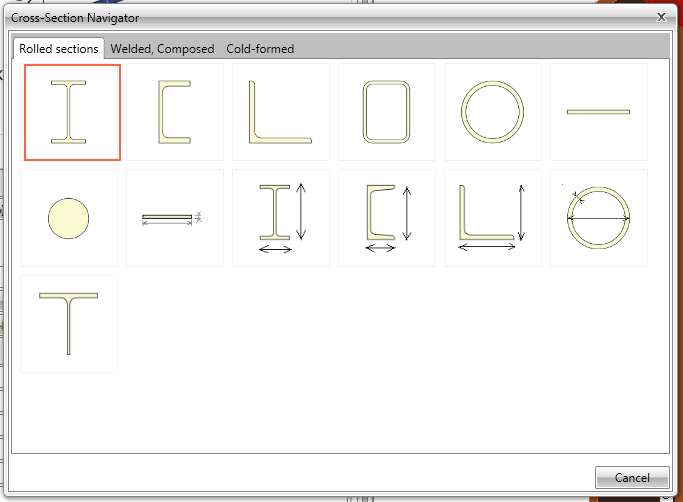
- 在"截面"下,点击双箭头符号以打开"截面导航器"窗口
在"截面导航器"窗口中,
- 选择宽翼缘 W 型截面
- 在弹出窗口中,选择 W(Imp)14x99,点击"确定"关闭窗口
在"IDEA StatiCa CONNECTION"窗口中,在"截面"下点击铅笔符号以输入柱的材料属性
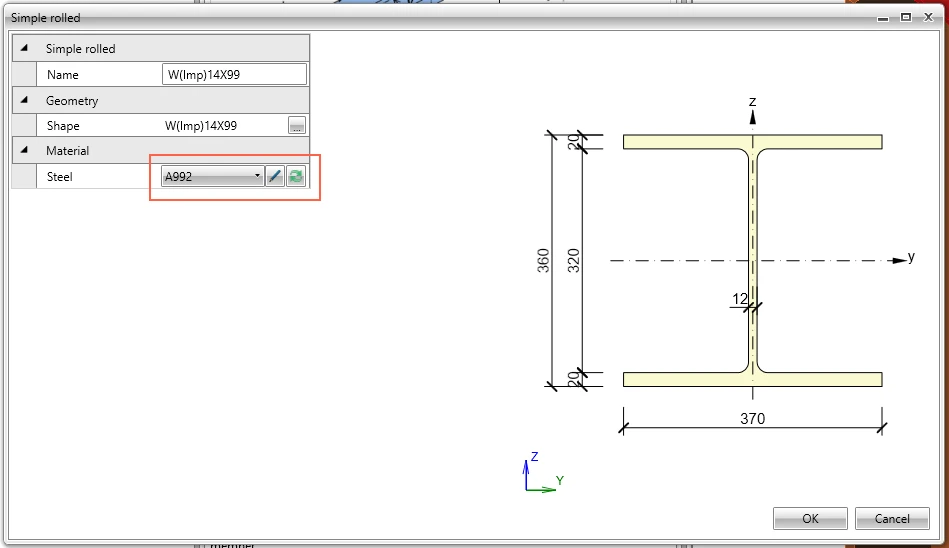
在"简单轧制截面"窗口中,在"材料"下点击双箭头符号以选择 A992
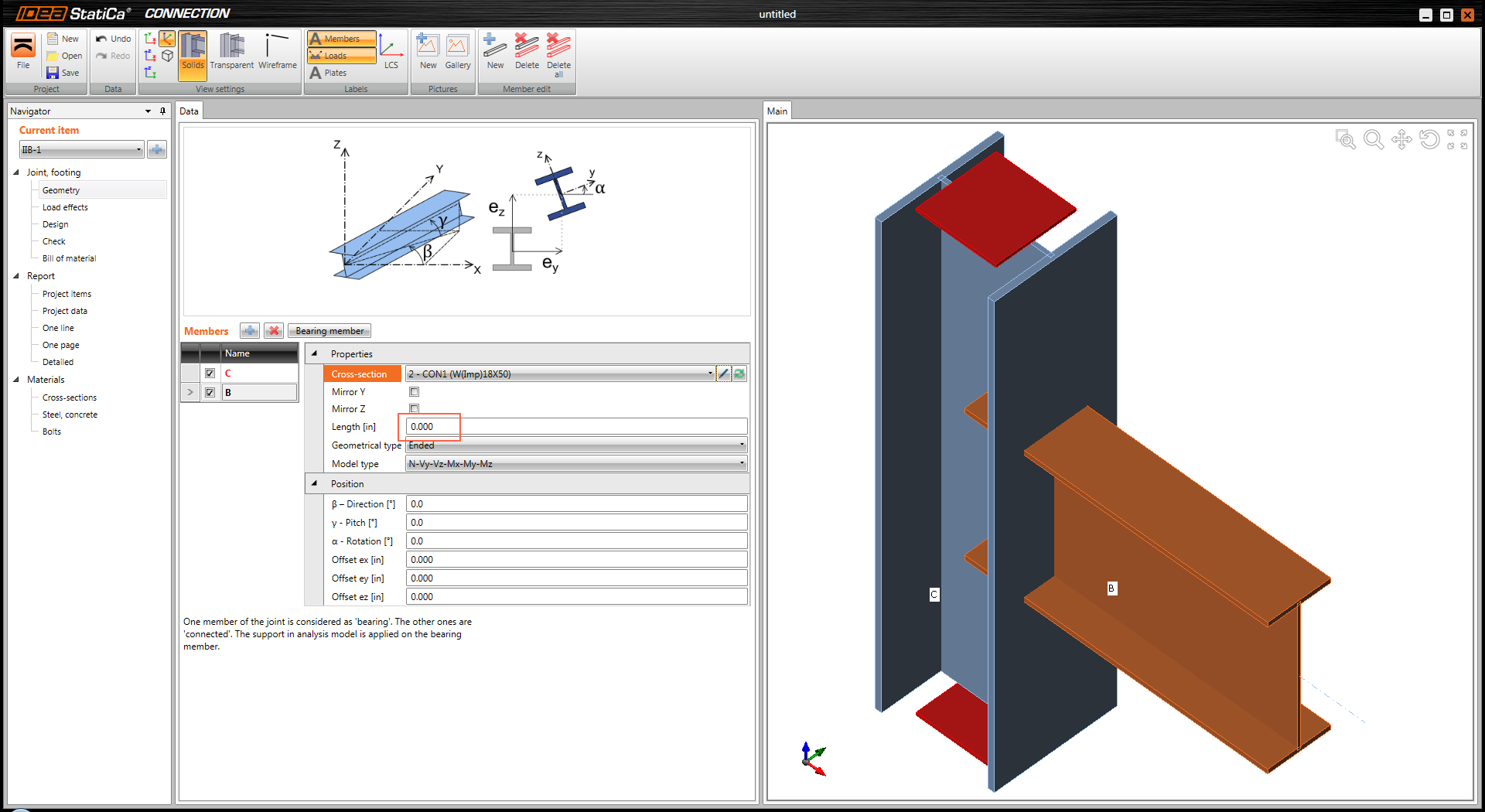
在"IDEA StatiCa CONNECTION"窗口中,在"名称"下,选择 B 表示梁,并以与柱相同的方式选择 W18x50 及 A992 材料。
将梁的"长度"保持为零。长度设为零时,荷载施加在梁的起始端(即柱面处)。
荷载
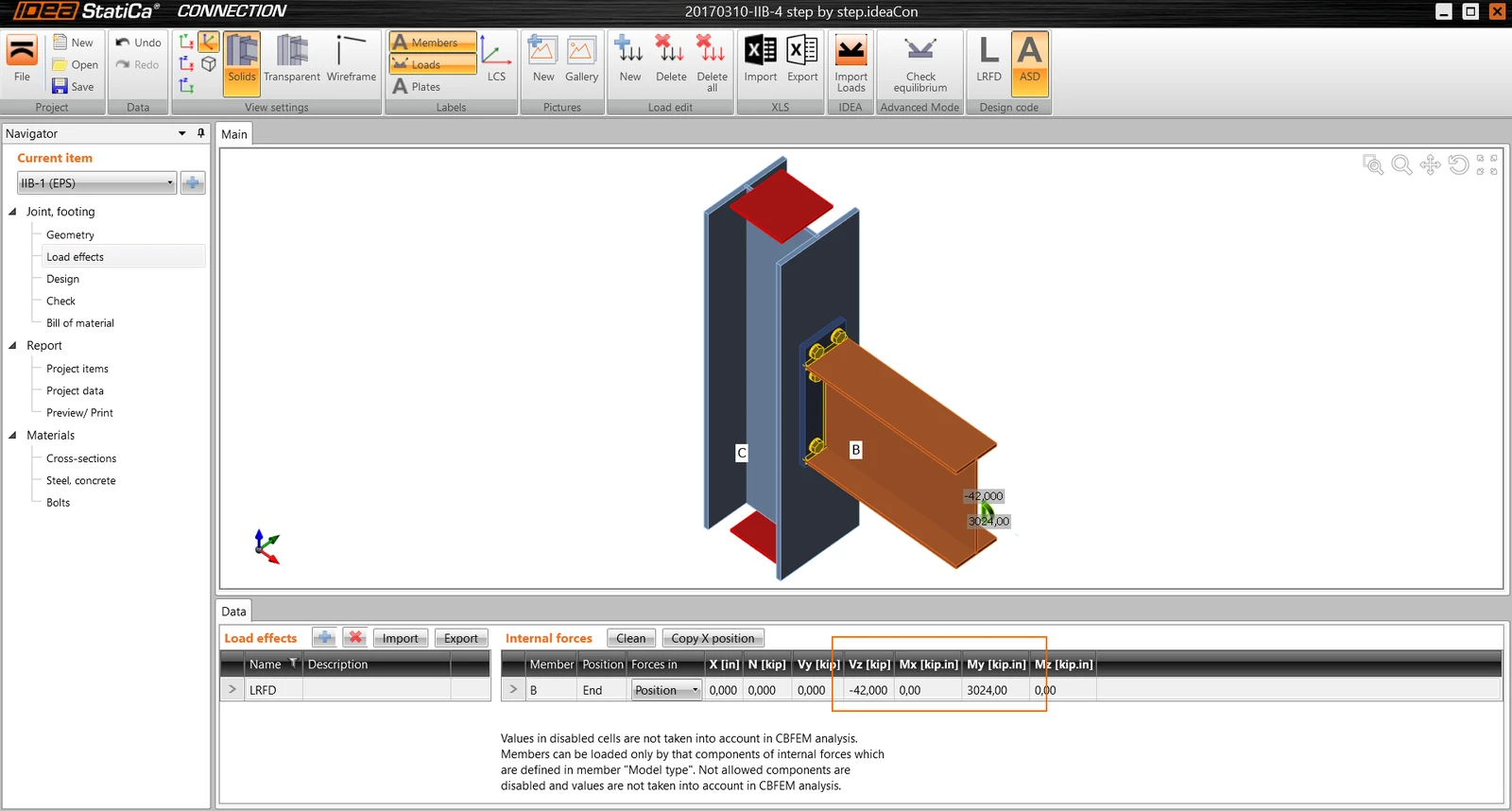
在左侧导航栏中,选择"荷载效应"。将荷载组合名称修改为 LRFD(或自定义名称)。
在"位置处的力"中输入:Vy=-42 kips,My=3024 kip-in。
观察力的图形表示,确认荷载的实际作用方向
设计
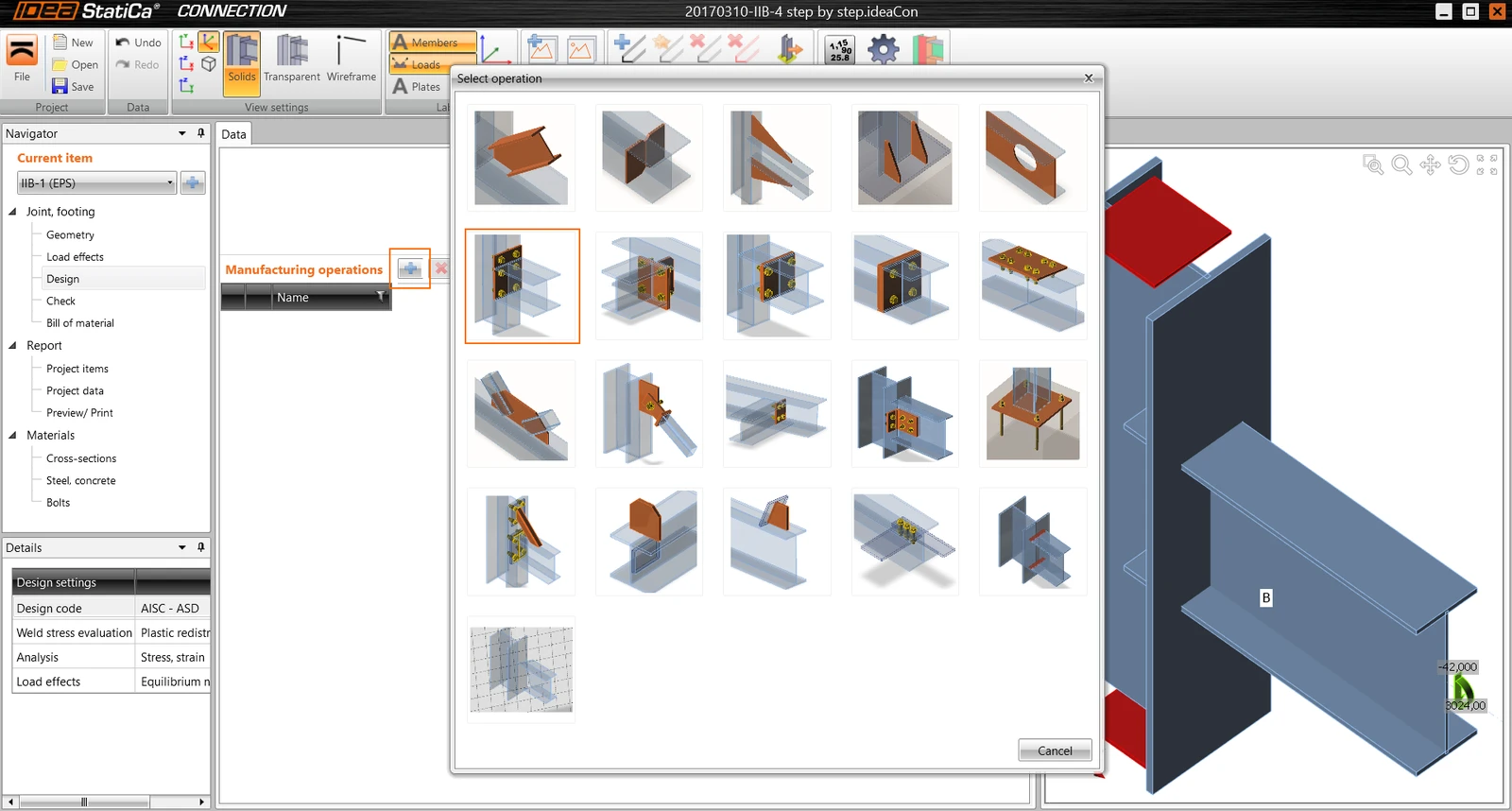
在左侧导航栏中,选择"设计",然后在"制造操作"右侧点击蓝色加号以添加制造操作。
在弹出的"选择操作"窗口中,选择"端板"。注意,将鼠标悬停在图示上时会显示提示信息。
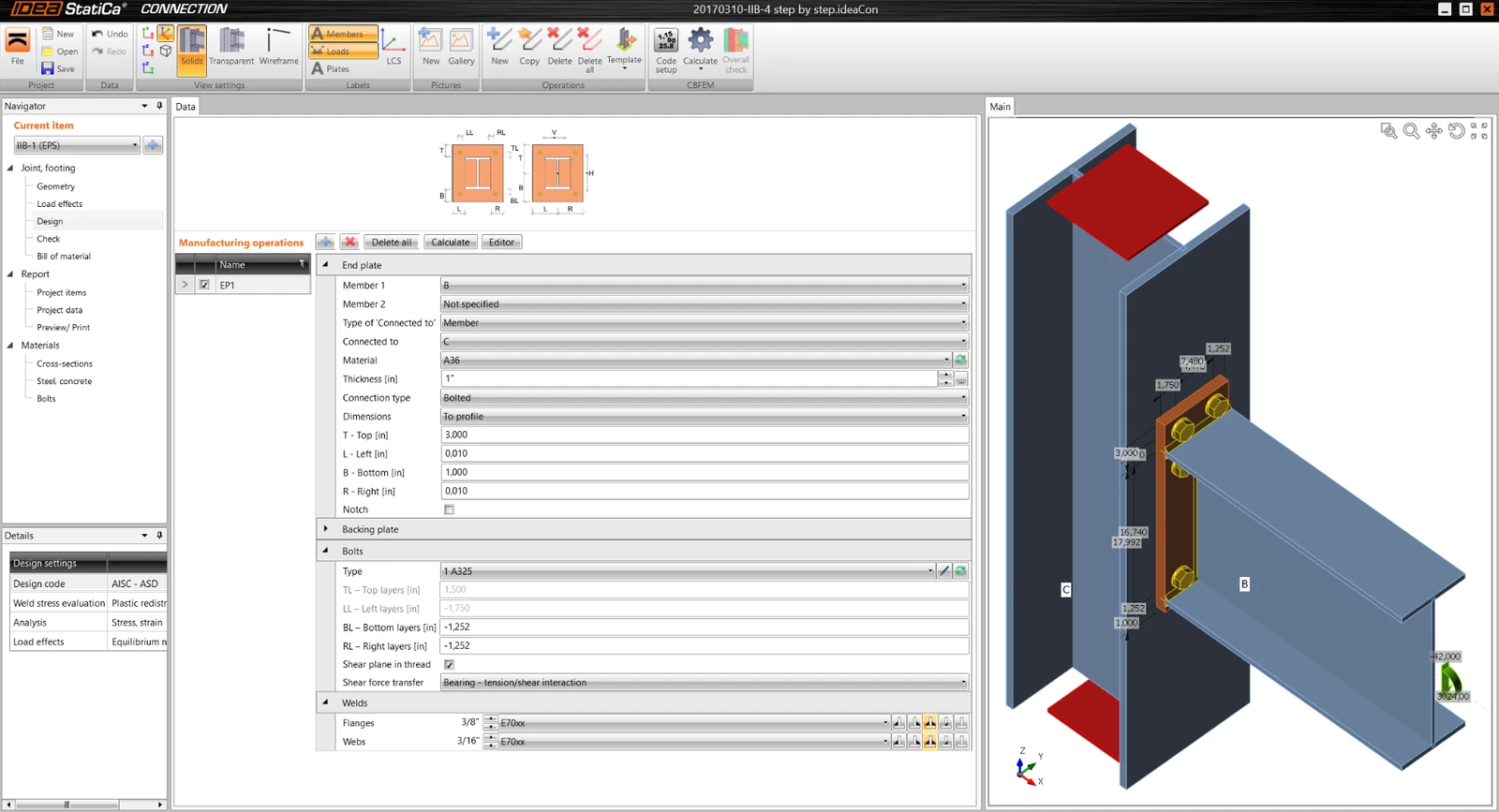
按下方窗口填写端板属性。输入数值时,观察右侧窗口中几何形状的变化。
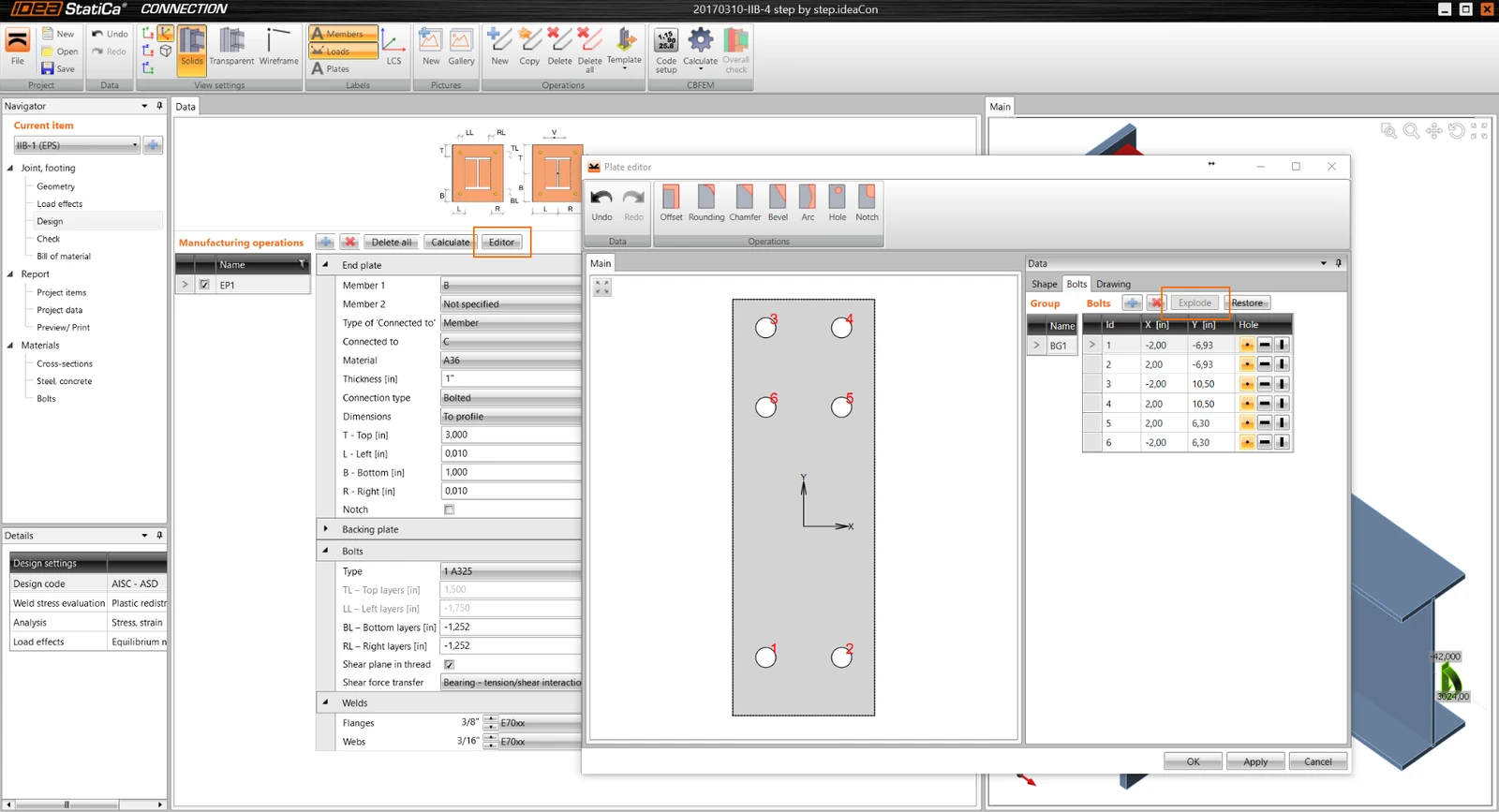
自定义螺栓位置。
在"制造操作"右侧,点击"编辑器",打开"板件编辑器"窗口。
点击"螺栓",再点击"分解"。修改表格以匹配下图中的表格。使用蓝色加号向表格添加行。
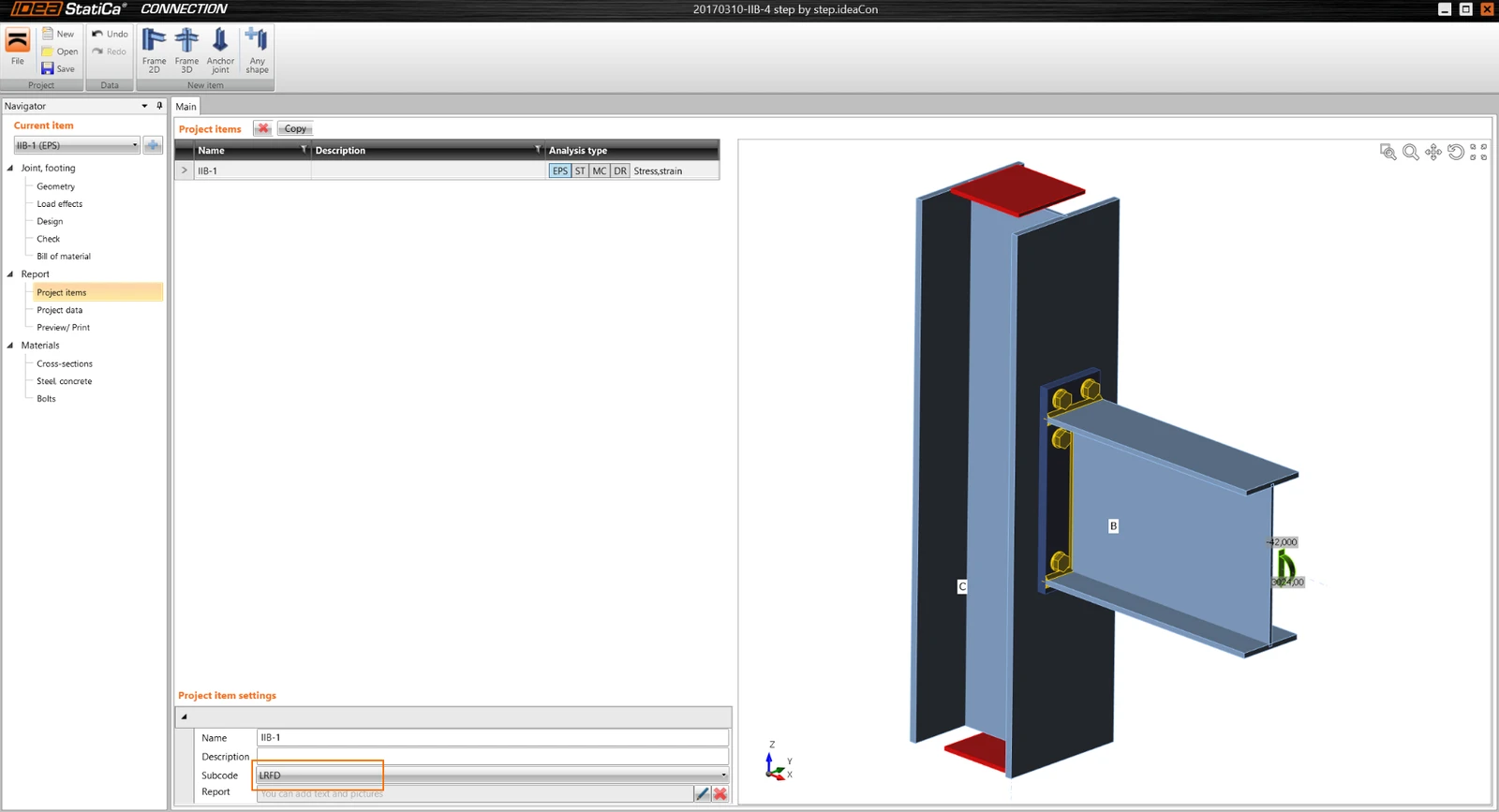
在"导航器"窗口中,选择"报告 / 项目内容"。在主窗口中,在"子规范"下选择"LRFD"
分析
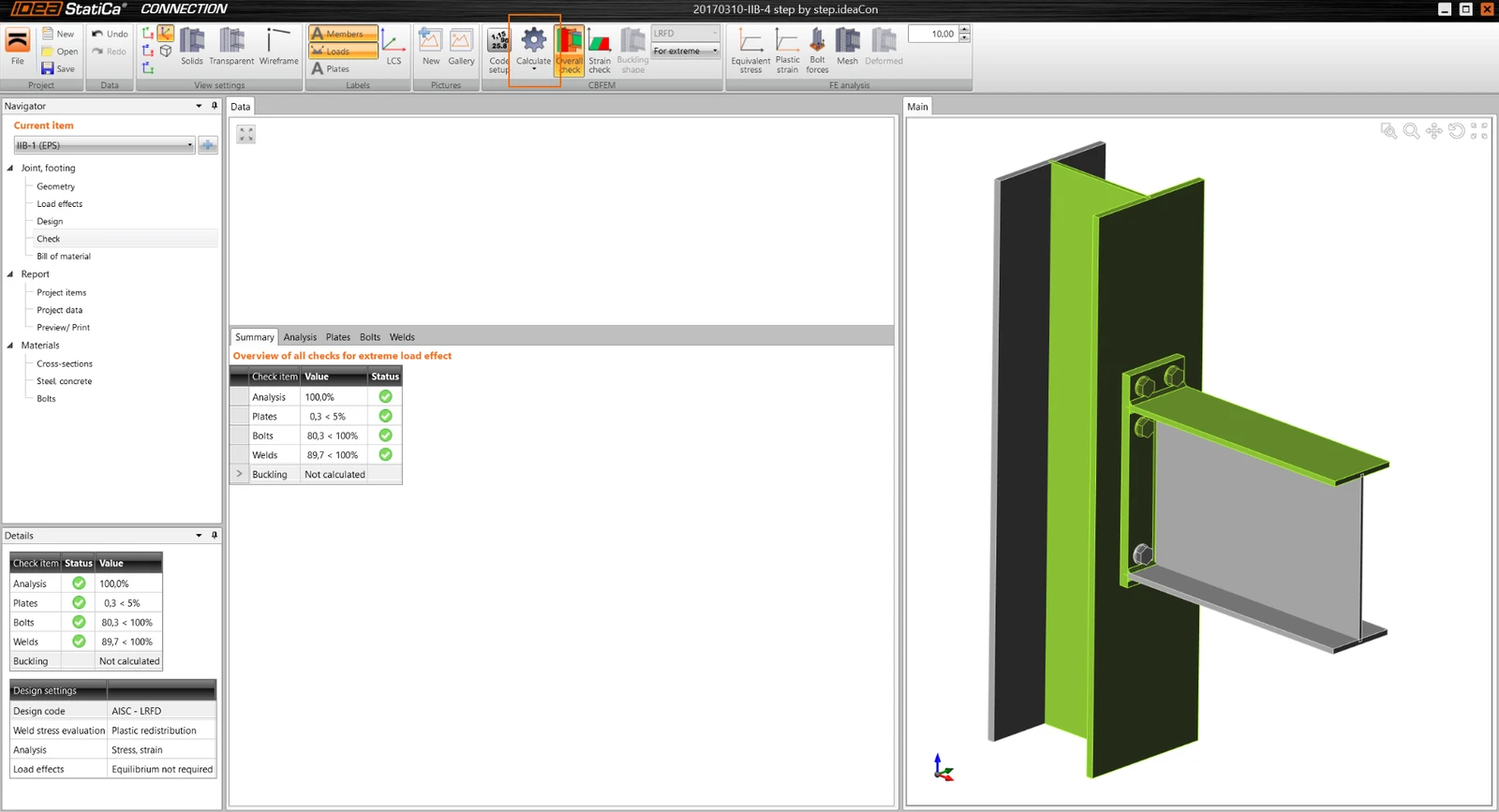
在"导航器"窗口中,选择"校核",然后从顶部工具栏选择"计算"。
结果
注意,分析摘要中列出了 4 项内容。所有项目均应显示绿色对勾,否则表示节点未通过规范校核。
- 分析 100% —— 表示分析正常运行,荷载工况已 100% 施加
- 板件 0.3 —— 表示板件的塑性变形为 0.3%,小于规范限值 5%
- 螺栓 82.4 —— 表示规范需求/承载比为 82.4%
- 焊缝 89.9 —— 表示规范需求/承载比为 89.9%
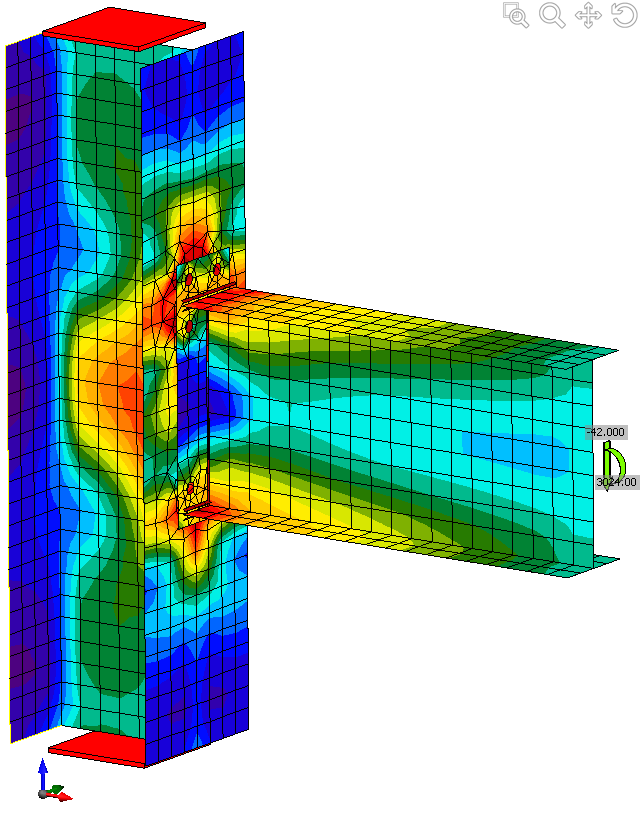
如需查看等效应力,在顶部菜单栏中选择"等效应力"、"网格"及"变形"
对比
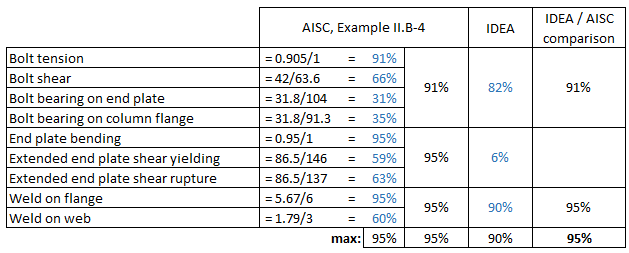
下表显示,AISC 方法得出的总体需求/承载比(D/C)为 95%,IDEA 方法得出的 D/C 为 90%
IDEA 方法承载力较高是预期结果,因为所采用的有限单元法(FEM)比 AISC 近似承载力公式更为精确。
螺栓和焊缝承载力可直接与 AISC 结果进行比较。
IDEA 有限单元法中板件承载力通过比较塑性变形量(<5%)进行校核,而 AISC 方法采用简化承载力校核。因此,通过/不通过的结果可以相互比较,但板件的百分比比较无实际意义。