
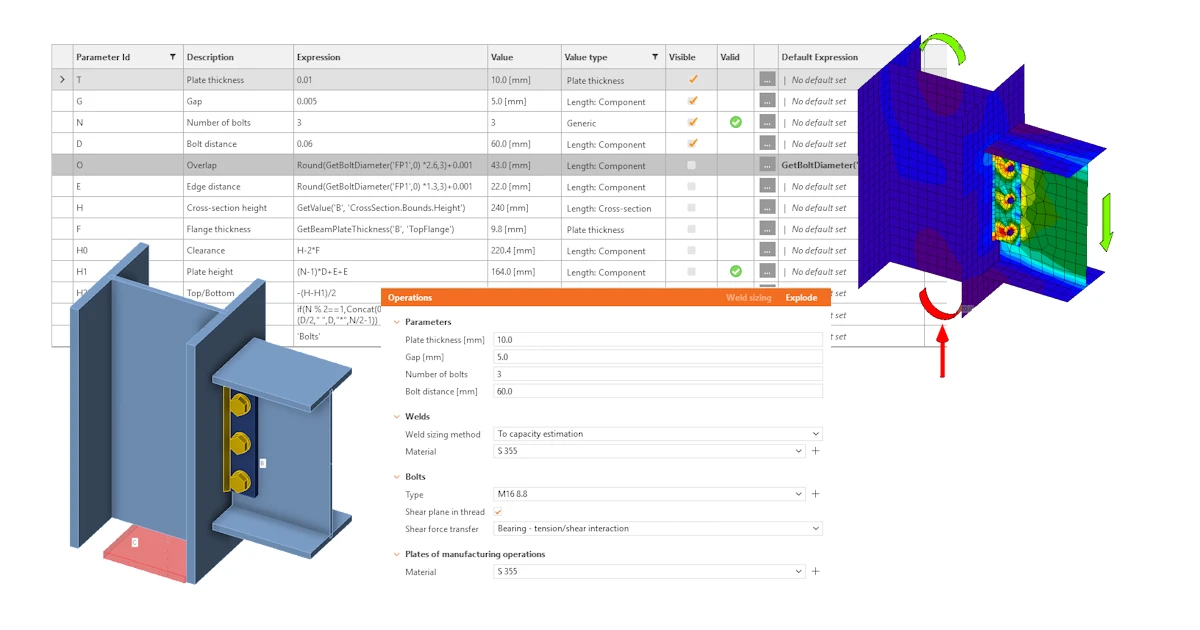


在本教程中,我们将对一个带有单排螺栓的简单单板抗剪节点进行参数化。
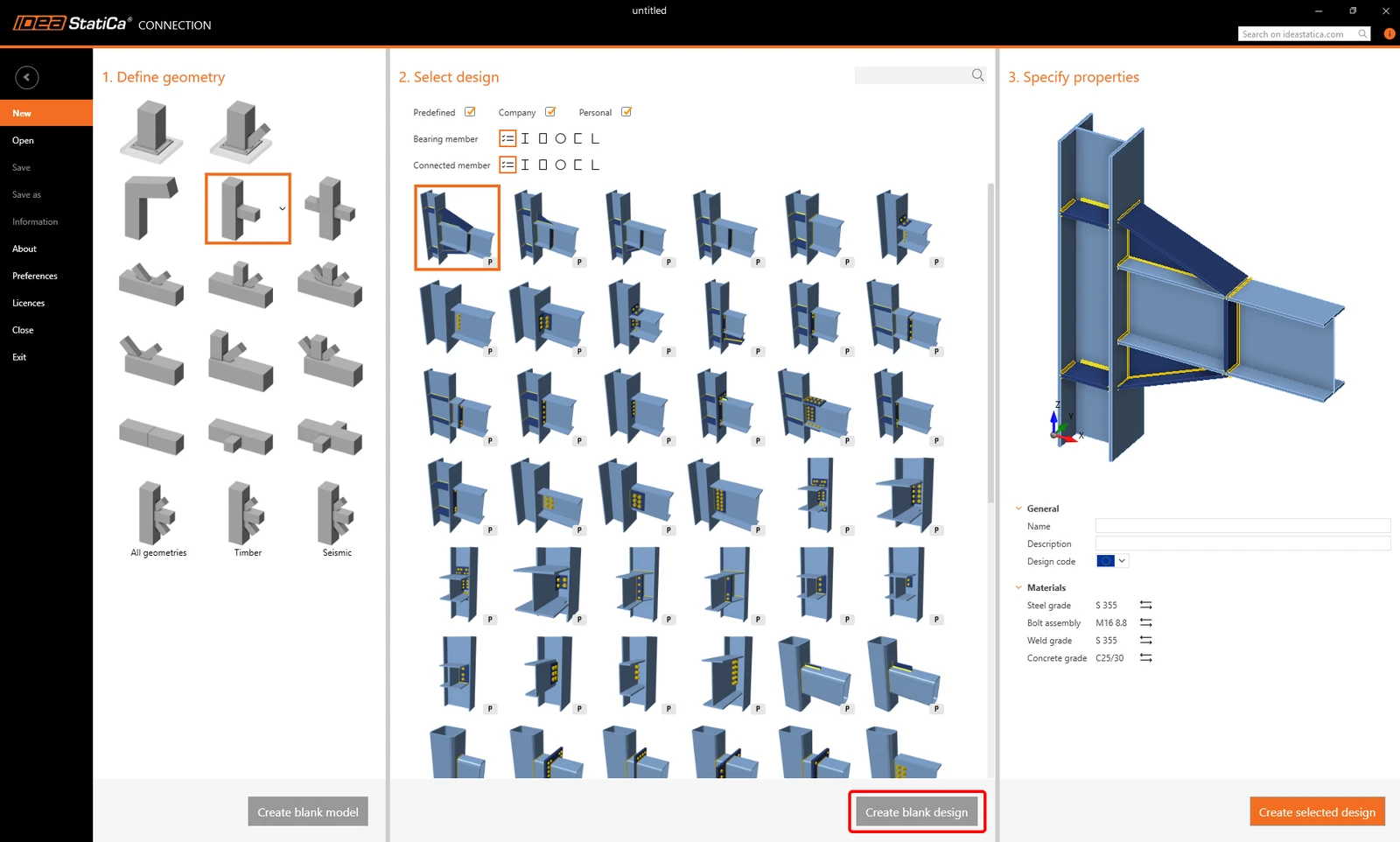
为此,创建一个不含任何操作的新节点(点击创建空白设计)。
应用操作抗剪板,然后切换到开发者选项卡。
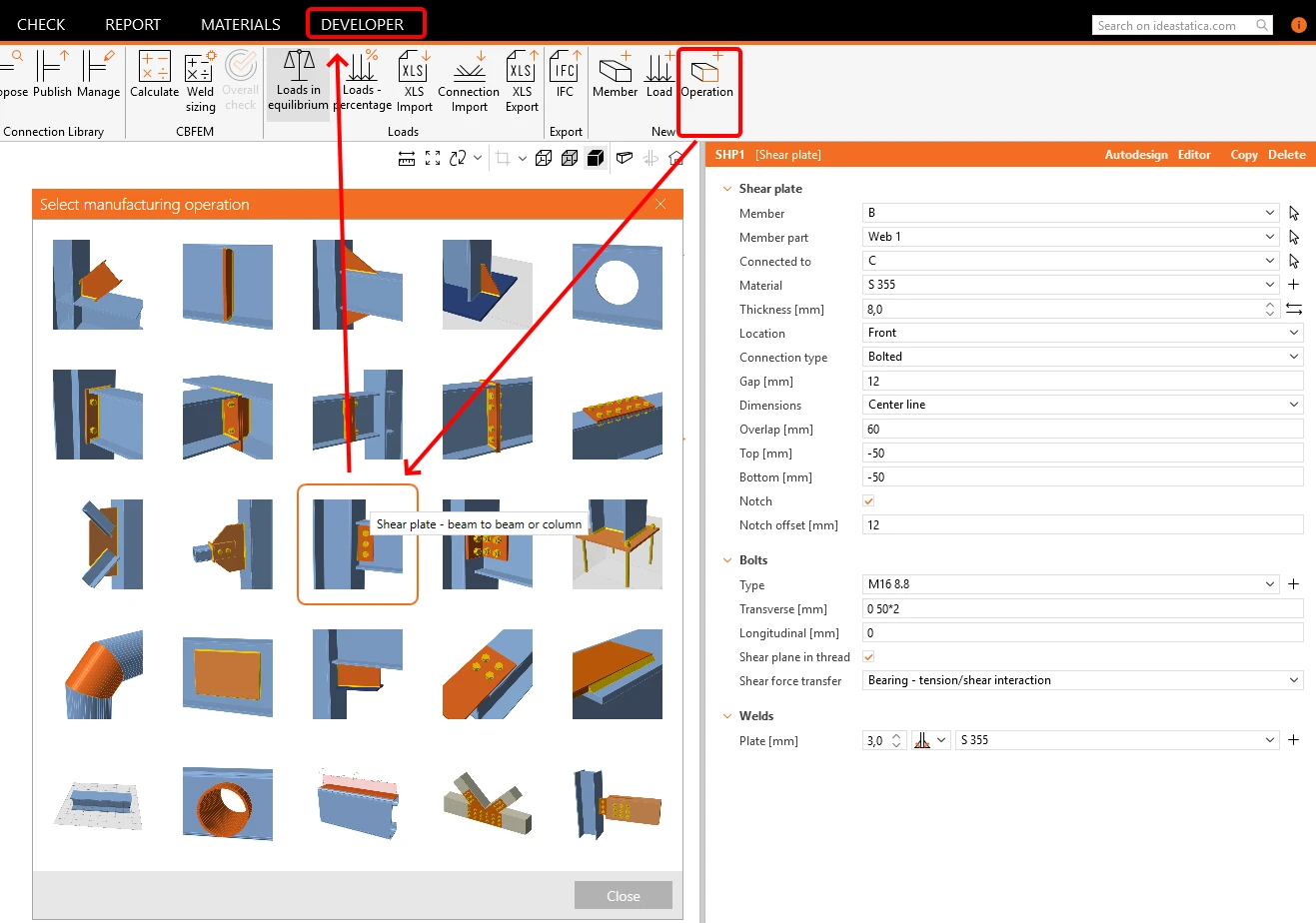
我们不需要修改该操作中的所有字段,只需关注以下几项:
- 板厚
- 间隙
- 螺栓数量
- 螺栓间距
点击+按钮,并按照下图填写各字段。

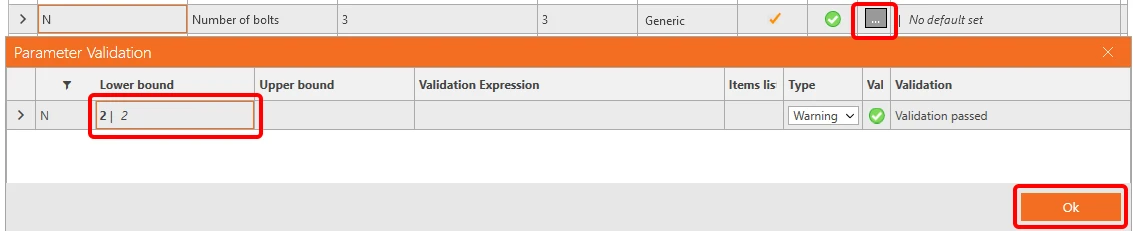
对于螺栓数量字段,我们希望设置一个警告,要求至少输入两个螺栓。为此,将下限设置为2。
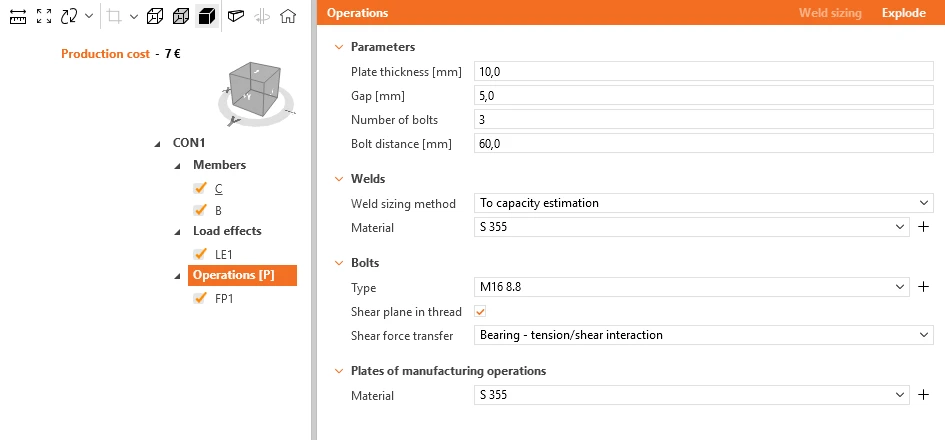
返回设计选项卡,选择操作字段,即可看到我们已设置的参数。
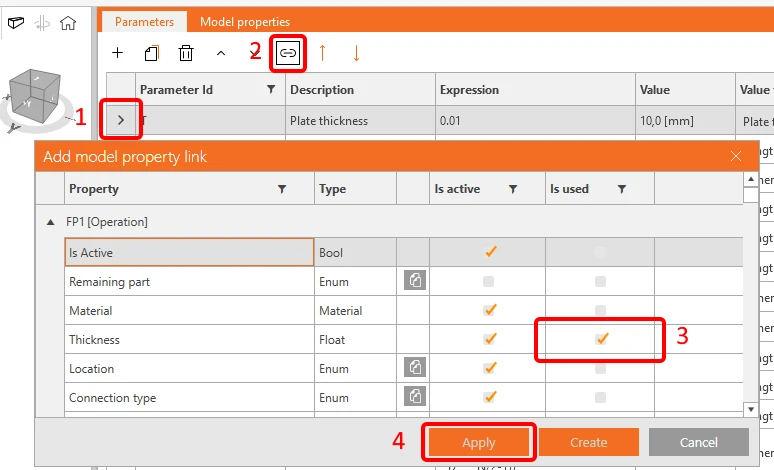
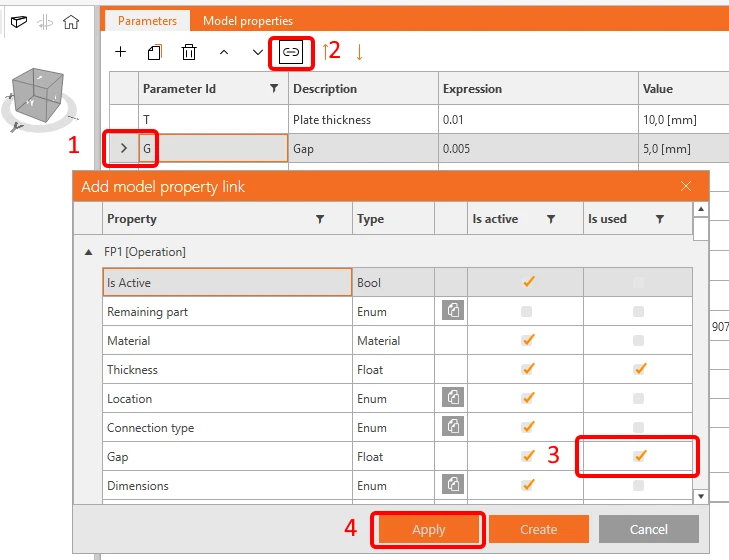
参数T(板厚)和G(间隙)现在可以直接链接到操作FP1。
由于只有一排螺栓,根据 EN 规范,板的搭接长度可计算为螺栓直径 × 2 × 2。要正确设置,请访问参数窗口底部的参考指南链接。
| O | 搭接长度 | Round(GetBoltDiameter('FP1',0) *4,3) |
接下来,将此参数链接到操作FP1。
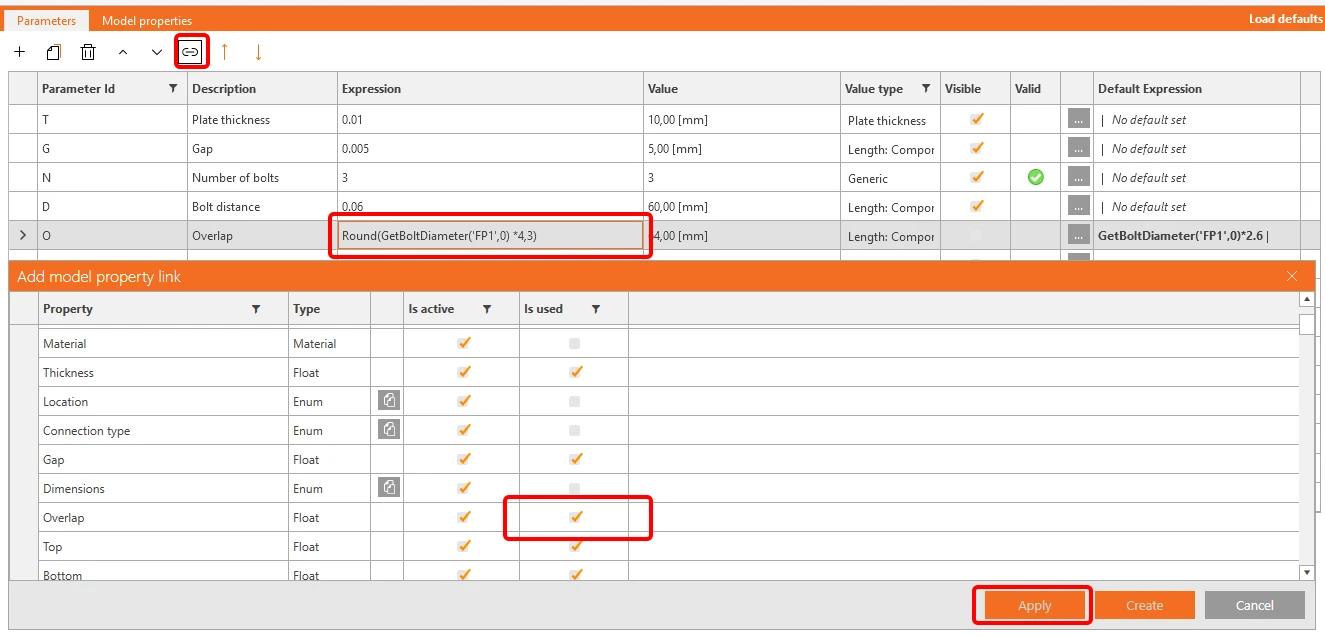
您已设置了抗剪板的宽度,现在需要设置其高度。同样,我们也希望设置一个警告,以避免超出梁的尺寸。
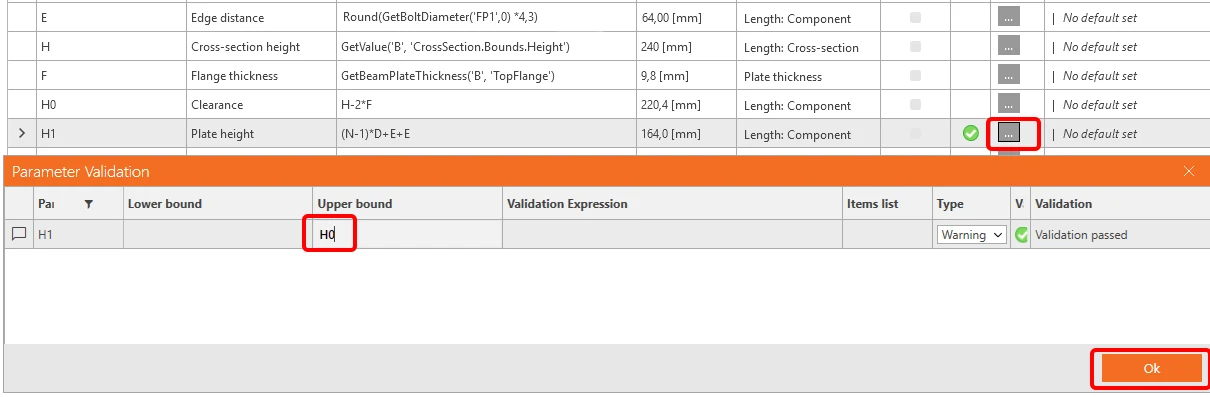
需要计算螺栓的端距和腹板净空,以确定板的高度。
| E | 端距 | Round(GetBoltDiameter('FP1',0) *2,3) |
| H | 截面高度 | GetValue('B', 'CrossSection.Bounds.Height') |
| F | 翼缘厚度 | GetBeamPlateThickness('B', 'TopFlange') |
| H0 | 净空 | H-2*F |
| H1 | 板高 | (N-1)*D+E+E |
按下图输入数据,并在参数验证表中将H0设置为上限。
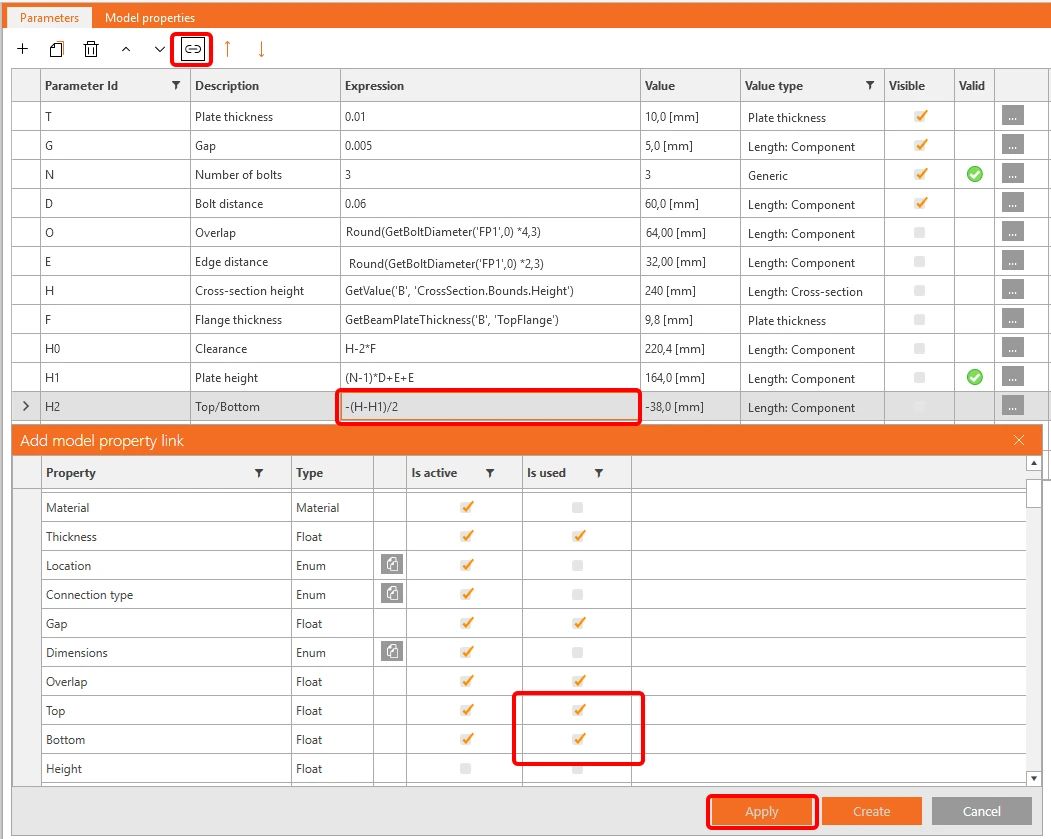
由于在操作FP1中输入的不是板的高度,而是顶部/底部距离,请将参数H2的值设置为
-(H-H1)/2,并将其链接到相应字段。
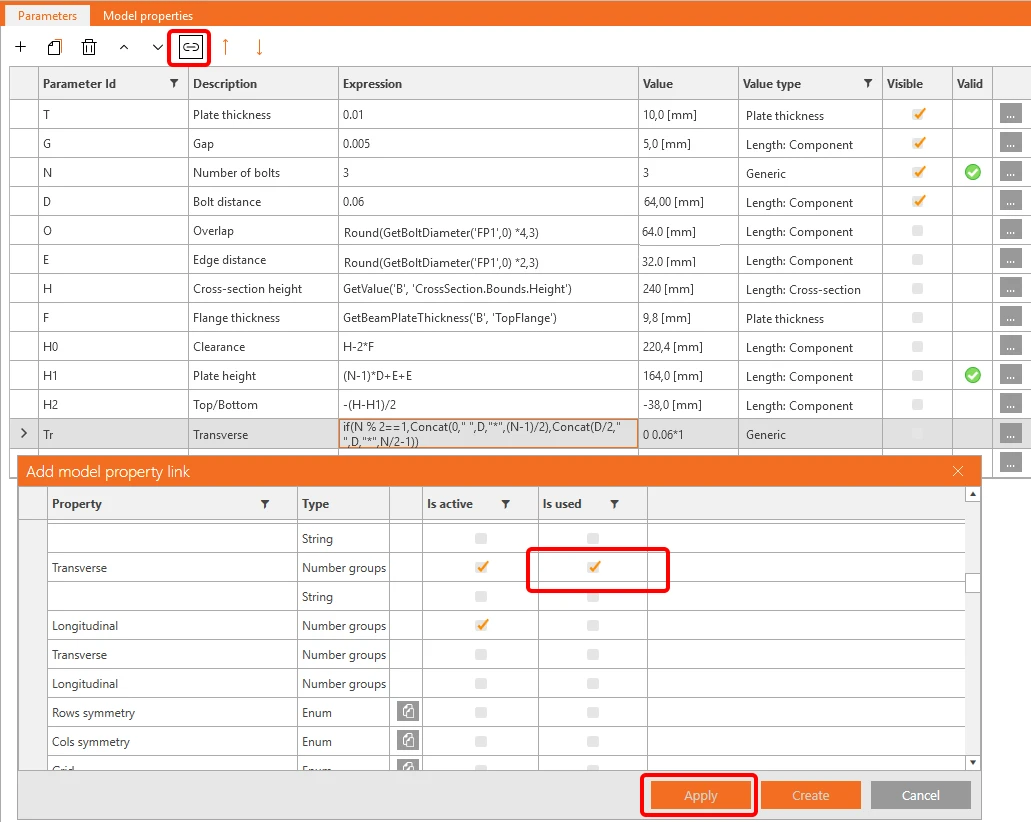
还有一个字段需要设置——螺栓的位置。根据螺栓数量(奇数或偶数),使用以下公式(Concat 将数字转换为正确格式):
| Tr | 横向 | if(N % 2==1,Concat(0," ",D,"*",(N-1)/2),Concat(D/2," ",D,"*",N/2-1)) |
由于该节点为抗剪节点,可以假设剪力作用于螺栓位置,模型类型为N-Vz-My。
因此,添加另一个参数B,值为'Bolts',并将其链接到构件B。如果位置发生变化,可以添加验证(CheckForcesIn('Bolts', 'B'))。
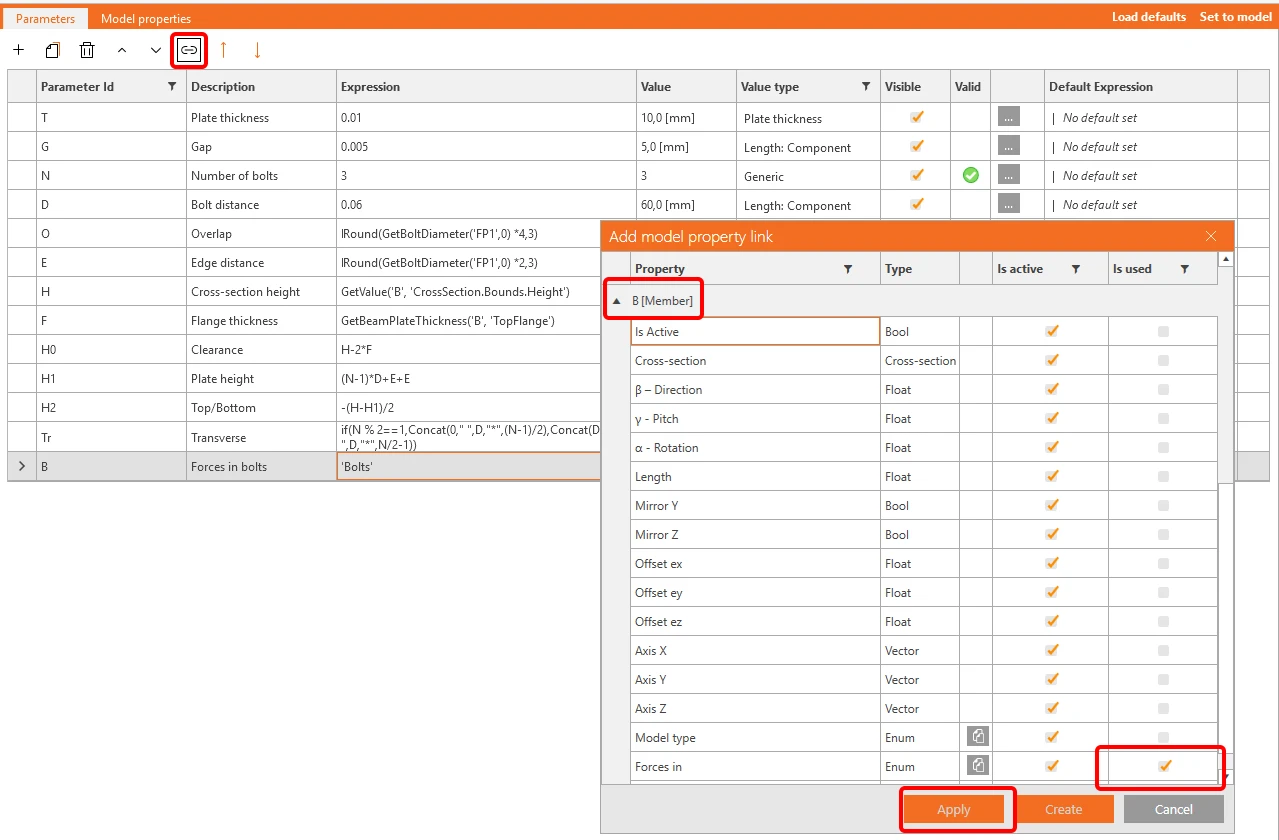

对于模型类型,创建参数M,值为'N-Vz-My',并设置验证警告为GetValue('B', 'StaticBehavior') == 'DoNotActDirYRotZ'。

现在,您可以切换到设计选项卡,将新创建的参数化节点保存为模板,可存储在个人或公司模板集中。
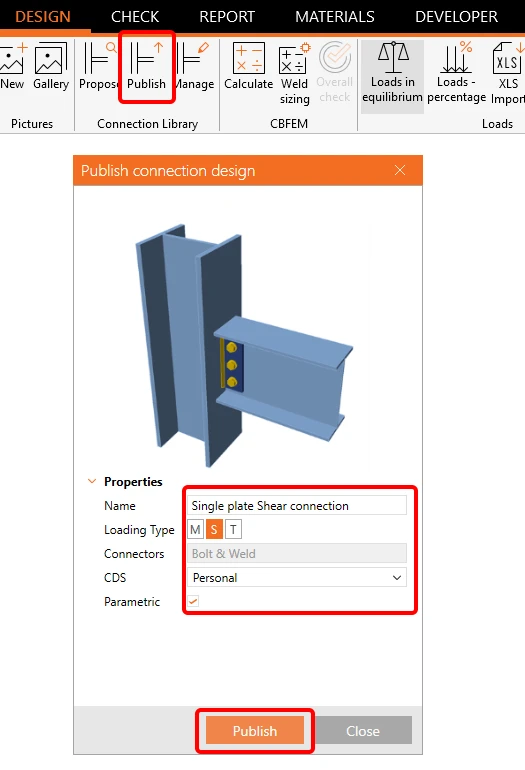
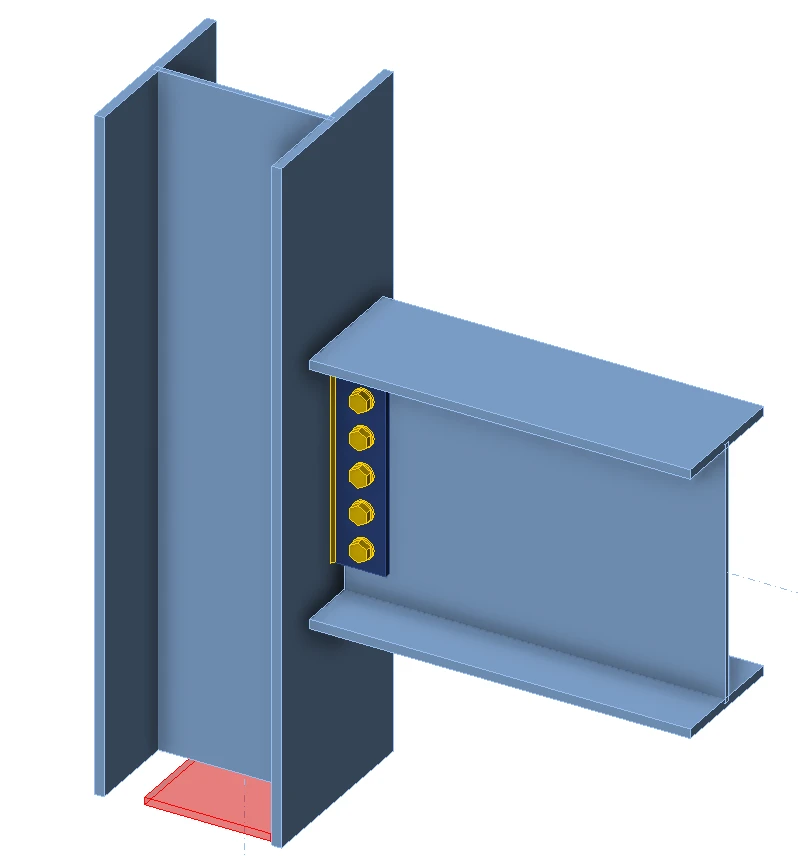
请参见下方完成后的模型。
您已掌握使用参数、创建参数化模板以及执行基本参数相关任务的技能。