
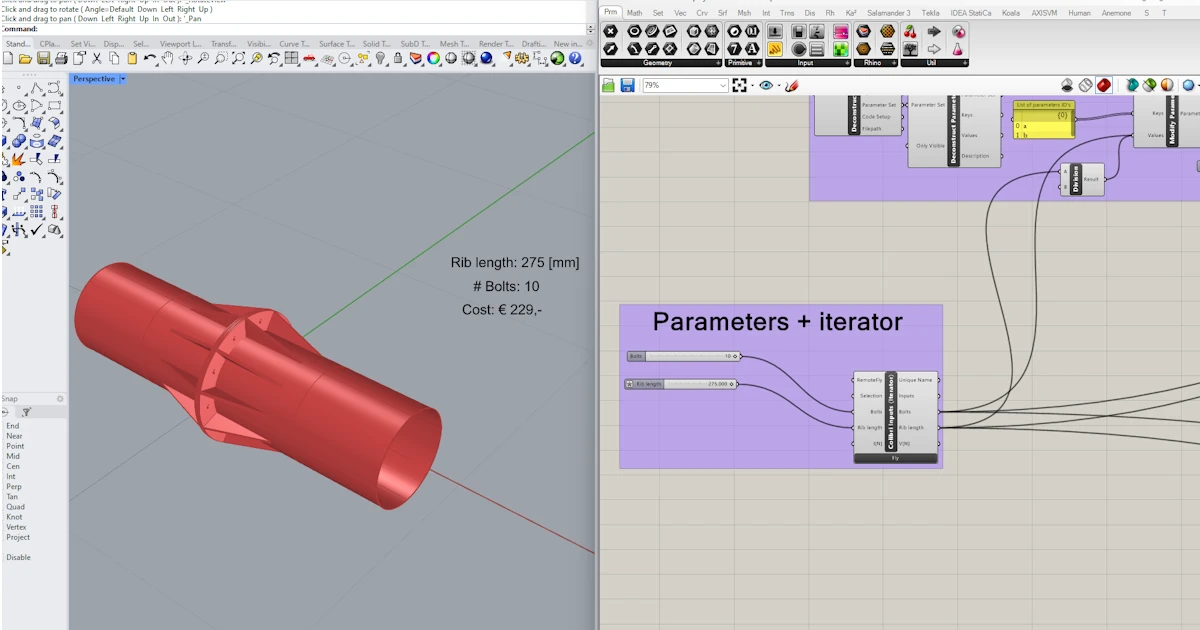


本教程使用 Rhino 8。如果您使用的是 IDEA StatiCa 24.1.3 及以下版本,请参阅此 教程。
Grasshopper - 插件安装
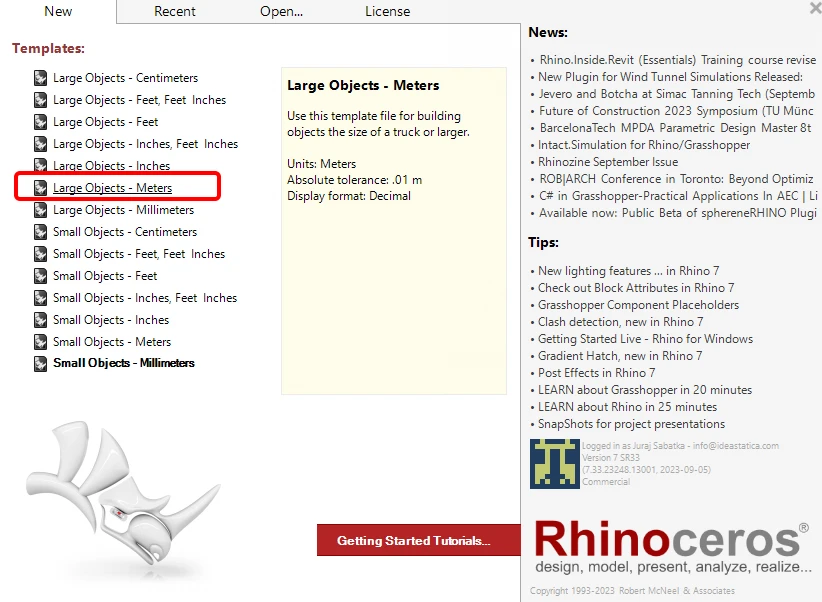
您可以从 Rhino3d 网站获取 Rhino3d 和 Grasshopper 的试用版本。运行 Rhinoceros 并选择以米为单位的模板:
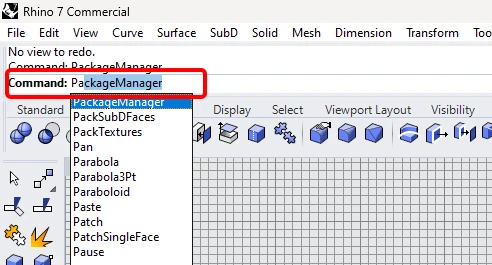
在命令行中,请输入"Package Manager":
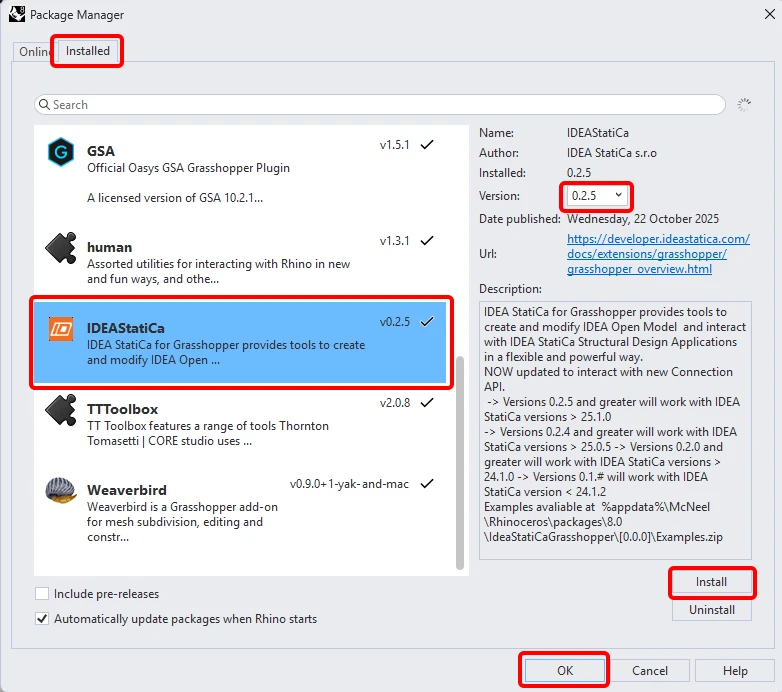
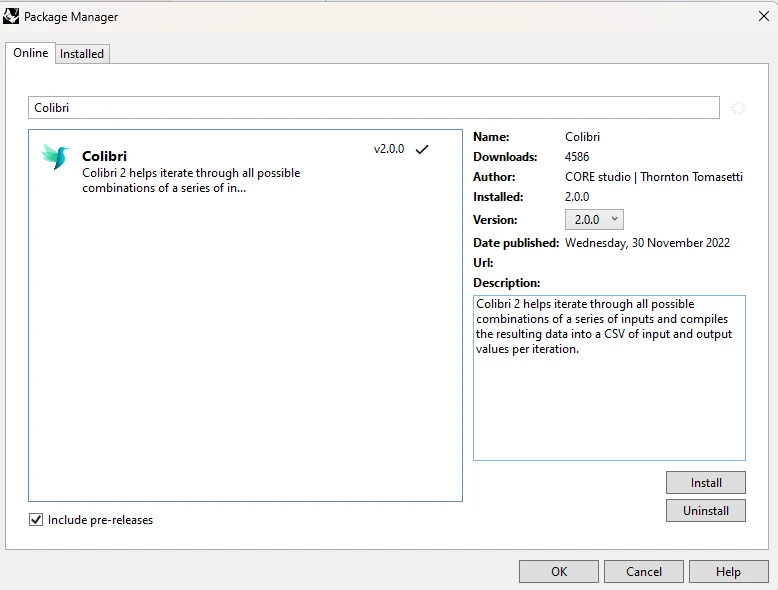
将弹出一个新窗口;选择 IDEAStatiCa 并点击安装。插件将被下载并安装。要使其生效,需要重启 Rhinoceros。
要启动带有 IDEA StatiCa 插件的 Grasshopper,请在 Rhinoceros 选项卡中选择工具 / Grasshopper。
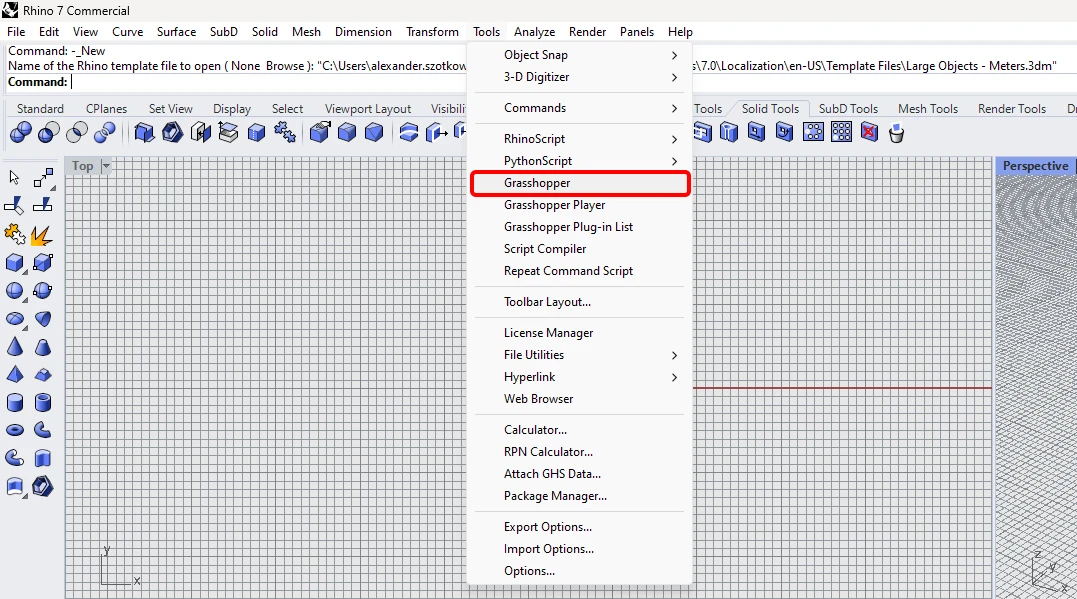
如您所见,该插件已集成其中。

请参阅文章 Grasshopper 插件组件说明,了解 IDEA StatiCa Grasshopper 插件中的组件和命令。
Colibri 插件
由于 Grasshopper 无法使用循环,您需要安装另一个插件 - COLIBRI,本教程将使用该插件。
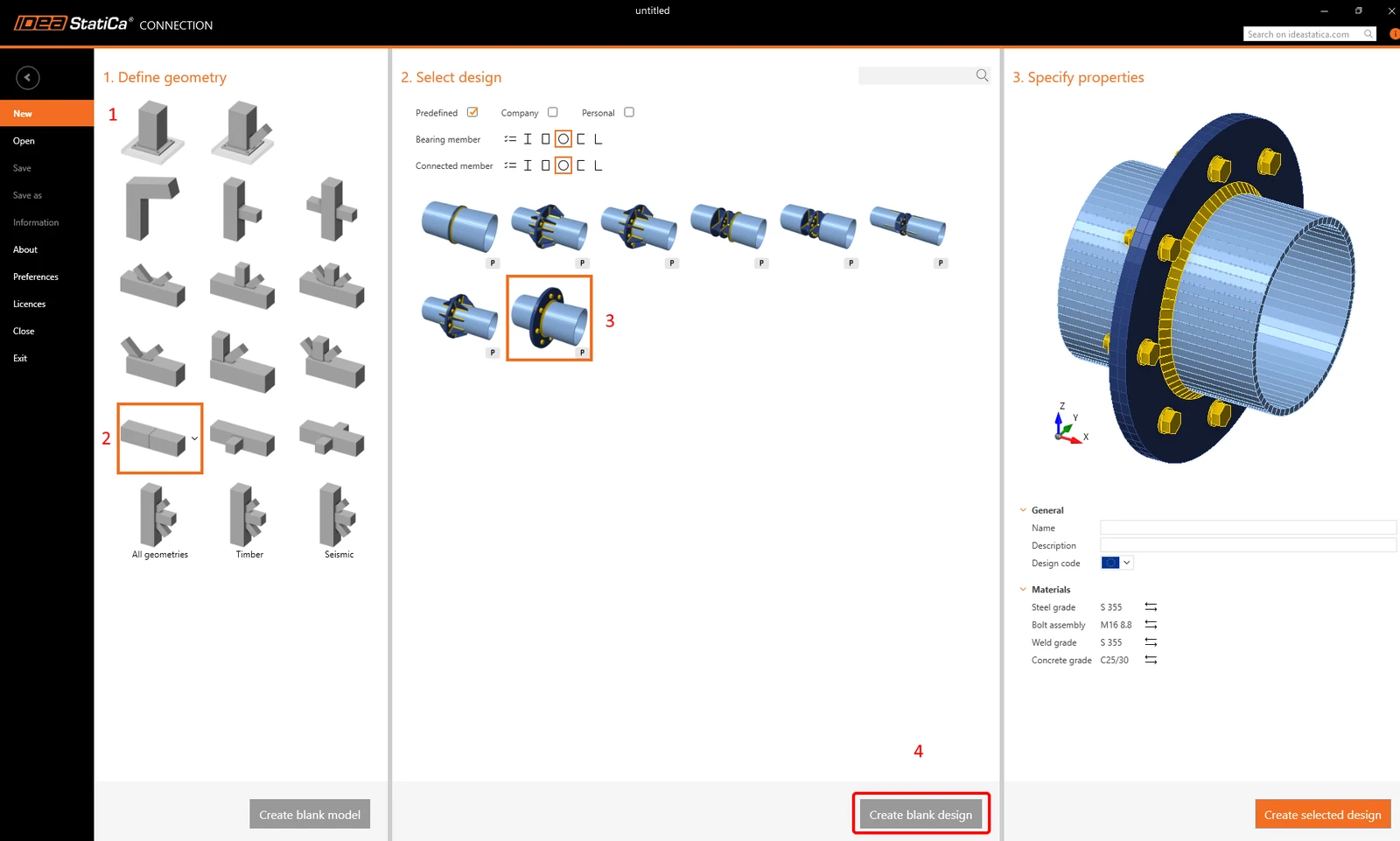
IDEA StatiCa Connection – 节点设计与参数设置
您可以使用此 ideaCon 文件,或按照以下步骤从头创建。
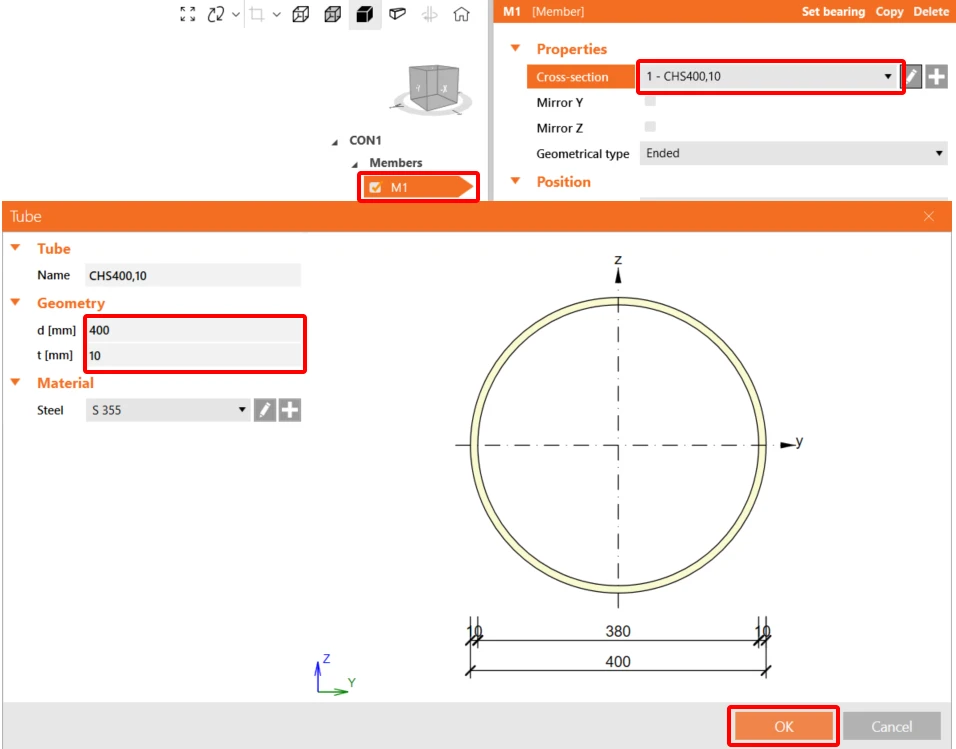
将两个截面均更改为 CHS400,10。
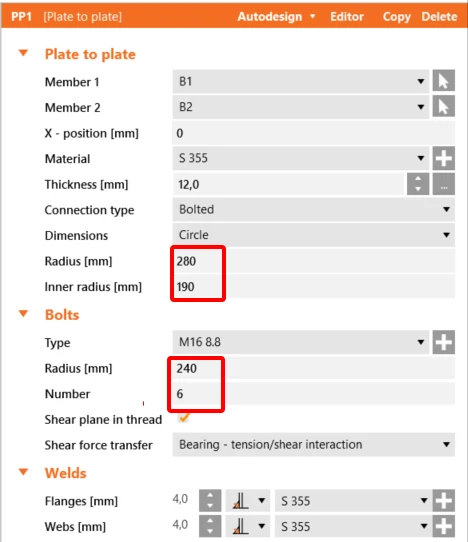
现在按照下图应用 Plate to Plate 操作:
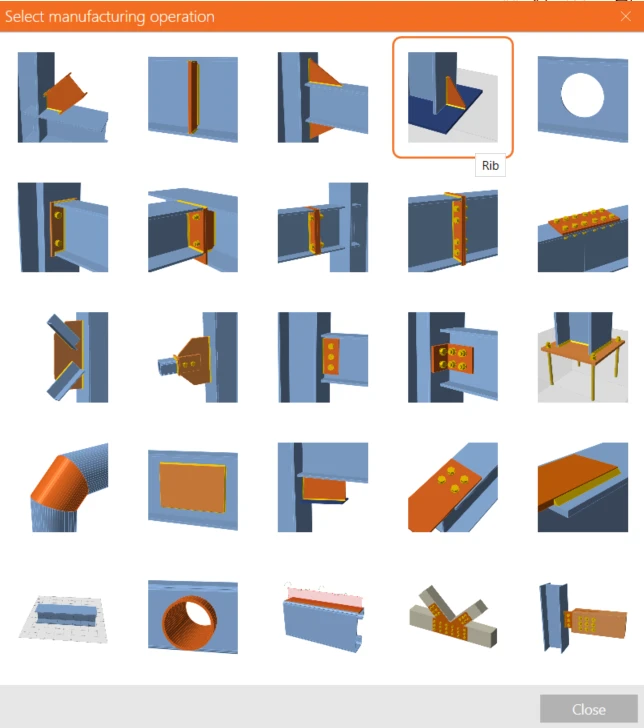
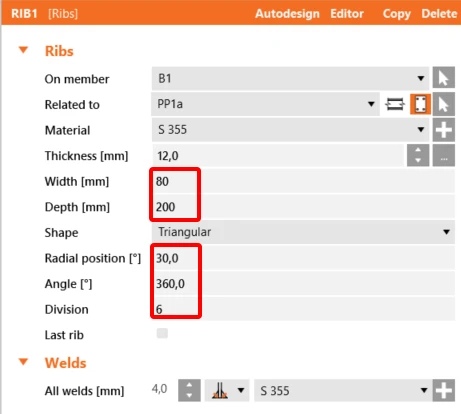
按当前设置添加 Rib 操作:
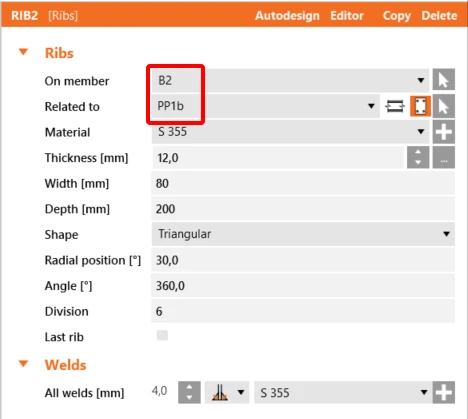
复制此操作并设置以下数值:
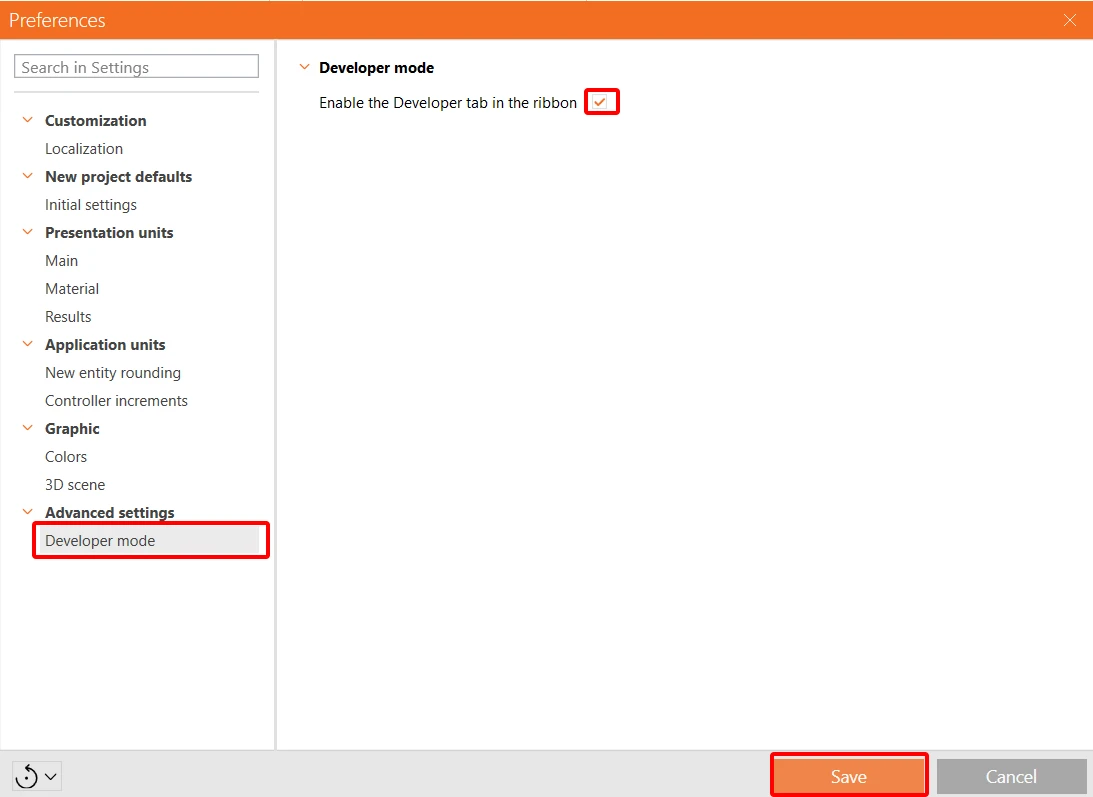
要使用参数功能,需要在 首选项 / 高级设置中启用开发者选项卡:
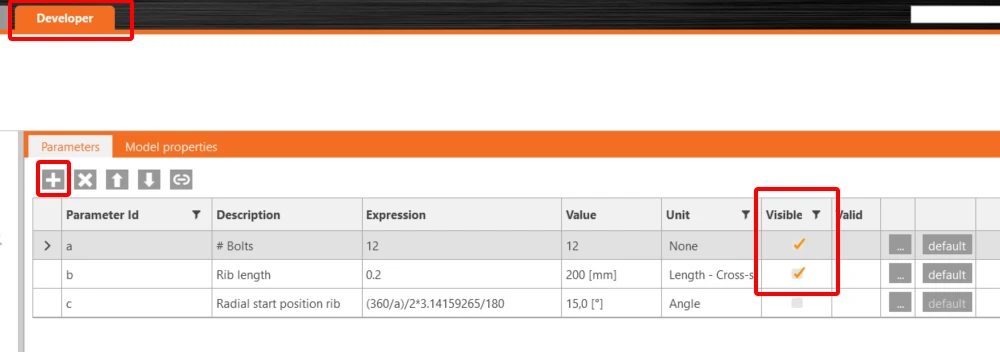
现在,您需要为此节点设置三个参数。在开发者选项卡中点击 + 按钮并设置数值。第一个参数为螺栓直径,第二个为肋板长度,第三个为肋板位置。将参数 a 和 b 均设置为可见。
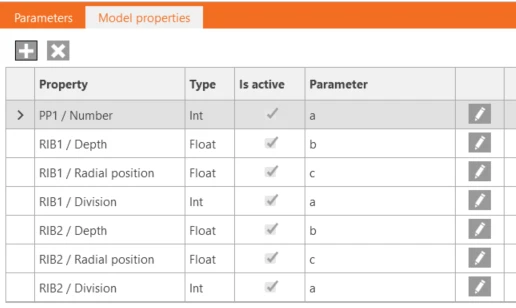
将所有三个参数与相应操作的对应数值关联。
最后,您可以将此节点保存为 Model_costs_template.ideaCon。
Grasshopper - 导入 *ideaCon 文件并添加组件
新建文档,在上方功能区选择 Params 选项卡,并在画布上放置 File Path 组件。
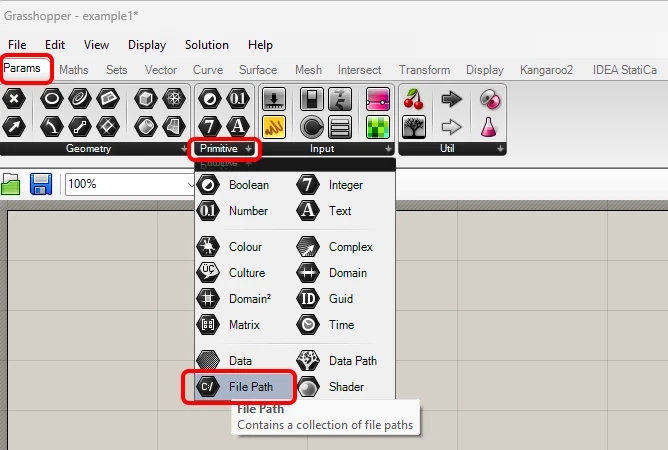
右键单击该组件,选择之前保存的 Model_costs_template.ideaCon 文件。
注意:如果您打开附件文件,必须相应地更改此路径。
自 24.1.4 版本起,IDEA StatiCa 提供了新的 API,详情请参阅 此处。
要运行 Grasshopper 脚本,需要在每个文件中添加 Connection Service Runner 组件,该组件可在 IDEA StatiCa / App Common 中找到。
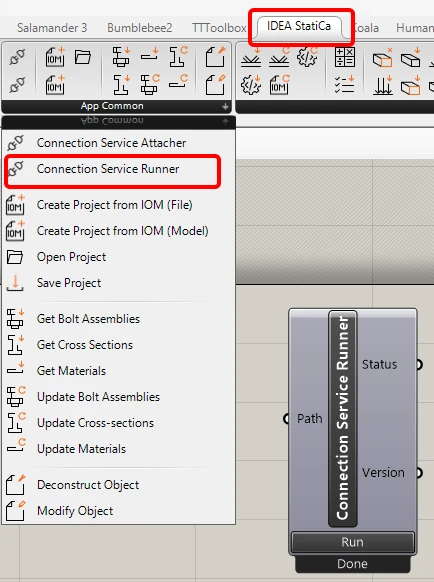
要将 Grasshopper 插件连接到正确的 IDEA Connection 版本,请添加 File Path 组件并将其链接到实际的 IDEA 安装文件夹(C:\Program Files\IDEA StatiCa\StatiCa 25.1)
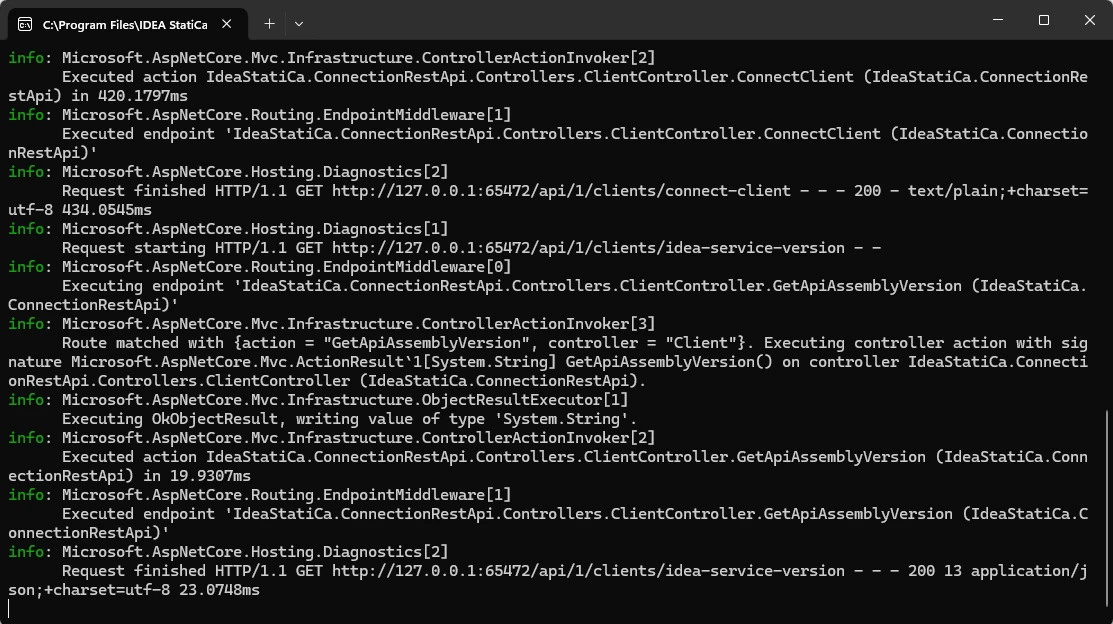
运行此组件时,您应看到以下窗口弹出。
请查看附件文件,了解所有用于成本估算的组件。
您也可以观看视频,了解完整工作流程。
以下是运行脚本的最终演示视频。