
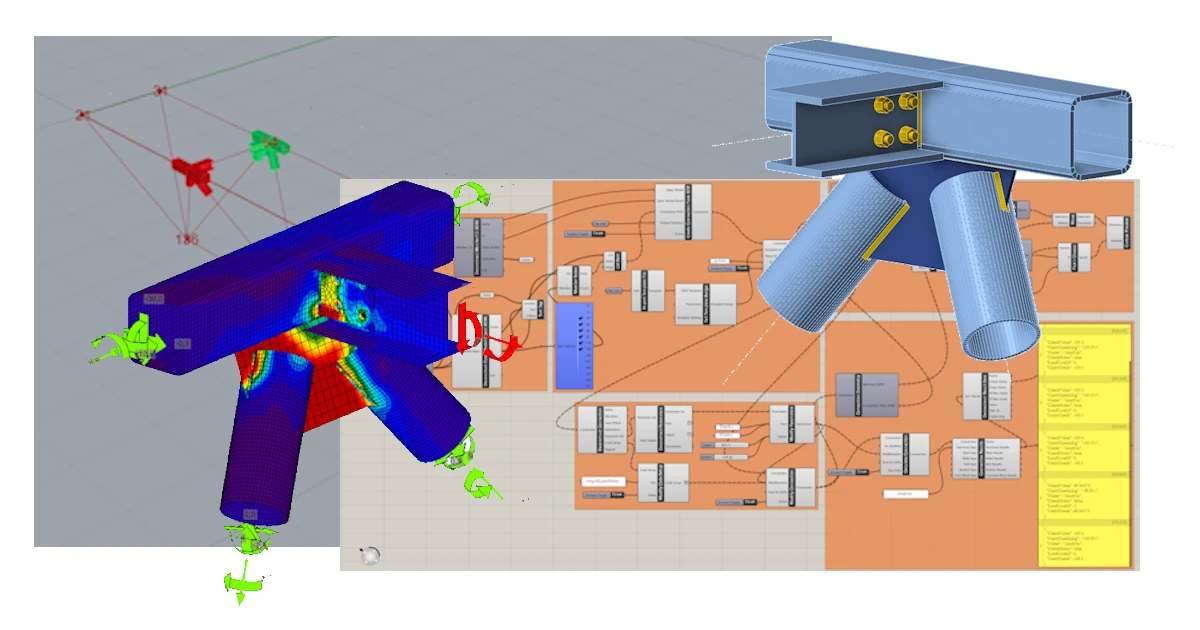


Grasshopper - 插件安装
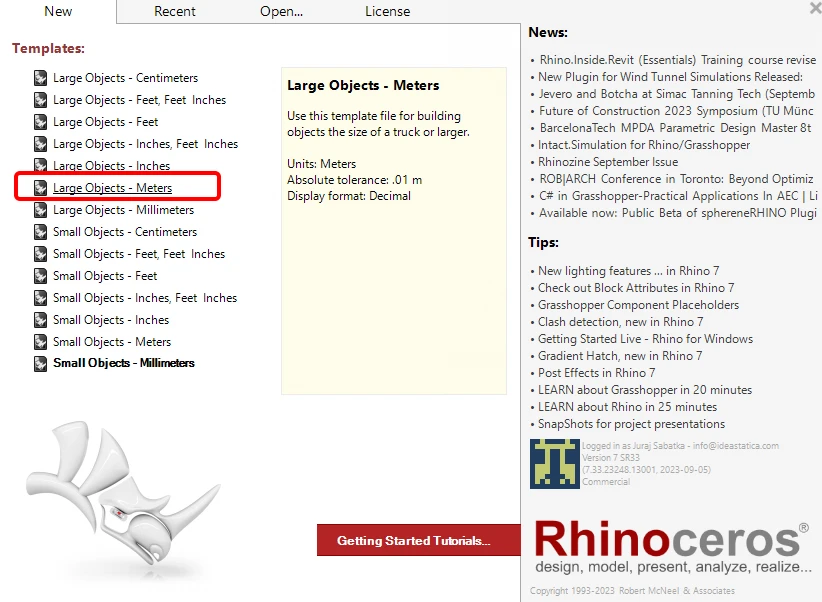
您可以从 Rhino3d 网站获取 Rhino3d 和 Grasshopper 的试用版本。运行 Rhinoceros 并选择以米为单位的模板:
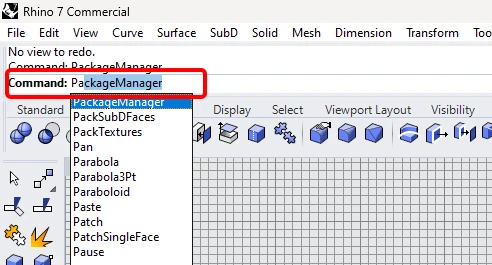
在命令行中,请输入"Package Manager":
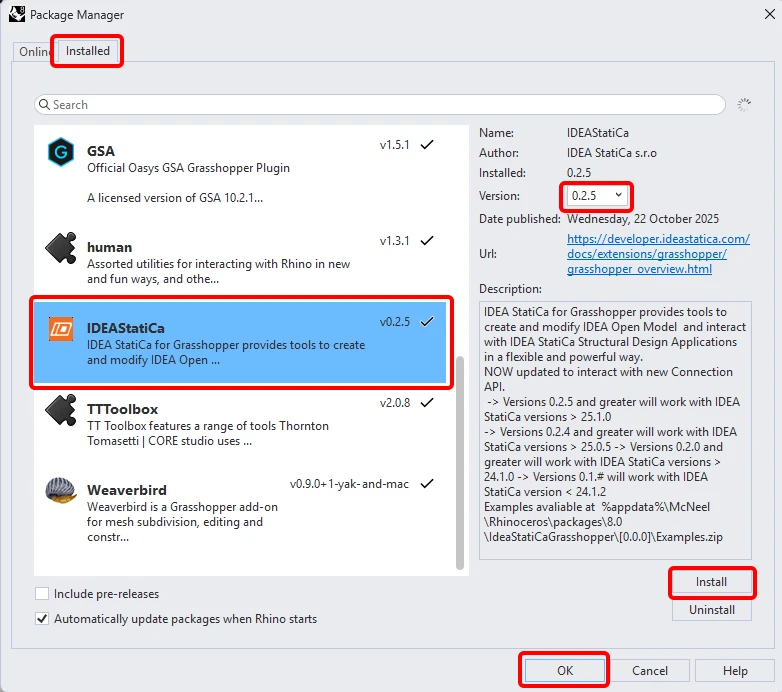
将弹出一个新窗口;选择 IDEAStatiCa 并点击安装。插件将被下载并安装。要使其生效,需要重启 Rhinoceros。
要启动带有 IDEA StatiCa 插件的 Grasshopper,请在 Rhinoceros 选项卡中选择工具 / Grasshopper。
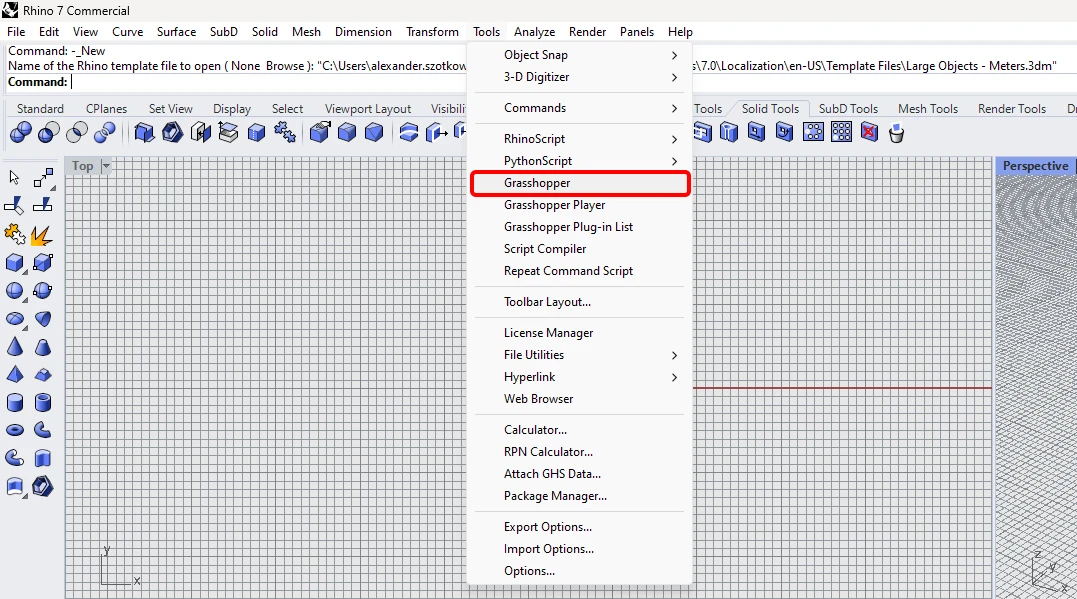
如您所见,该插件已集成其中。

请参阅文章 Grasshopper 插件组件说明,了解 IDEA StatiCa Grasshopper 插件中的组件和命令。
HUMAN 插件
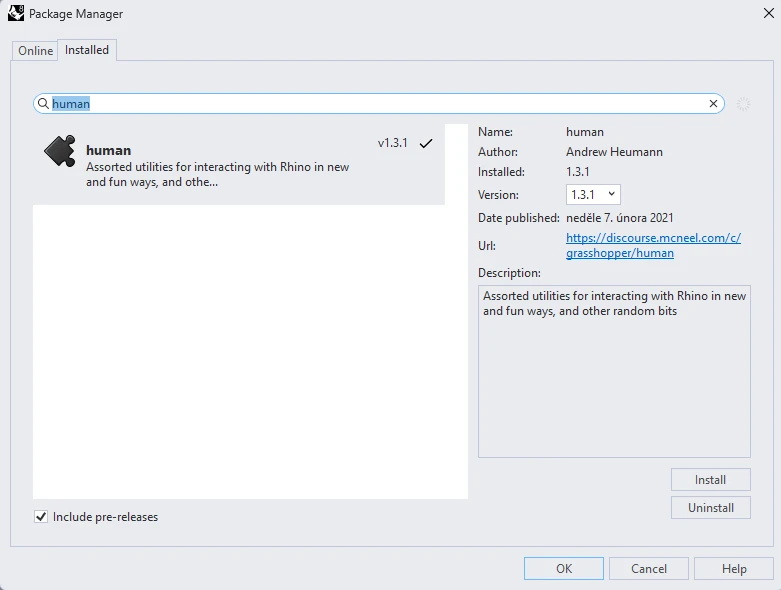
在本示例中,我们需要选择结构的一部分,为此您需要安装另一个插件 - HUMAN,本教程中将使用该插件。
IDEA StatiCa Checkbot – 导入结构,设计节点
打开附带的文件夹,其中包含从第三方软件导入的结构,内力已包含在内。
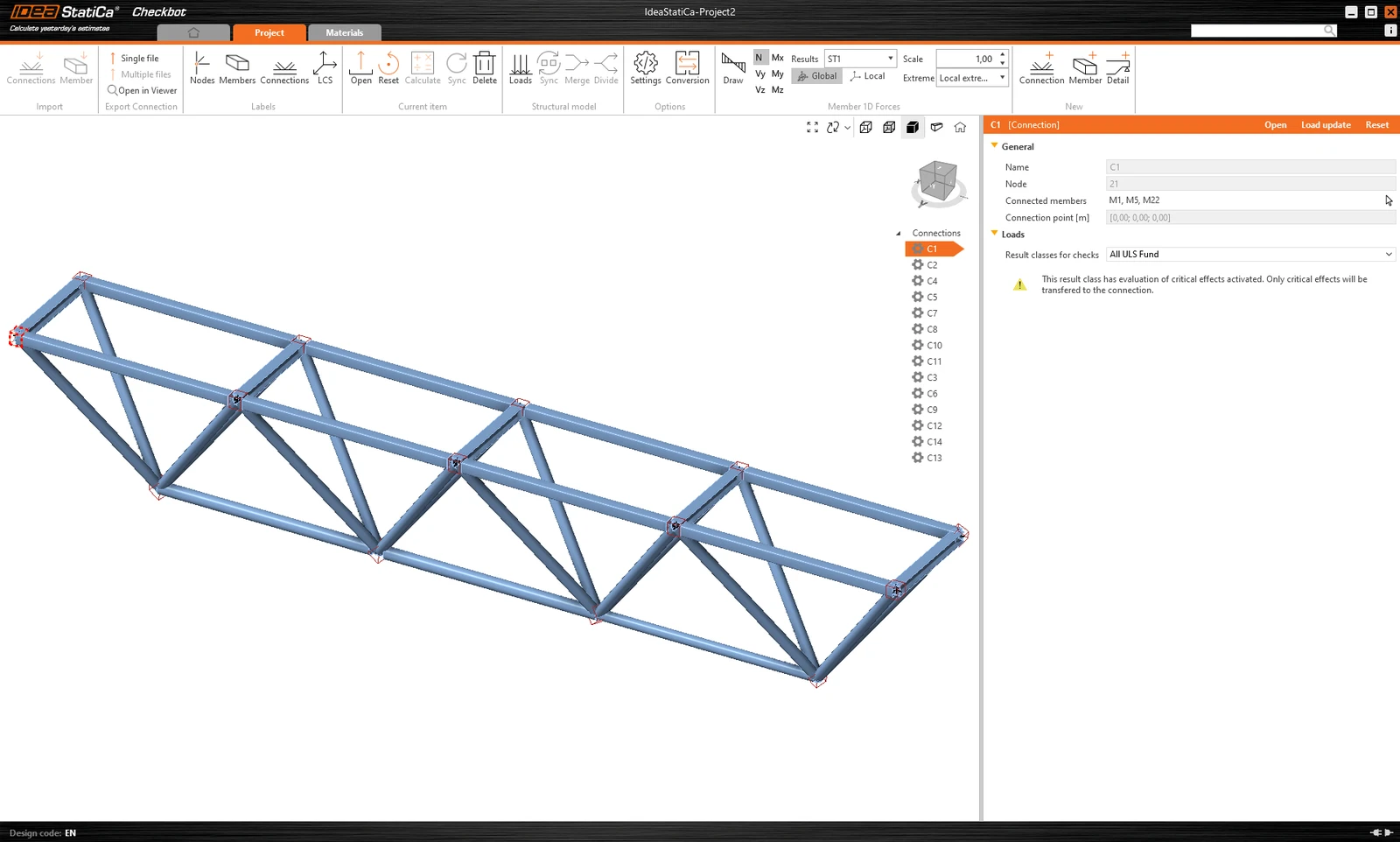
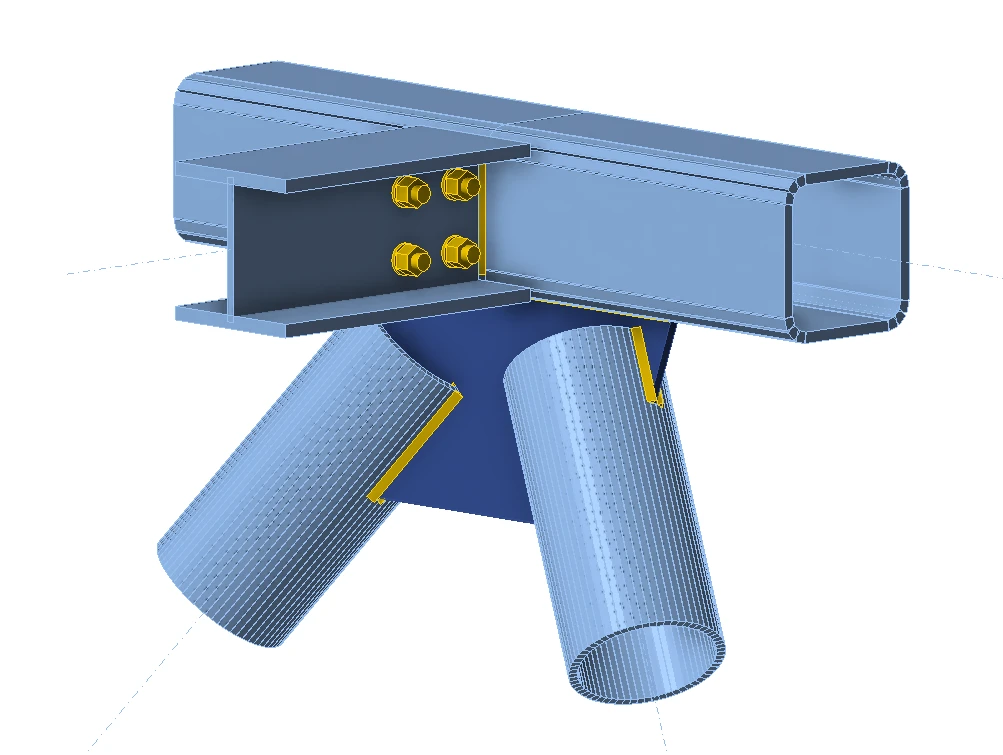
请选择上弦杆中的一个中间节点(例如 C11),并在 IDEA StatiCa Connection 中将其打开。
您可以根据需要正确设计,或使用我们已准备好的节点,请点击此处。
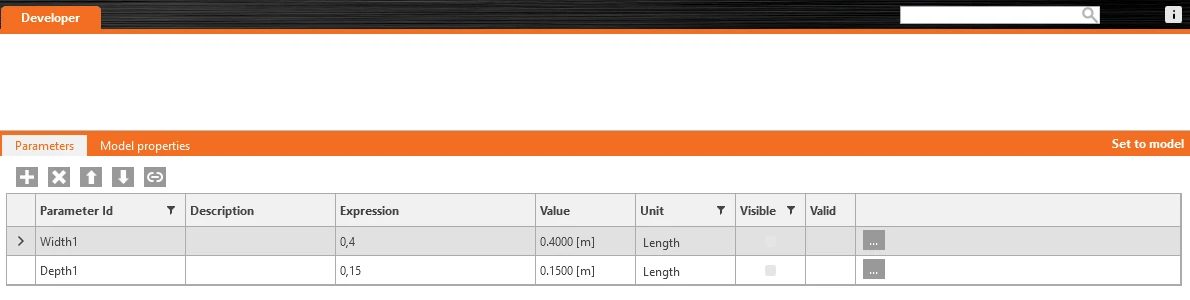
转到"开发者"选项卡,设置参数,并按照以下图示将其链接到相应的操作:

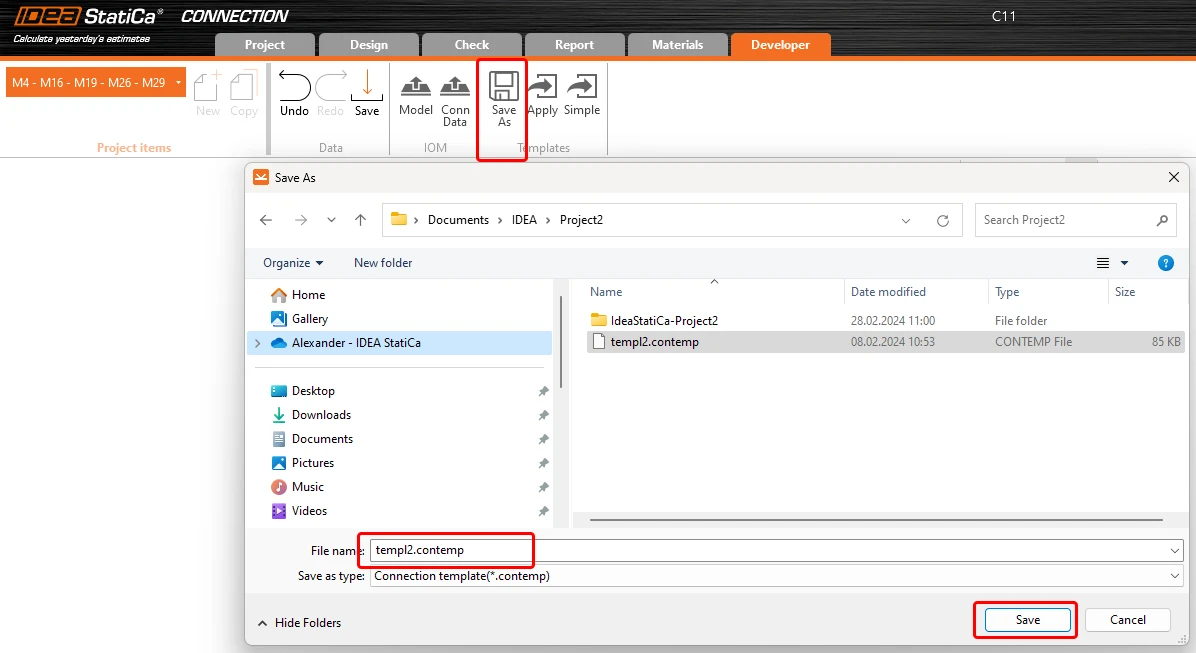
最后,将整个节点保存为模板 *.contemp,供后续在 Grasshopper 中使用。
Grasshopper - 导入 XML 文件,应用模板
新建文档,在上方功能区选择 Params 选项卡,并在画布上放置 File Path 组件。
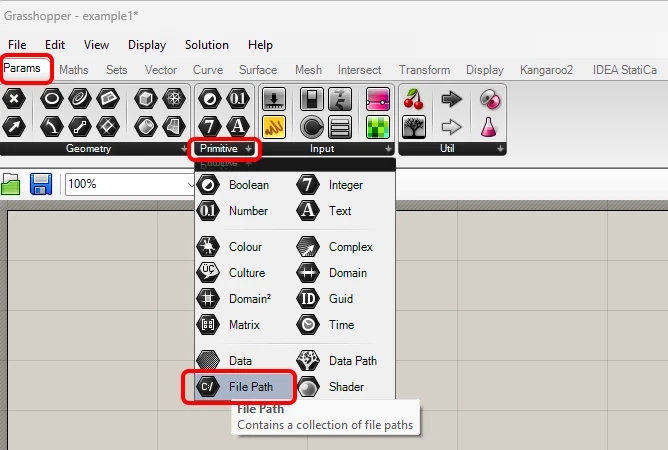
右键单击该组件,选择 Checkbot 文件夹中的 import.xml 文件。该文件包含导入结构的所有数据。
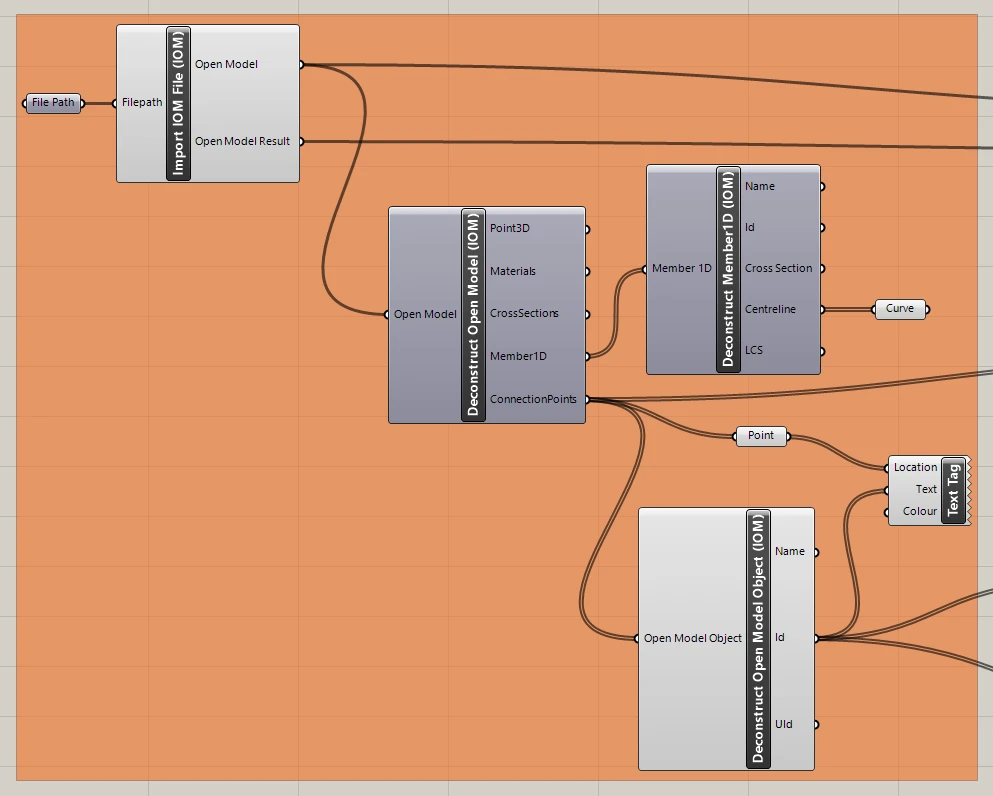
现在,将以下组件添加到画布并按图示进行连接。
导入文件并在 Rhino 中显示结构(包括节点说明):
IDEA StatiCa / Open Model / Import IOM File
IDEA StatiCa / Open Model / Deconstruct Open Model
IDEA StatiCa / Open Model / Deconstruct Open Model Object
Params / Geometry / Curve
Params / Geometry / Point
Display / Dimensions / Text Tag
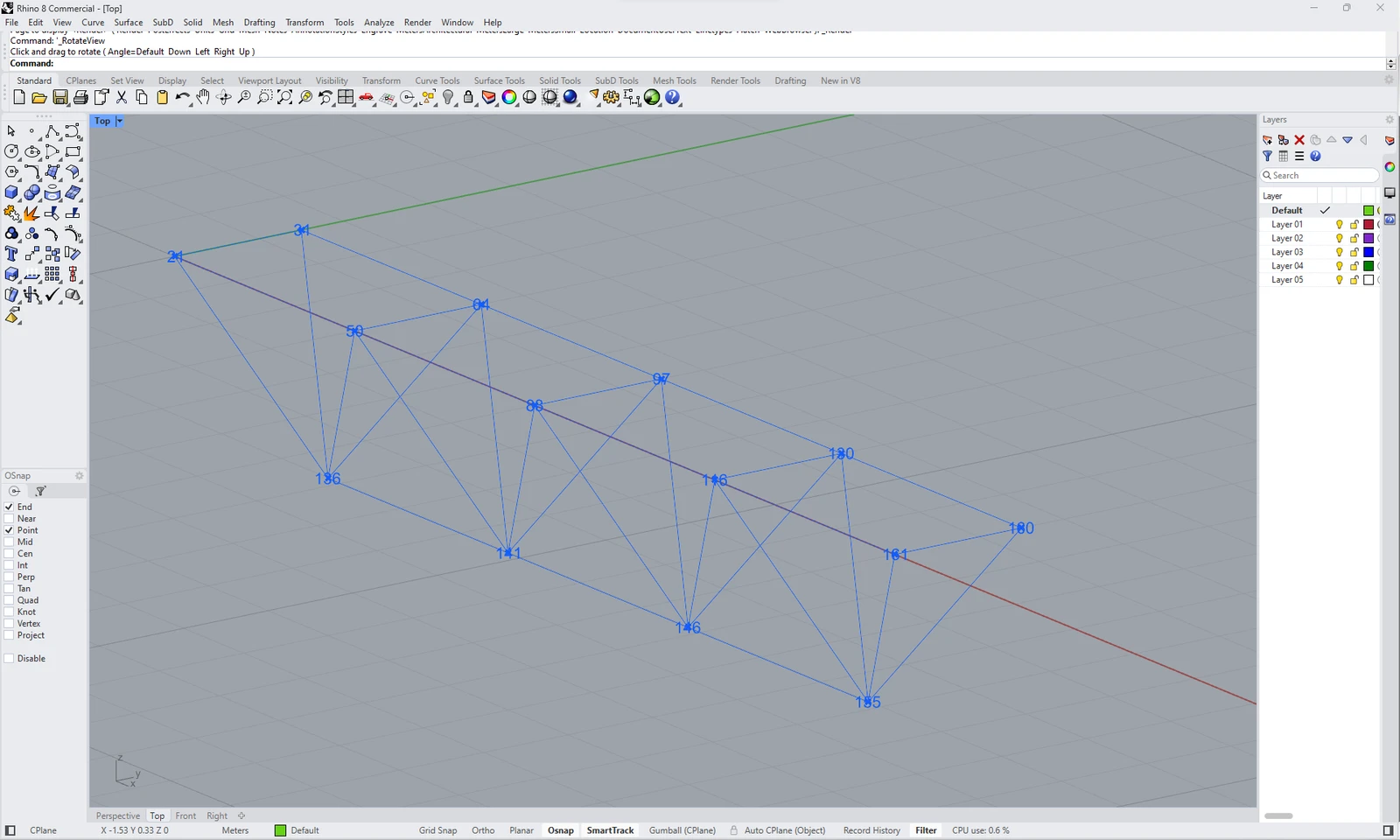
现在您可以在 Rhino 中看到该结构:
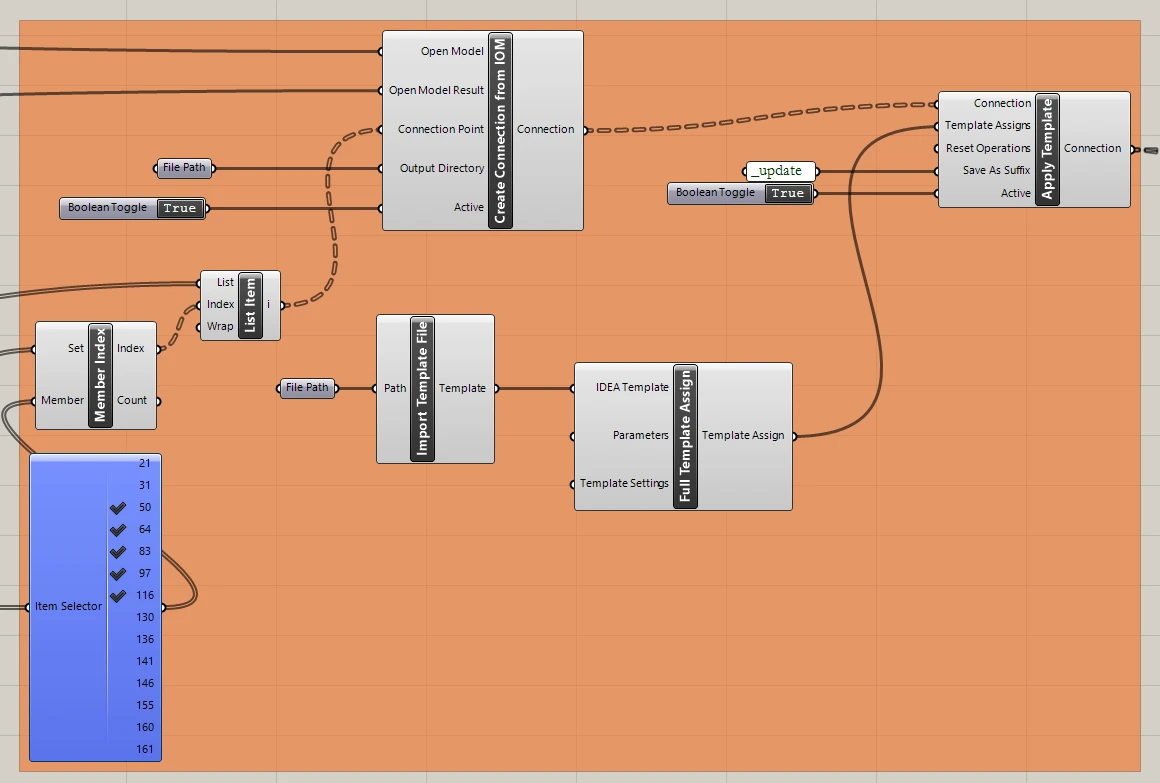
导入模板并将其应用于所选节点:
IDEA StatiCa / Connection / Create Connection from IOM
IDEA StatiCa / Connection / Import Template file
IDEA StatiCa / Connection / Full template Assign
IDEA StatiCa / Connection / Apply Template
Human / Misc / Item Selector
Sets / Sets / Member Index
Sets / Lists / List item
Params / Primitive / File path(导入模板)
Params / Primitive / File path(存储节点的文件夹)
Params / Input / Boolean Toggle(2 个)
Params / Input / Panel(用于创建节点的更新版本)
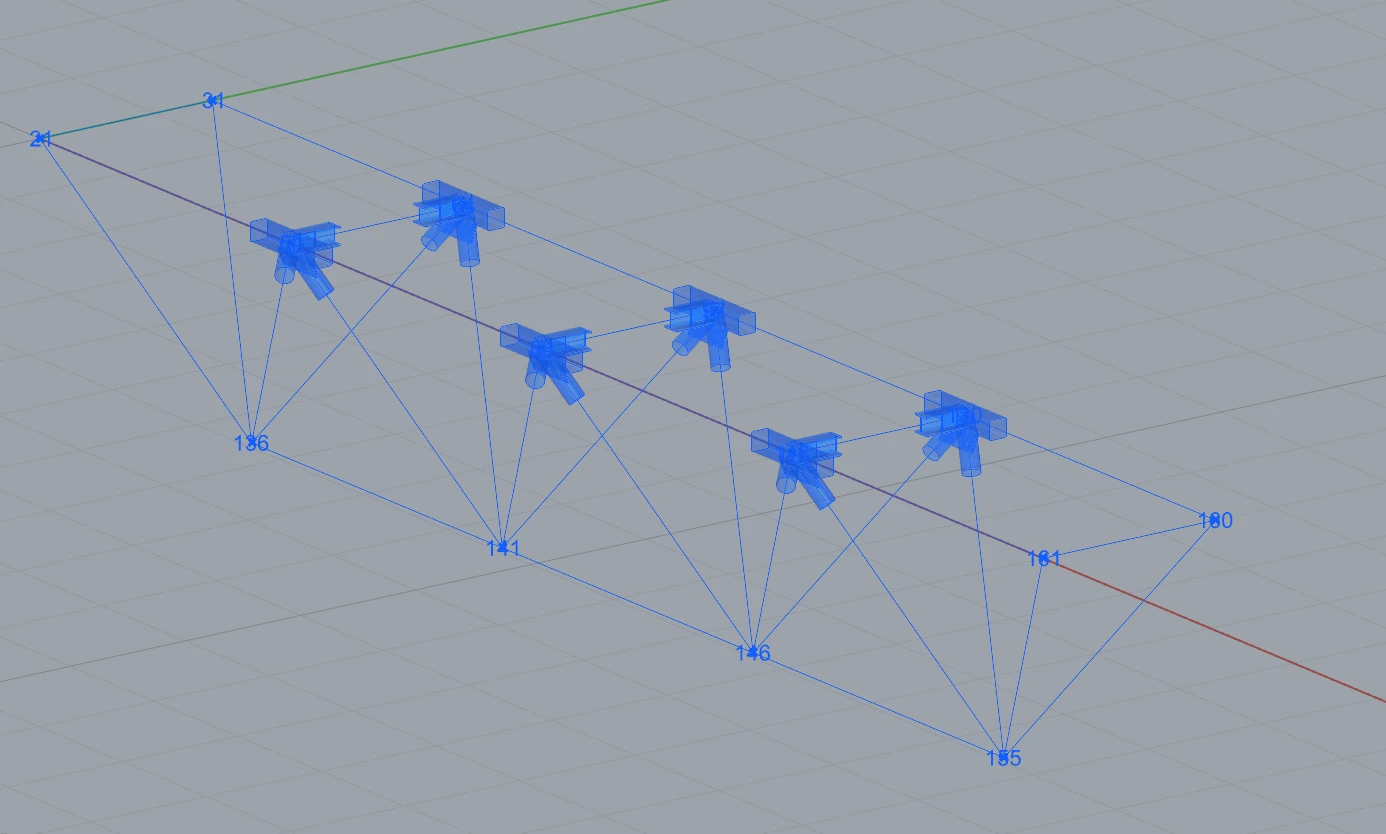
现在您可以看到已应用模板的所选节点结构:
Grasshopper - 修改参数并运行计算
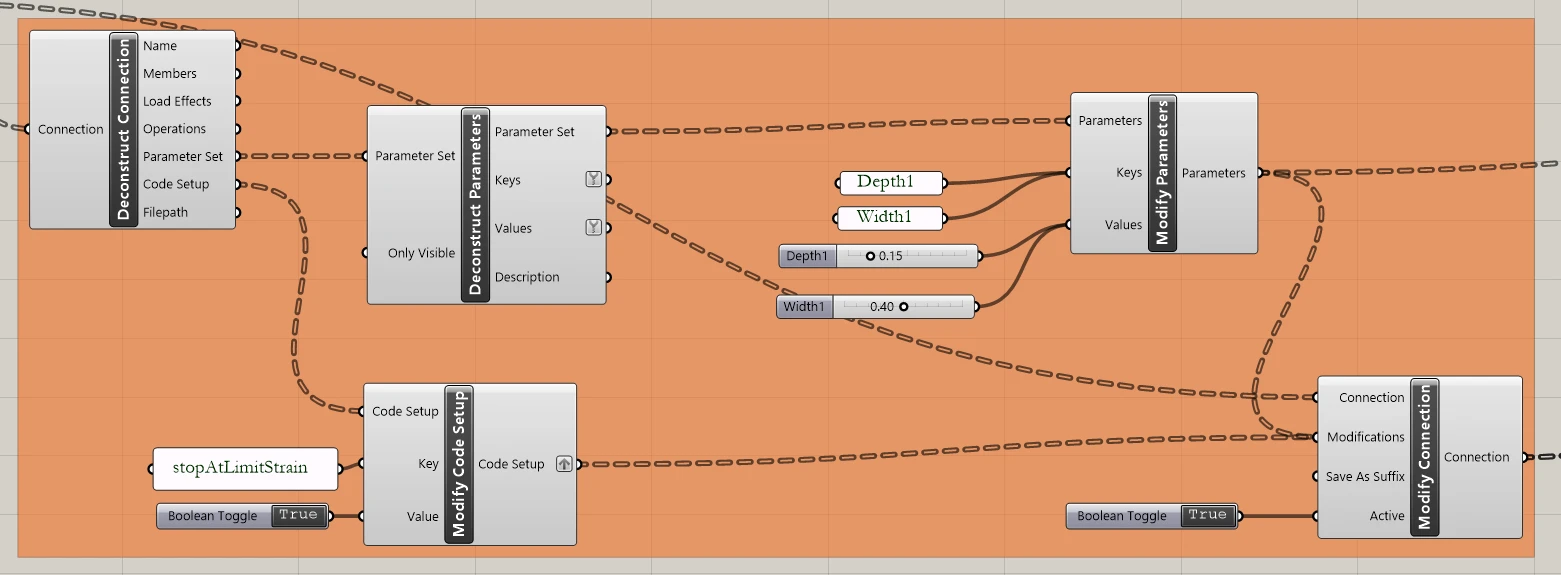
修改参数:
IDEA StatiCa / Connection / Deconstruct Connection
IDEA StatiCa / Connection / Deconstruct Parameters
IDEA StatiCa / Connection / Modify Code Setup(简化输出表格)
IDEA StatiCa / Connection / Modify Parameters
Params / Input / Panel(2 个参数名称)
Params / Input / Panel
Params / Input / Boolean Toggle(2 个)
Params / Input / Number Slider
计算节点:
IDEA StatiCa / Connection / Calculate Connection
IDEA StatiCa / Connection / Connection Results
IDEA StatiCa / Connection / Connection Geometry(将数据传递给可视化组件)
IDEA StatiCa / Connection / Deconstruct Results(将数据传递给可视化组件)
Params / Input / Panel (Analysis - 简化输出表格)
Params / Input / Panel (Results)
Params / Input / Boolean Toggle
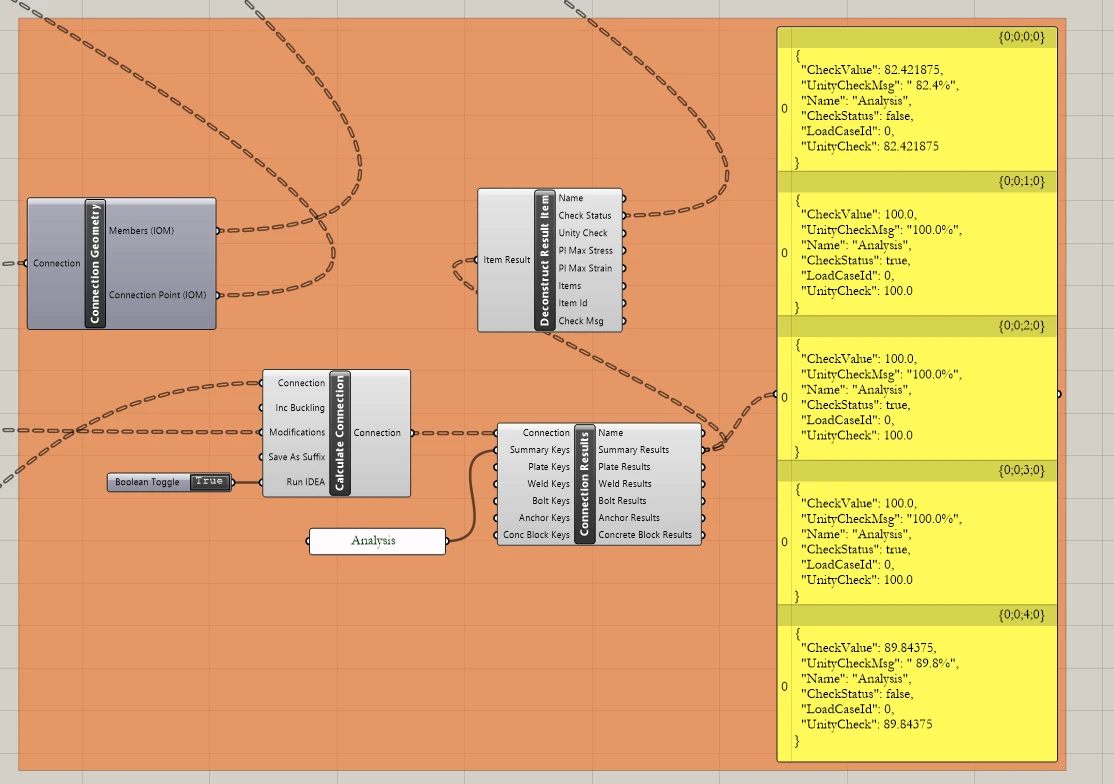
结果可视化:
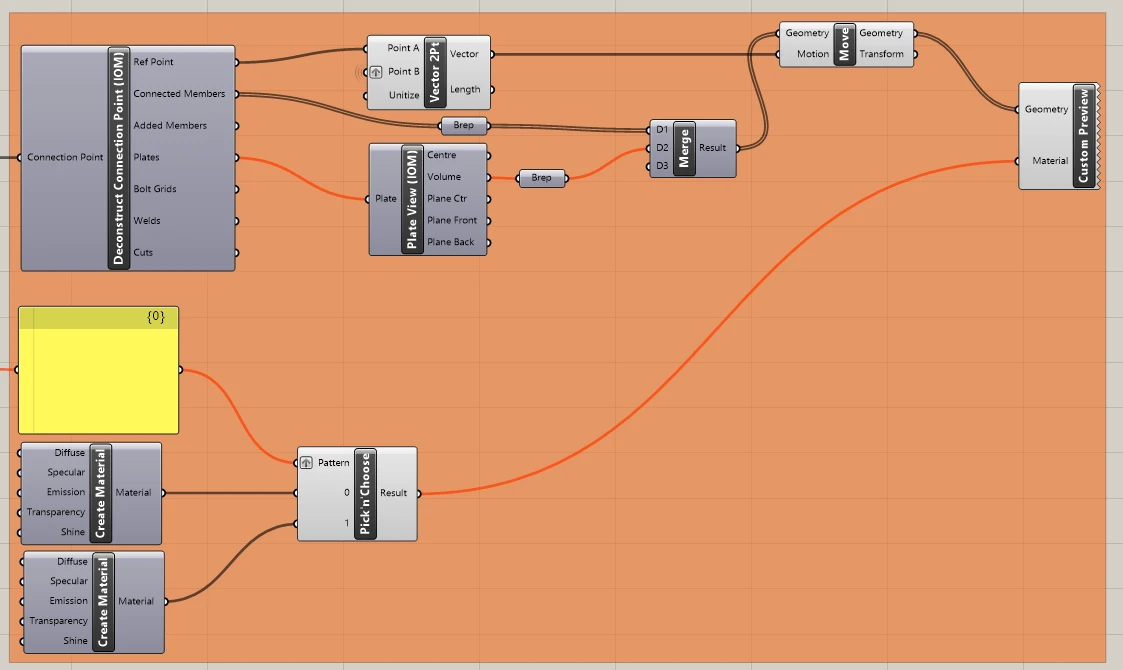
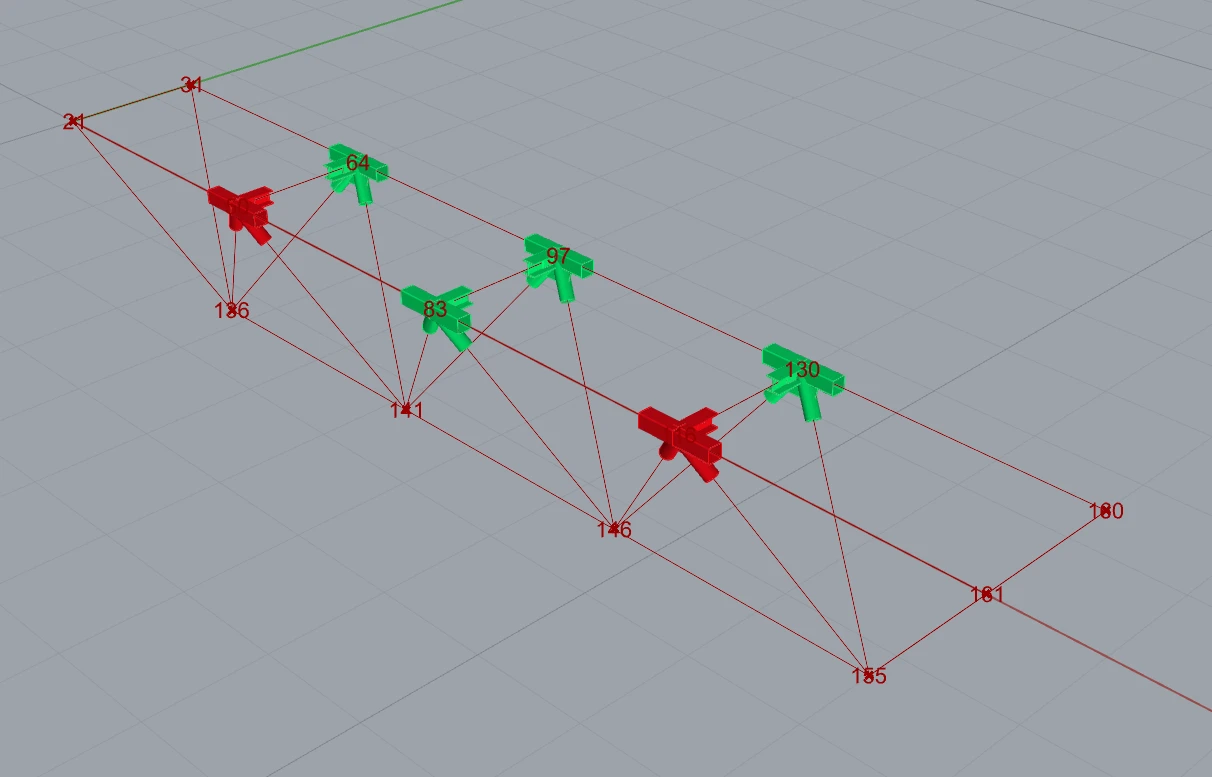
Grasshopper 允许您通过图形可视化增强结果展示。下图所示组件可将通过规范校核的节点显示为绿色,未通过规范校核的节点显示为红色。
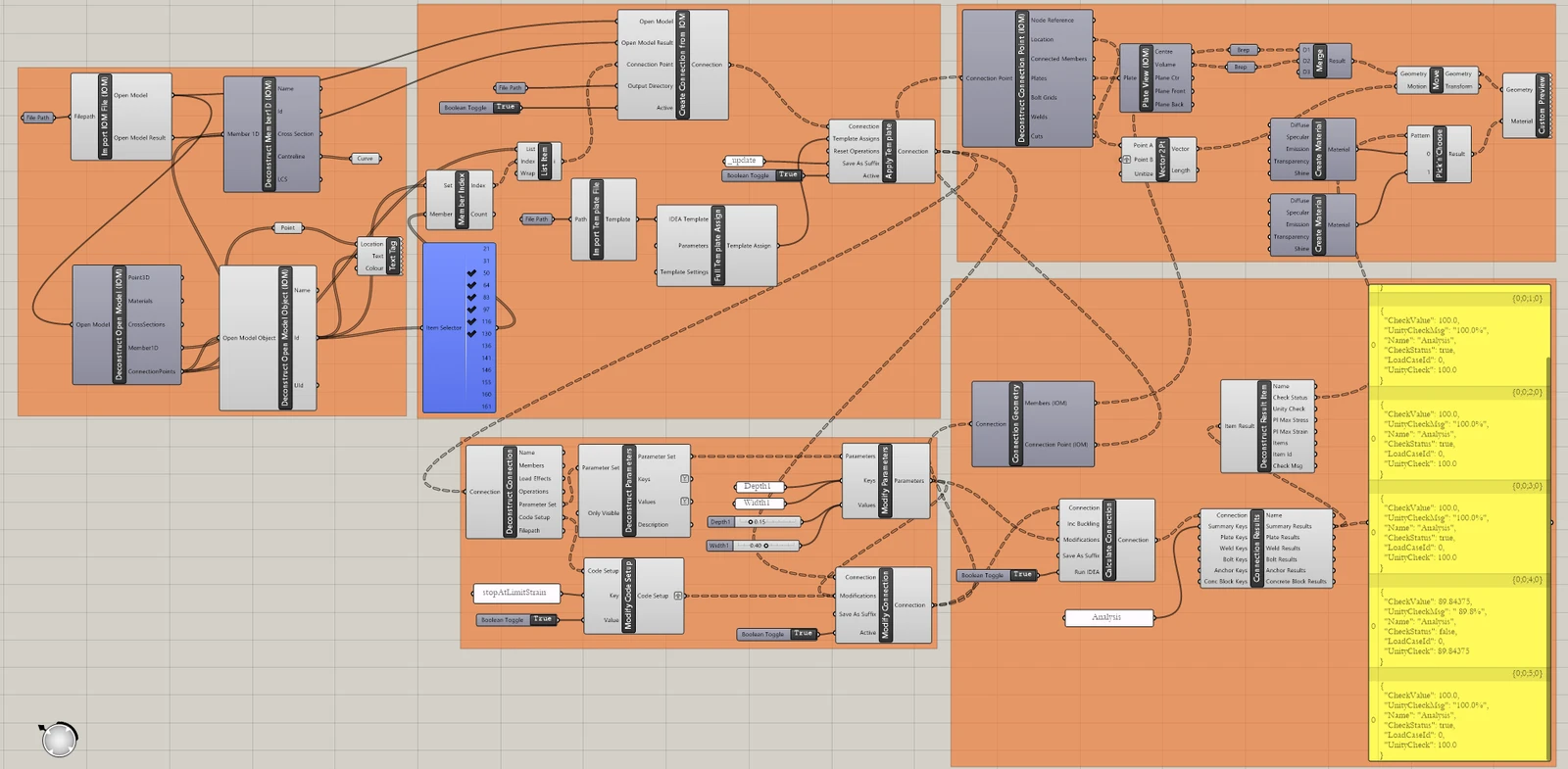
以下是 Grasshopper 文件的完整视图,可查看各组件之间的链接关系:
更多复杂示例可在以下文件夹中找到
"%appdata%\McNeel\Rhinoceros\packages\7.0\IDEAStatiCa\0.1.1\Examples.zip"