
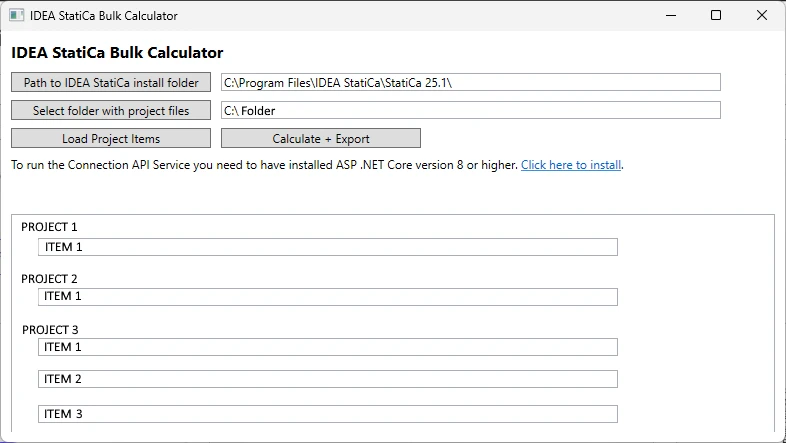


如何快速校核项目文件
- 从此处下载我们的校核工具
- 运行 CalculationBulkTool.exe
注意:首次运行时,可能会显示 Windows Defender 警告。如遇此情况,请按照以下步骤操作。
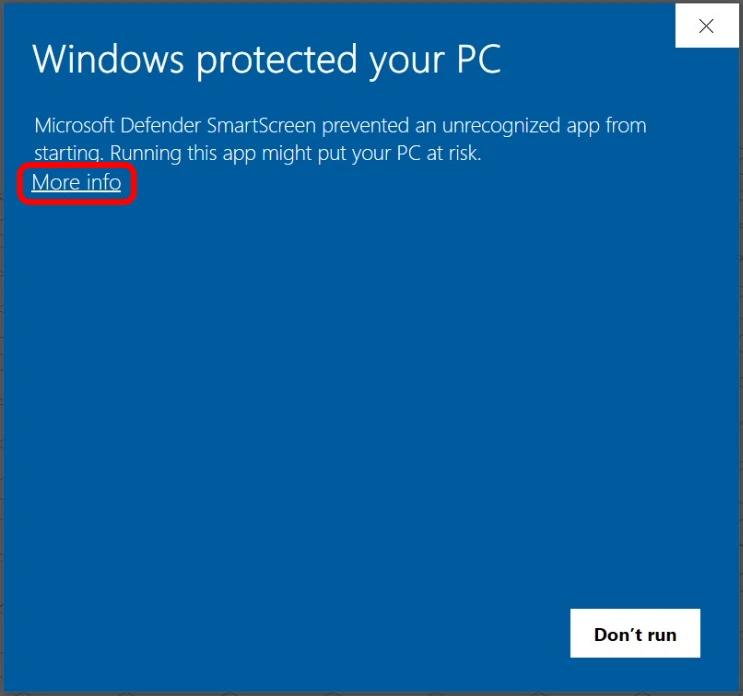
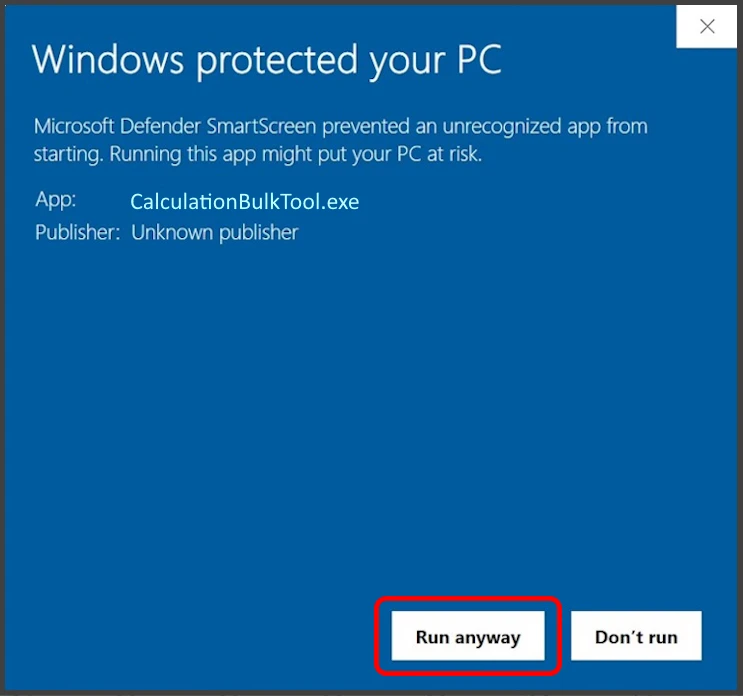
- 批量上传项目文件 (注意:为确保工具正常运行,必须安装.NET 8.0.22。)
- 该工具将依次计算所有项目
- 如果分析可以执行,将生成包含结果的 .csv 文件。
分步指南
首先选择 IDEA StatiCa 安装文件夹的路径。批量计算器正常运行所需的最低版本为 25.1.2。
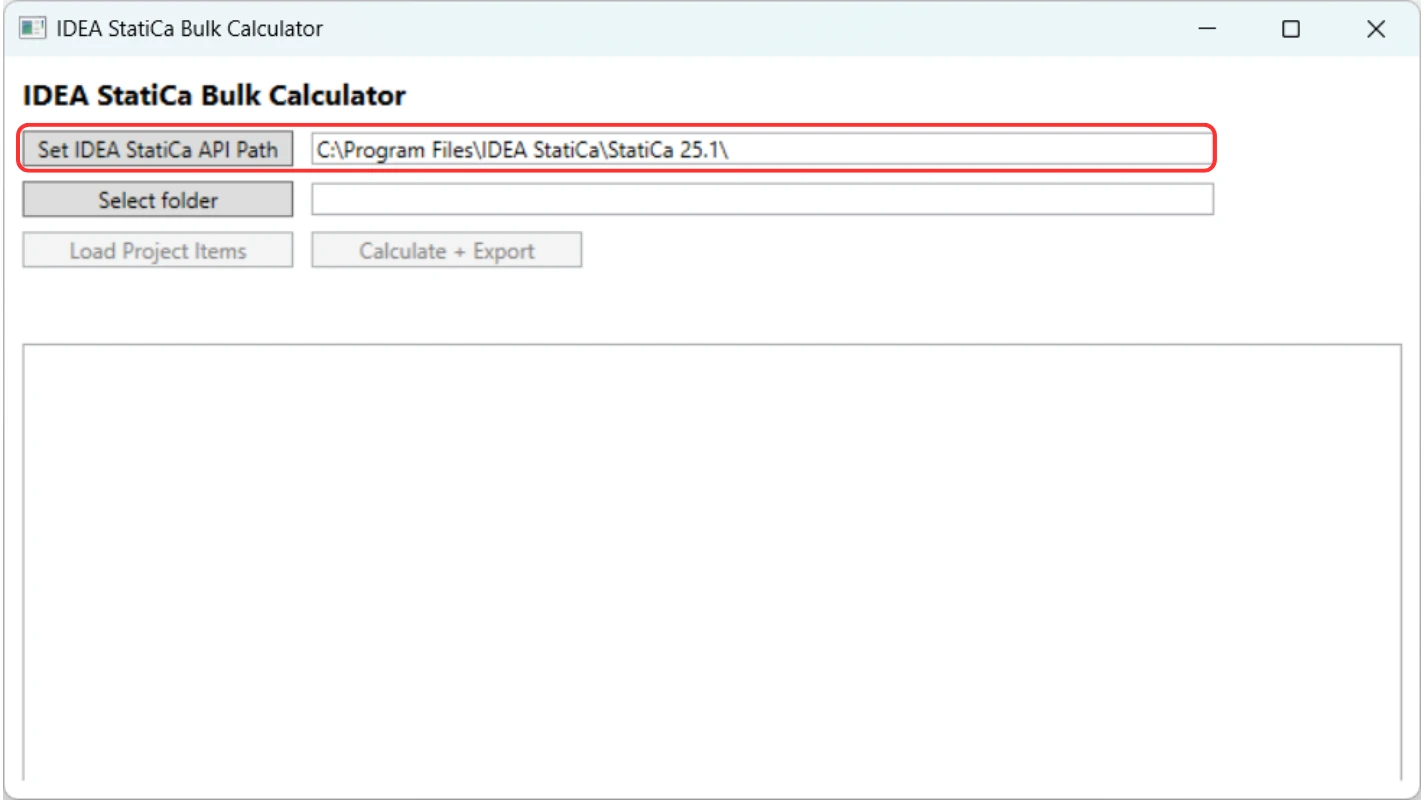
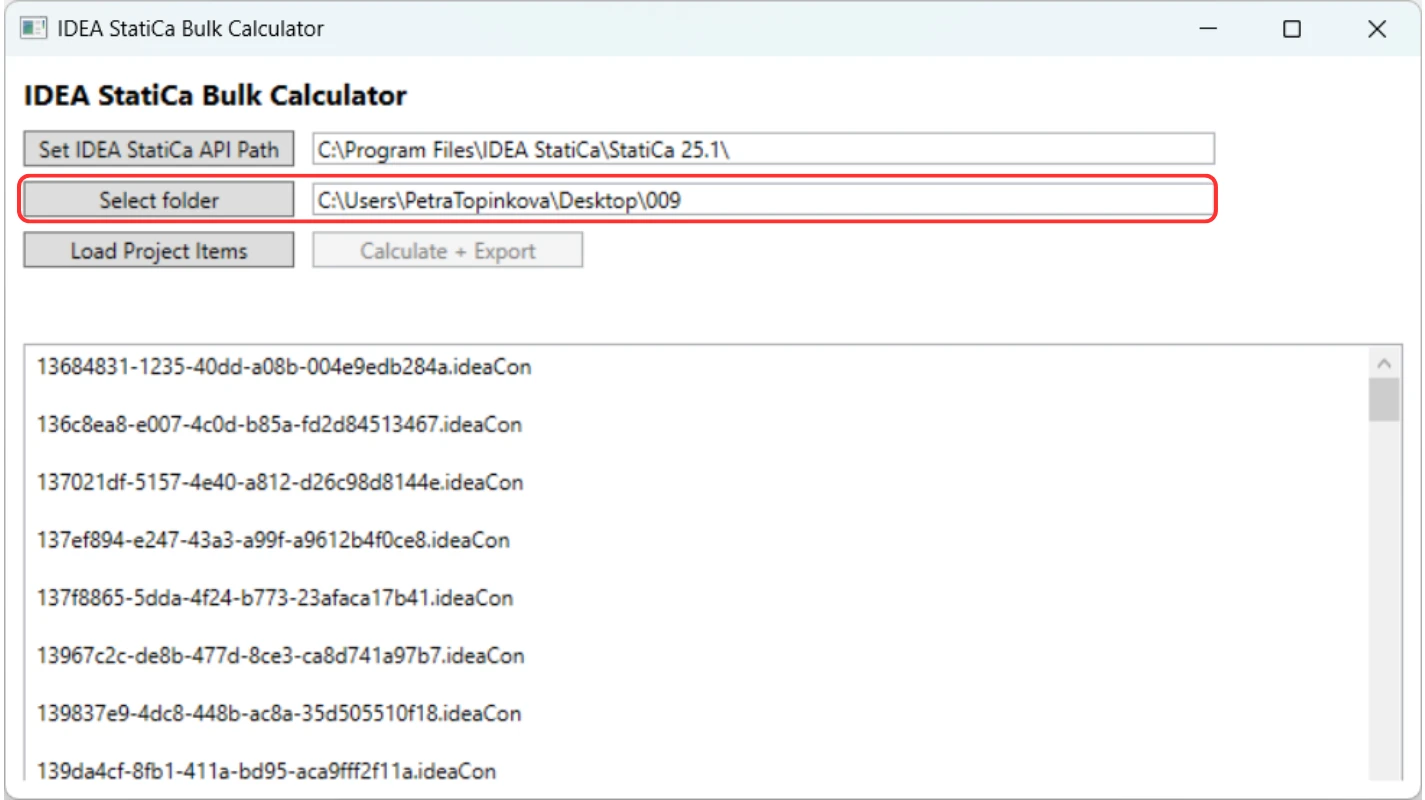
上传包含 IDEA StatiCa 项目文件的文件夹。文件夹将被递归扫描,因此子文件夹中的项目文件(.ideacon)也会被包含在内。
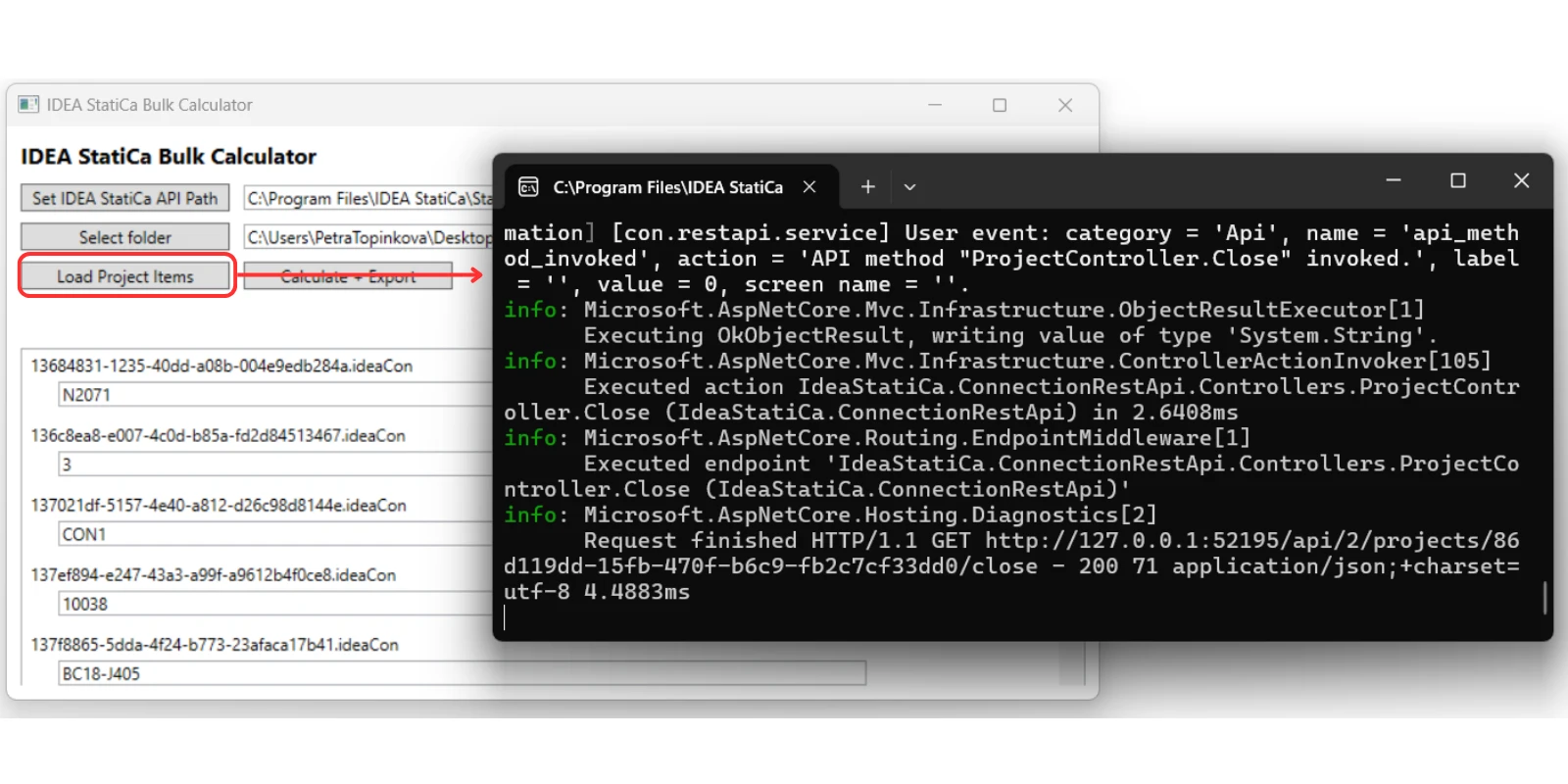
点击"Load Projects Item"开始从每个项目中加载所有节点。
注意:算法启动前,命令提示符的黑色窗口会显示数秒——在整个分析完成之前,请勿关闭该窗口。
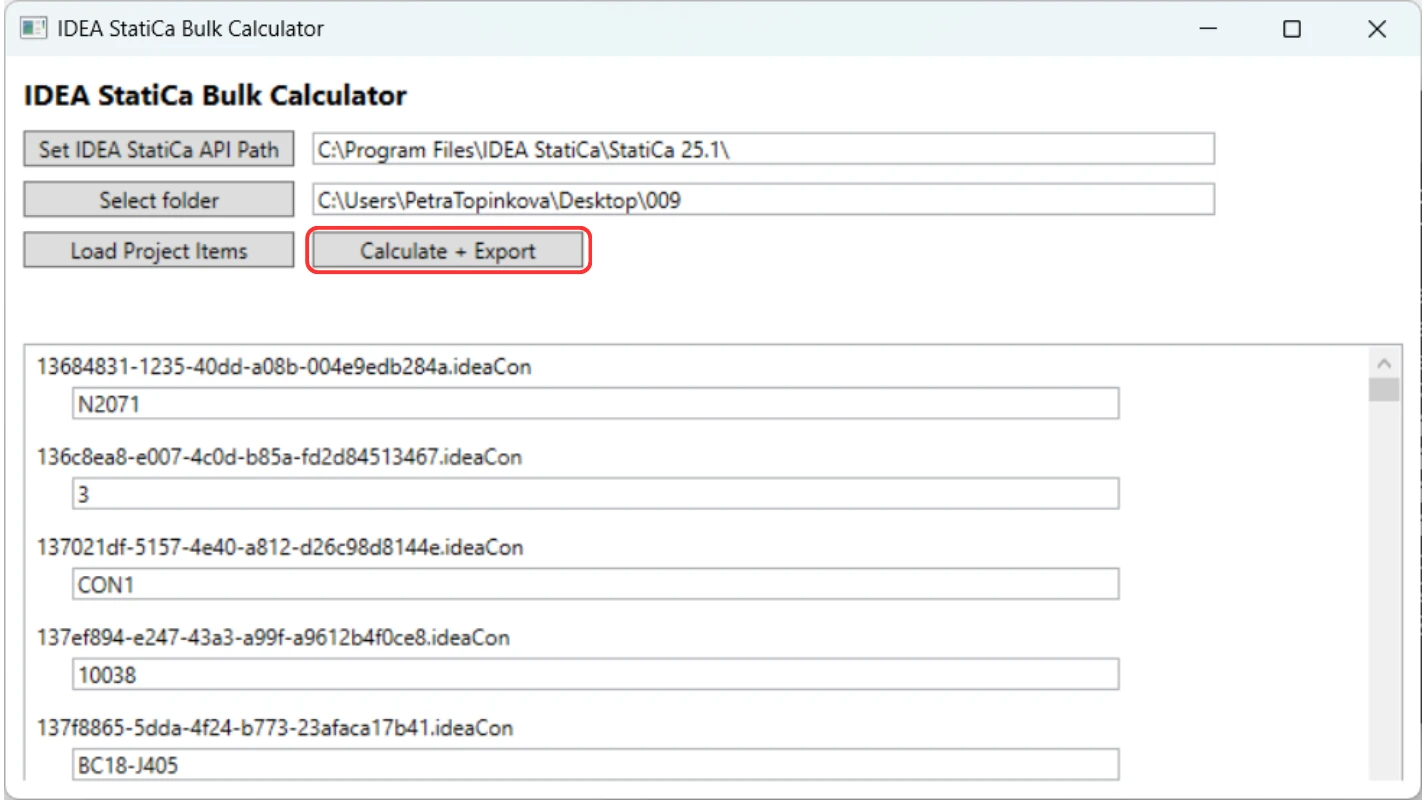
项目加载完成后,可点击"Calculate and Export"。计算将在后台运行。
请注意,处理大量节点可能需要一定时间,具体取决于模型复杂程度、荷载组合数量等因素。例如,单个节点大约需要 5 分钟。
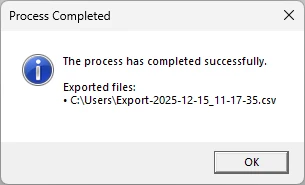
系统将在与分析项目文件相同的文件夹中生成一个 .csv 文件。 计算完成后,将显示一个表格,显示计算成功完成的情况。
.csv 文件包含焊缝、板件和螺栓的整体承载比结果。但首先需要调整表格格式,以便于阅读评估结果。
1. 将数值拆分到各列。选择第一行,使用分列选项。
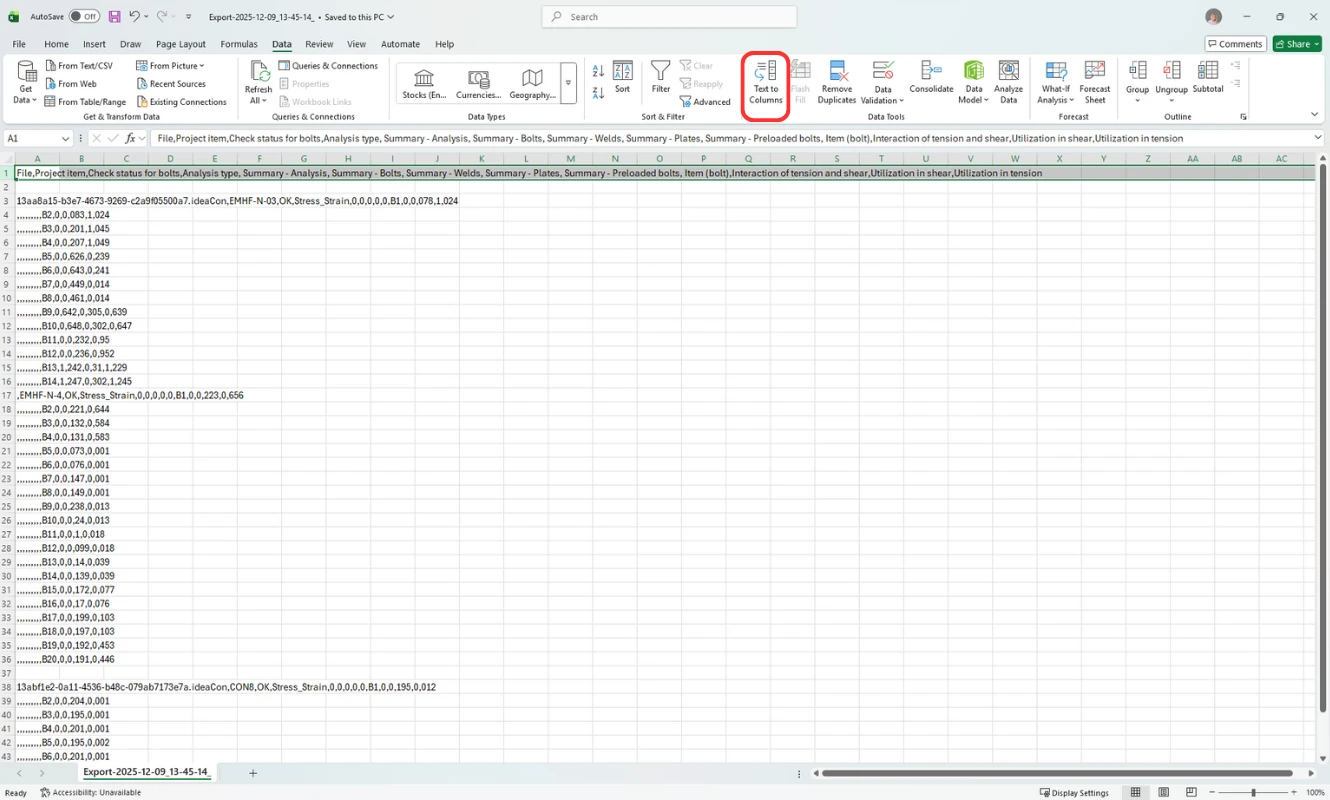
2. 现在可以评估结果。例如,对于螺栓的相关承载比——可在第一行添加筛选器并隐藏所有值为 0 的行,或使用条件格式突出显示大于 1 的值。
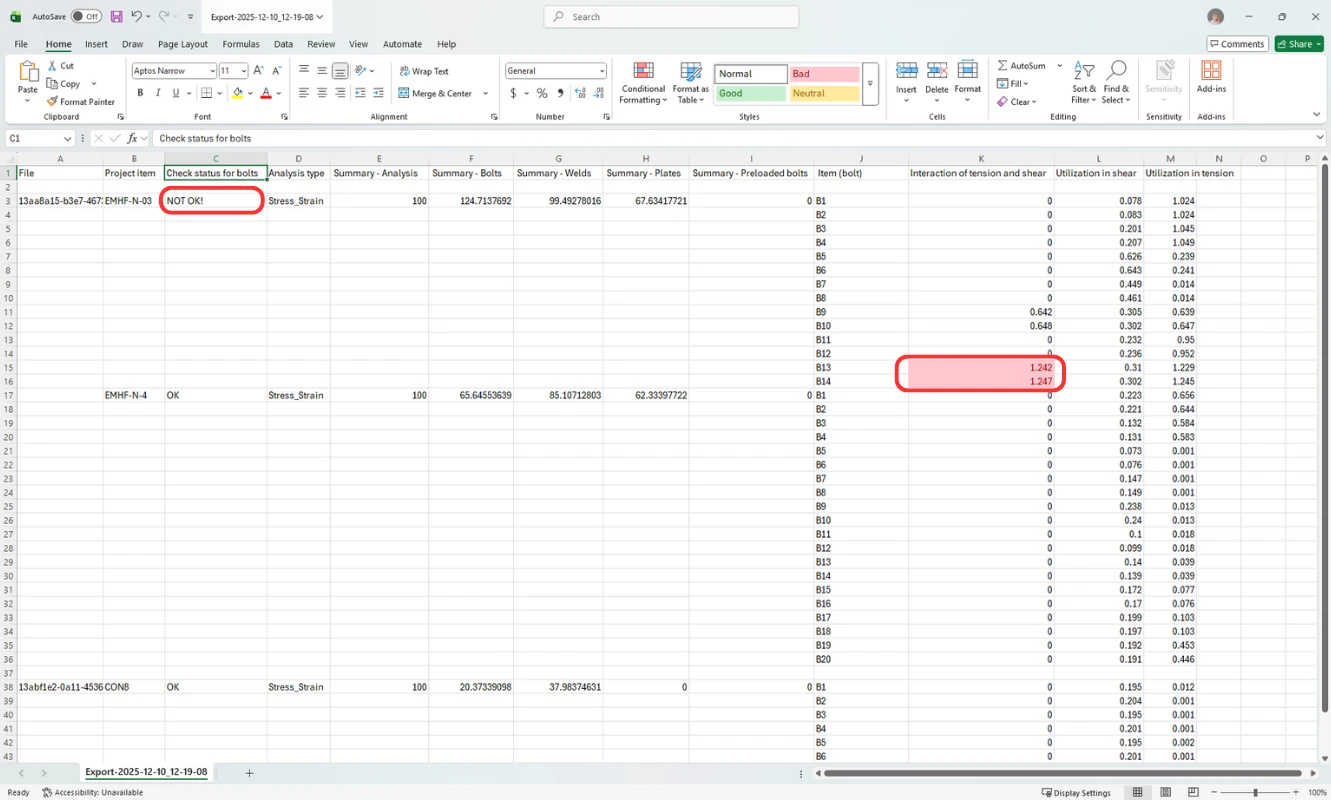
图中显示了不满足要求的项目的整体状态,下一列指明了具体不满足要求的螺栓。
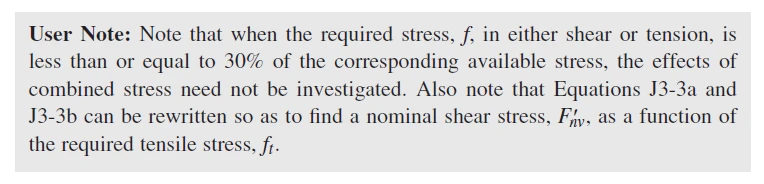
注意:如果剪力或拉力方向的承载比低于 0.3,则忽略相关作用并记录为 0。(依据 AISC 360-22 J3.8)
3. 如果存在分析未成功的项目条目,项目文件夹中还将生成一个文本文件(FailedProjects-time_stamp.txt),其中注明了项目及项目条目名称。
分析失败的典型原因:
- 缺少荷载
- 奇异性问题
- 建模问题——单元碰撞
(基本上与桌面应用程序中计算无法启动的原因相同)