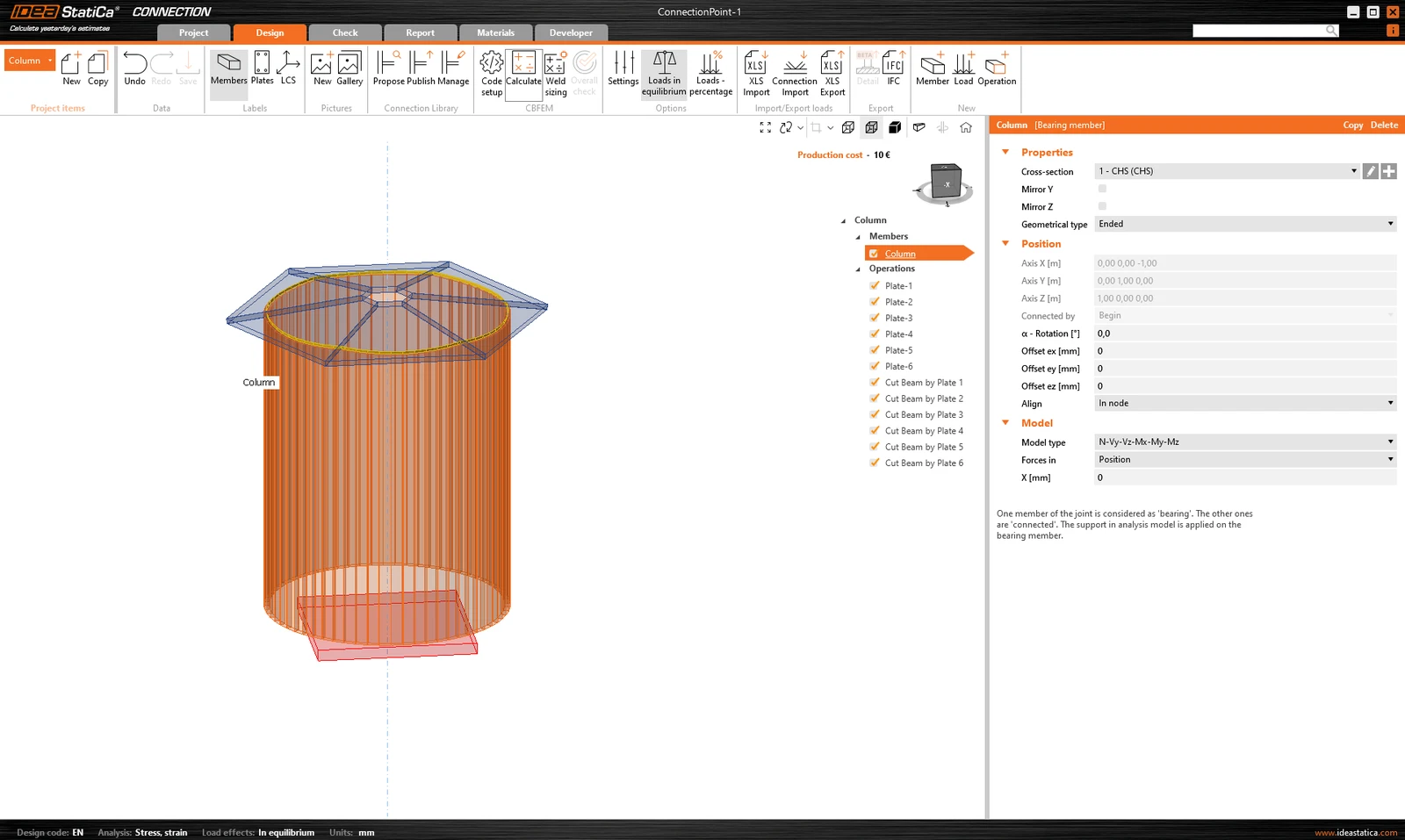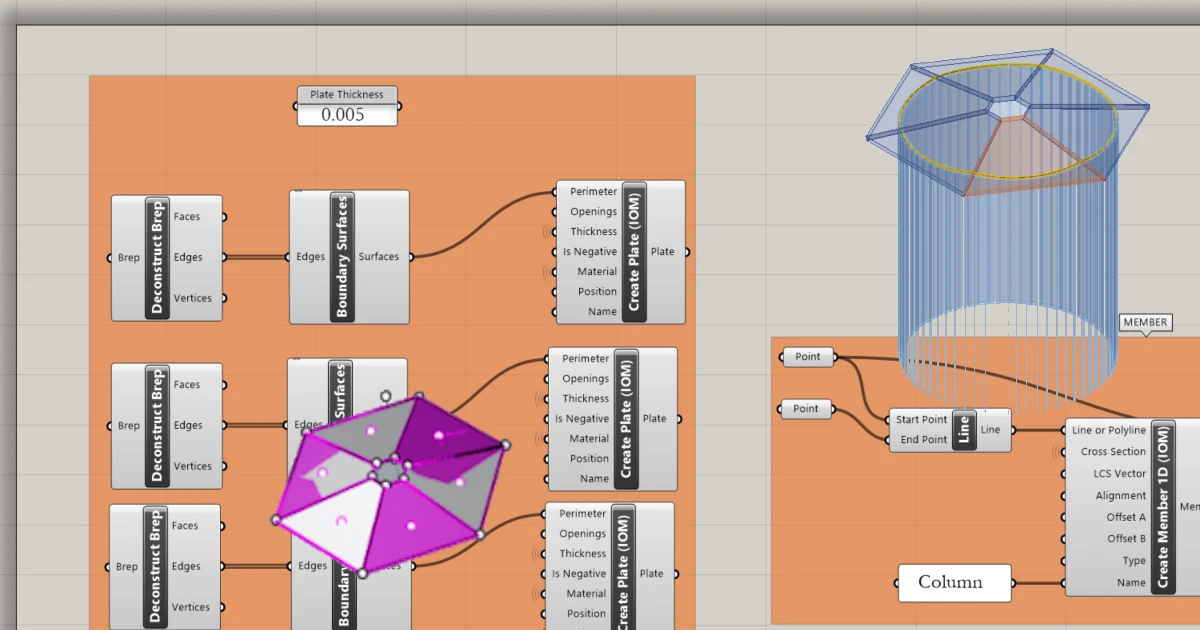


Đôi khi cần sử dụng các bản thép có hình dạng bất thường được xoay tùy ý trong không gian tại các nút liên kết phức tạp. Điều này thường xảy ra với sơ đồ nút liên kết được tạo trong phần mềm của bên thứ ba. Trong trường hợp đó, hướng dẫn sau đây có thể giúp bạn hiểu cách nhập dữ liệu vào IDEA StatiCa Connection.
Grasshopper - Cài đặt Plugin
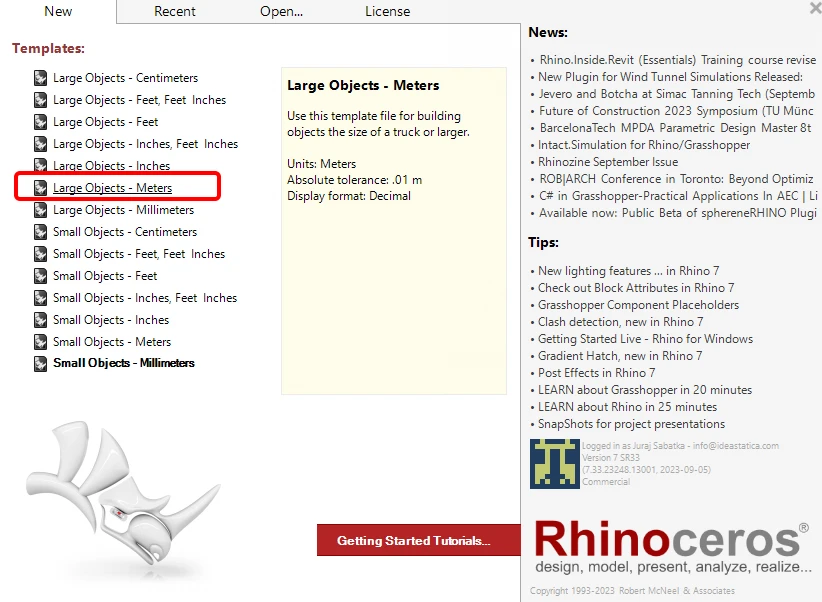
Bạn có thể tải phiên bản dùng thử của Rhino3d và Grasshopper từ trang web Rhino3d. Chạy Rhinoceros và chọn mẫu với Meters:
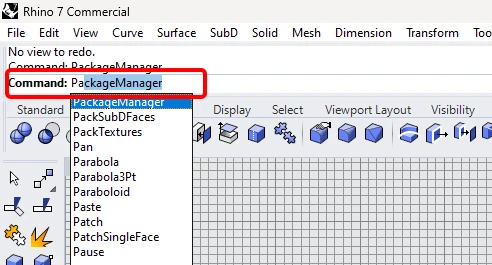
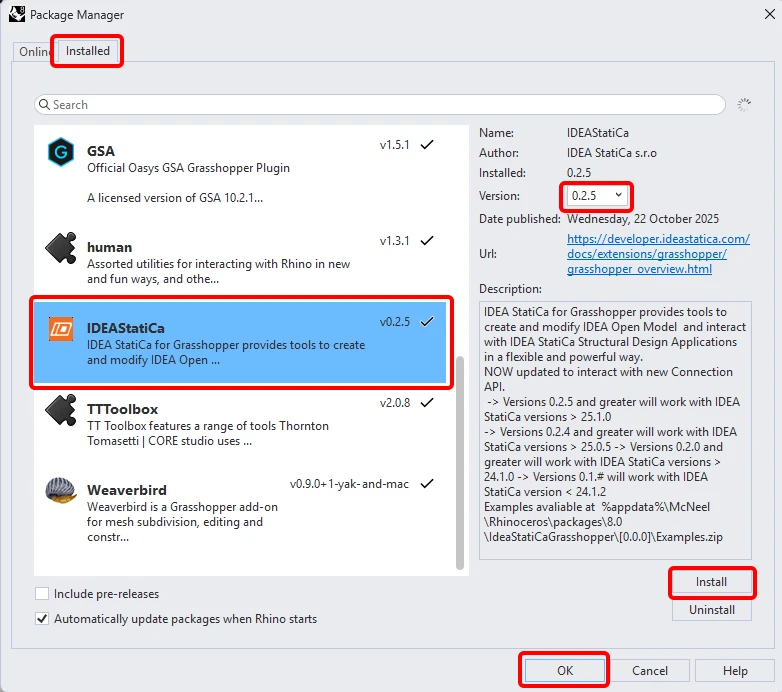
Trong dòng lệnh, vui lòng nhập "Package Manager":
Một cửa sổ mới xuất hiện; chọn IDEAStatiCa và nhấp vào Install. Plugin sẽ được tải xuống và cài đặt. Để kích hoạt, cần khởi động lại Rhinoceros.
Để khởi động Grasshopper với plugin IDEA StatiCa, chọn Tools / Grasshopper trong tab Rhinoceros.
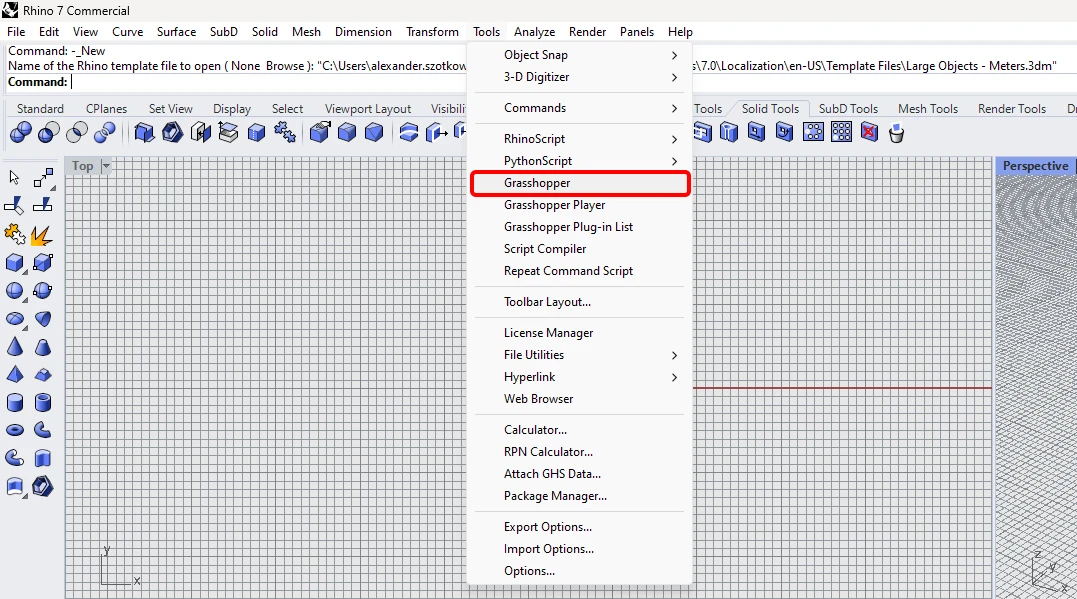
Như bạn có thể thấy, plugin đã được tích hợp sẵn.

Tìm hiểu về các thành phần và lệnh trong plugin IDEA StatiCa cho Grasshopper trong bài viết Mô tả các thành phần của plugin Grasshopper.
Mô hình Rhino
Mở tệp 3dm đính kèm, chứa một cột với các bản thép. Mô hình này được tạo trực tiếp trong Rhinoceros. Tất cả các cấu kiện phải được xác định bởi mặt phẳng trung bình hoặc trục đường tâm của chúng. Chiều dày hoặc hình dạng sẽ được xác định sau trong Grasshopper.
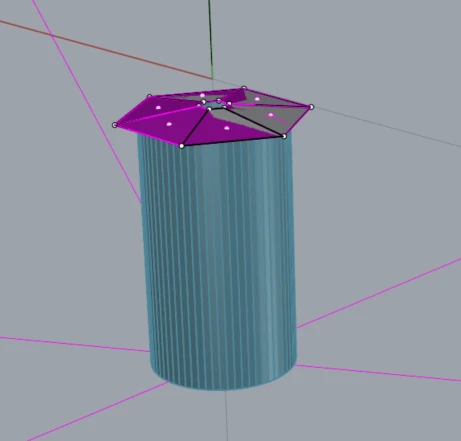
Bây giờ bạn có thể khởi động Grasshopper.
Nhập bản thép vào Grasshopper
Để nhập một bản thép, bạn cần thêm các thành phần sau:
Surface / Analysis / Deconstruct Brep
Surface / Freeform / Boundary Surfaces
IDEA StatiCa / Open Model Create / Create Plate(IOM)
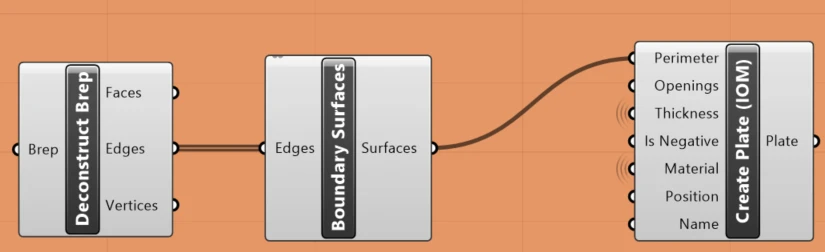
Thành phần này phải được đặt sáu lần, vì trong ví dụ này chúng ta có 6 bản thép.
Ngoài ra, vật liệu của các bản thép cũng phải được xác định. Để làm điều này, sử dụng thành phần sau:
IDEA StatiCa / Open Model Create / Material by Name (IOM)
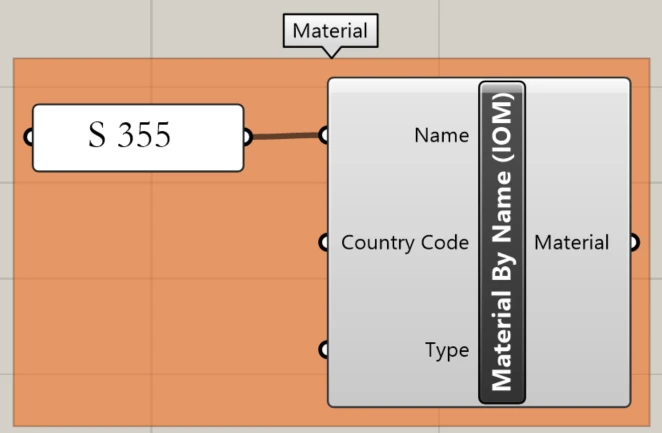
Nhập cột vào Grasshopper
Bây giờ chúng ta có thể xác định tiết diện của cột. Chúng ta chọn CHS 219,1/5, và các thành phần cần thiết để thực hiện điều đó như sau:
IDEA StatiCa / Open Model Create / Shape by Parameters (IOM)
IDEA StatiCa / Open Model Create / Create Cross-Section (IOM)
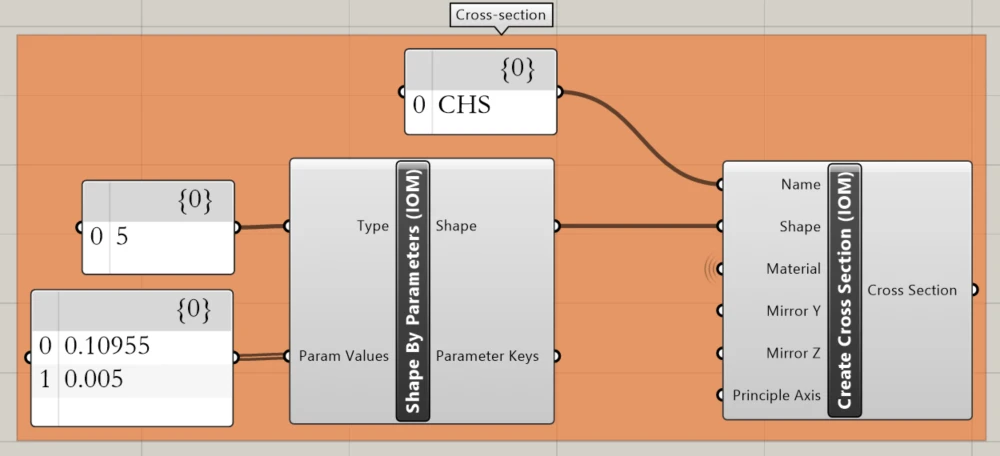
Bước tiếp theo là tạo một cấu kiện. Để làm điều này, bạn phải lấy từ Rhino các đầu mút của đường tâm ống bằng cách sử dụng thành phần Params / Geometry / Point.
Params / Geometry / Line
IDEA StatiCa / Open Model Create / Create Member 1D (IOM)
IDEA StatiCa / Open Model Create / Create Connection Point (IOM)
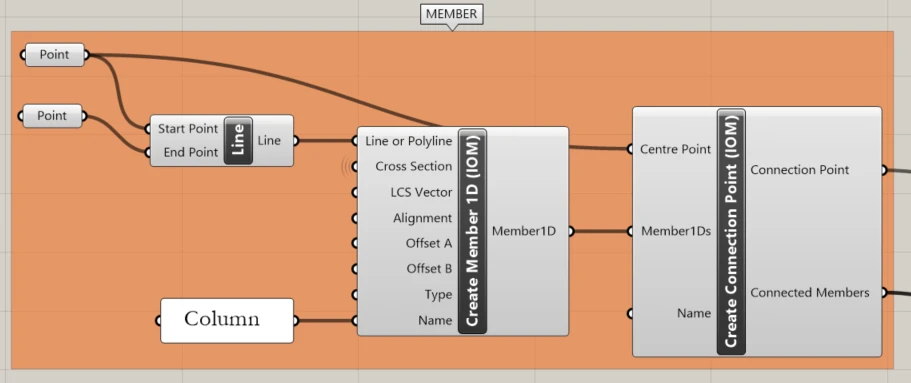
Để cắt cột bằng tất cả các bản thép, chúng ta sử dụng các thành phần sau:
IDEA StatiCa / Open Model Create / Create Cut (IOM)
IDEA StatiCa / Open Model Create / Modify Connection Point (IOM)
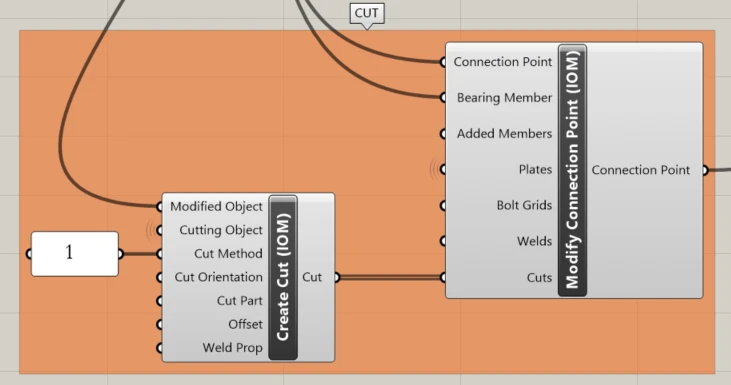
Tạo tệp ideaCon
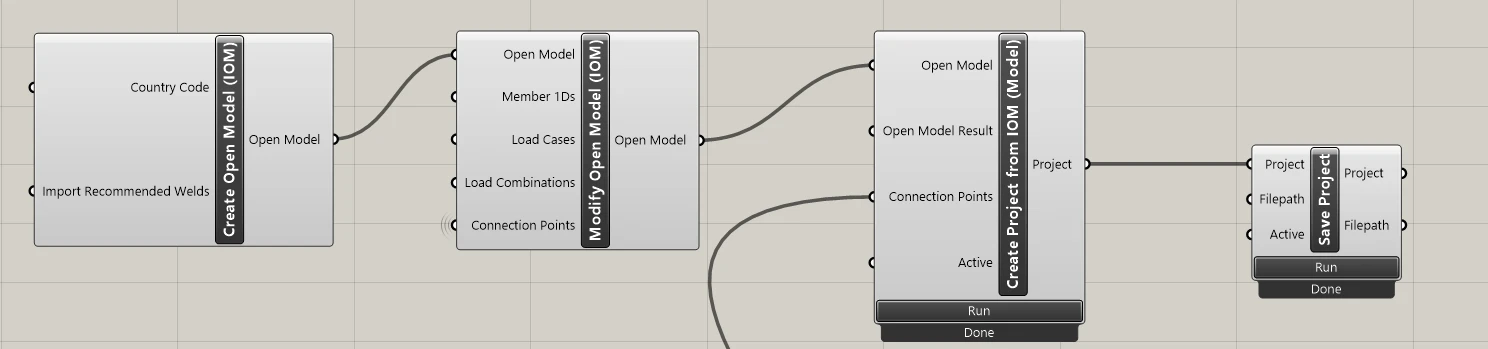
Bước cuối cùng là tạo tệp ideaCon. Để làm điều này, chúng ta cần các thành phần sau:
IDEA StatiCa / Open Model / Create Open Model (IOM)
IDEA StatiCa / Open Model / Modify Open Model (IOM)
IDEA StatiCa / Connection / Create Connection from IOM
Trong thành phần File Path, bạn phải đặt vị trí nơi bạn muốn lưu tệp.
Khi bạn mở tệp, bạn sẽ nhận được kết quả sau: