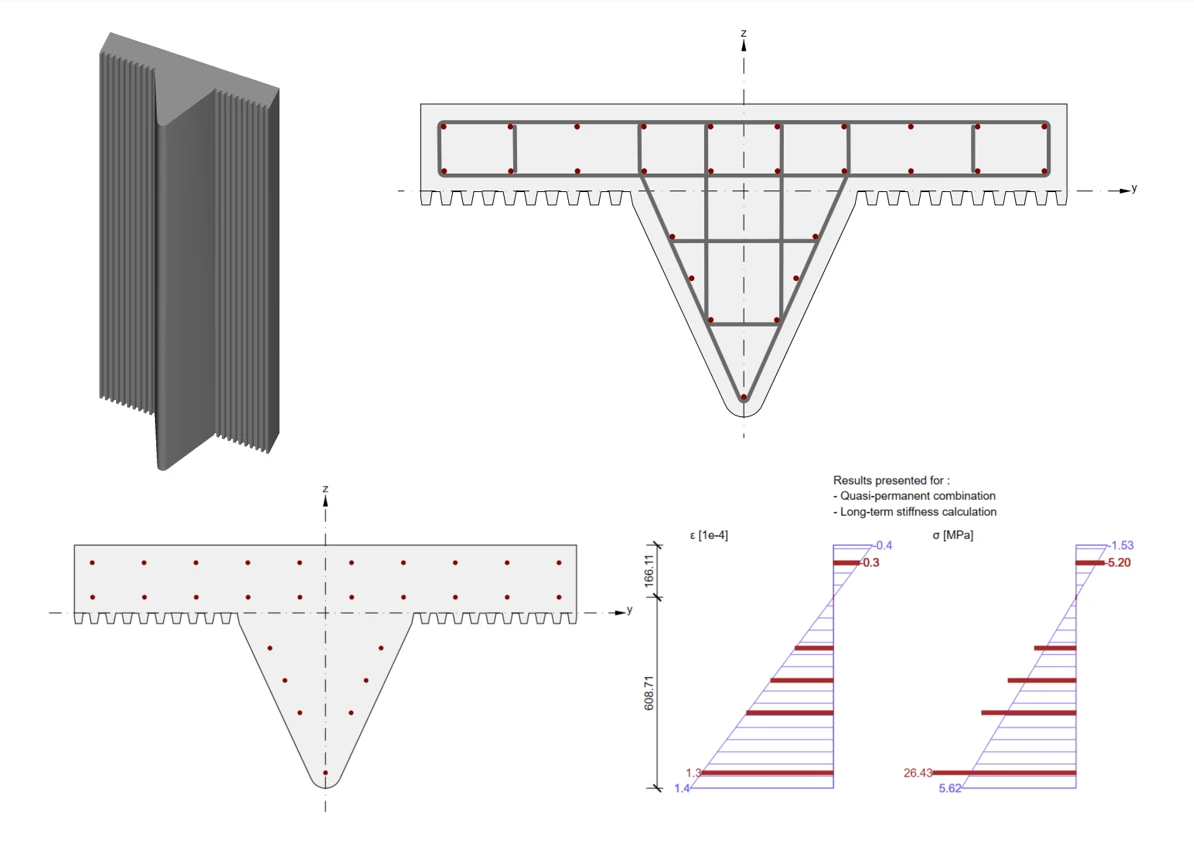


Tìm hiểu cách thiết kế và kiểm tra tiêu chuẩn loại điều kiện này một cách dễ dàng trong IDEA StatiCa sử dụng ứng dụng RCS.
Trong hướng dẫn này, người dùng sẽ học qua hướng dẫn từng bước về cách thiết kế và kiểm tra tiêu chuẩn mặt cắt ngang bê tông cốt thép do người dùng định nghĩa theo Eurocode.
1. Tạo dự án mới
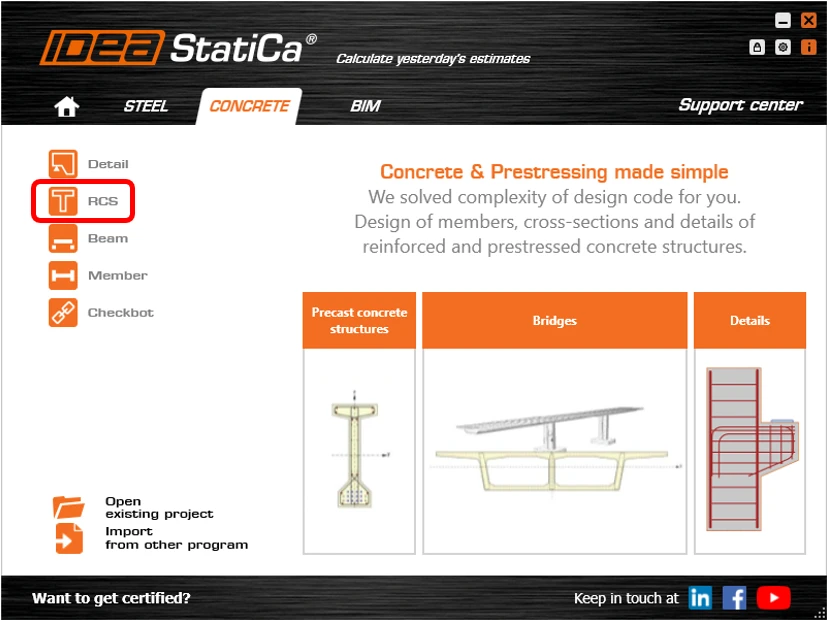
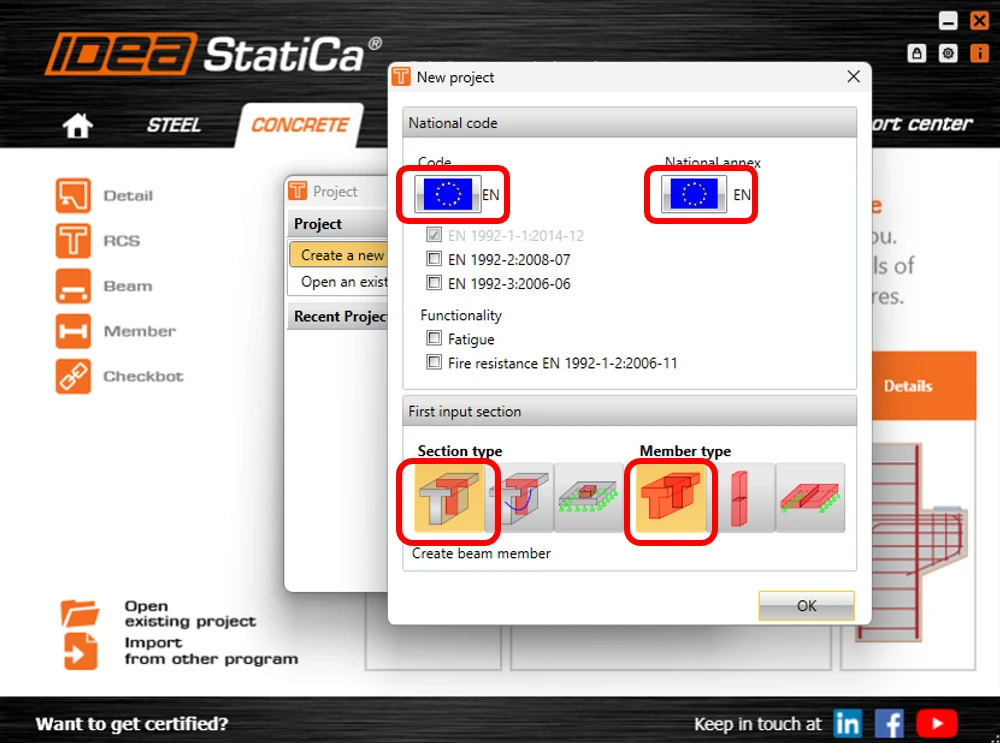
Mở IDEA StatiCa và nhấp vào tab CONCRETE và chọn ứng dụng RCS.
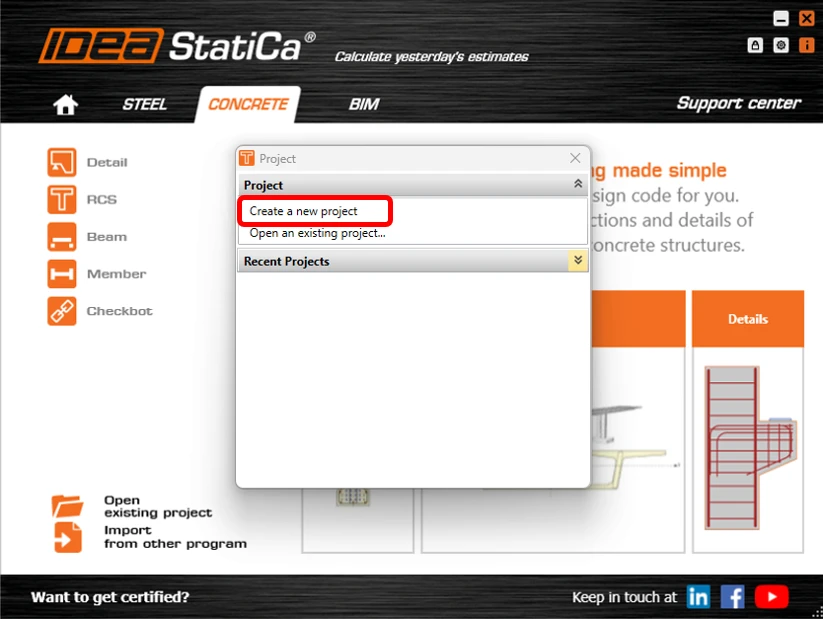
-Trong cửa sổ Project, nhấp vào CREATE NEW PROJECT.
Tiếp theo, bạn cần chọn tiêu chuẩn và phụ lục quốc gia. Trong ví dụ này, chúng ta sẽ giữ nguyên cài đặt mặc định theo Eurocode. Chọn 1D REINFORCED SECTION trong loại mặt cắt và chọn BEAM trong loại cấu kiện.
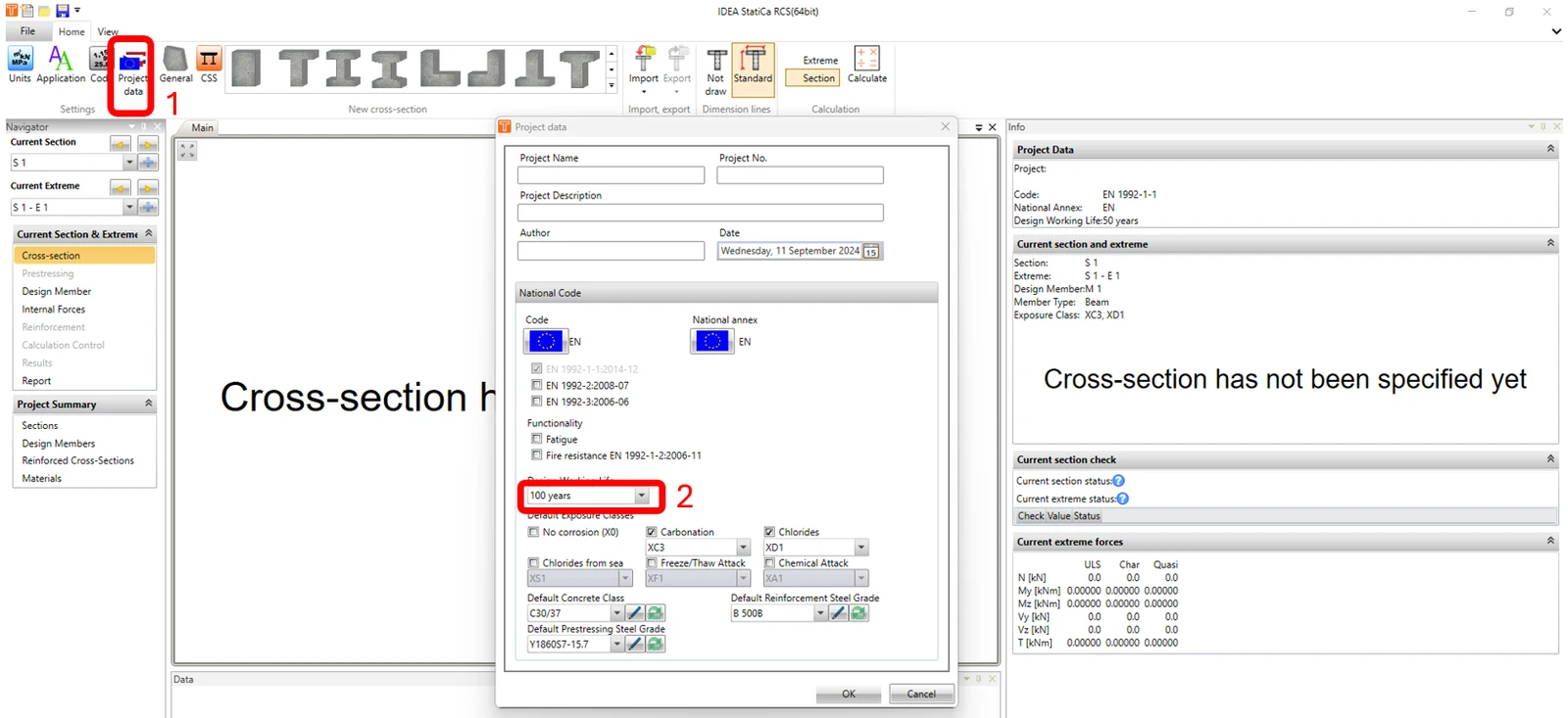
Trong cửa sổ Cross Section Navigator, nhấp vào biểu tượng Project Data. Trong cửa sổ Project Data, thay đổi tuổi thọ thiết kế thành 100 năm và nhấp OK.
2. Mô hình hóa và Cốt thép
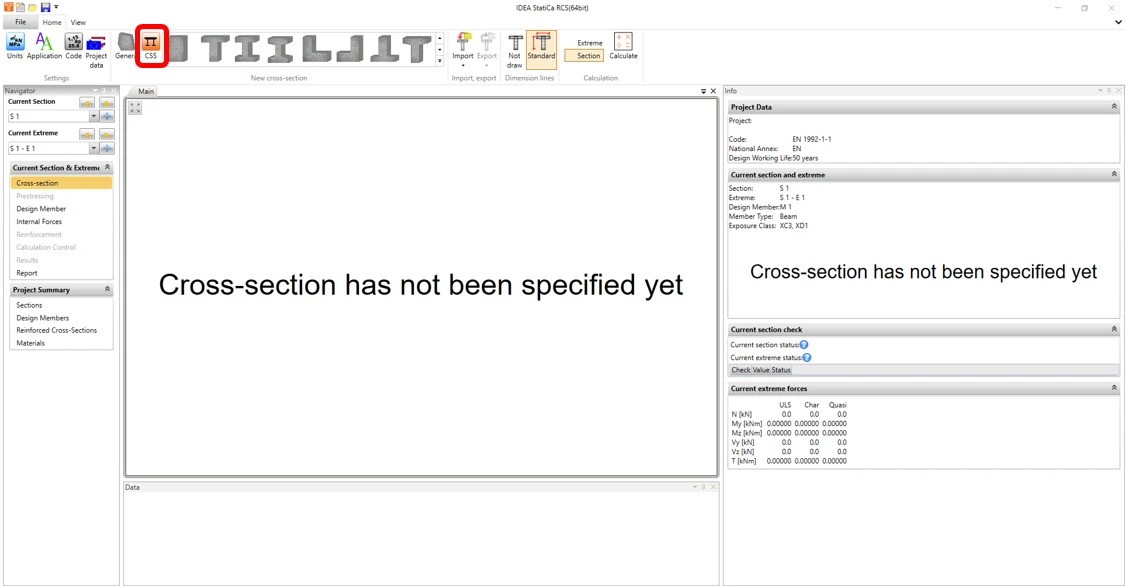
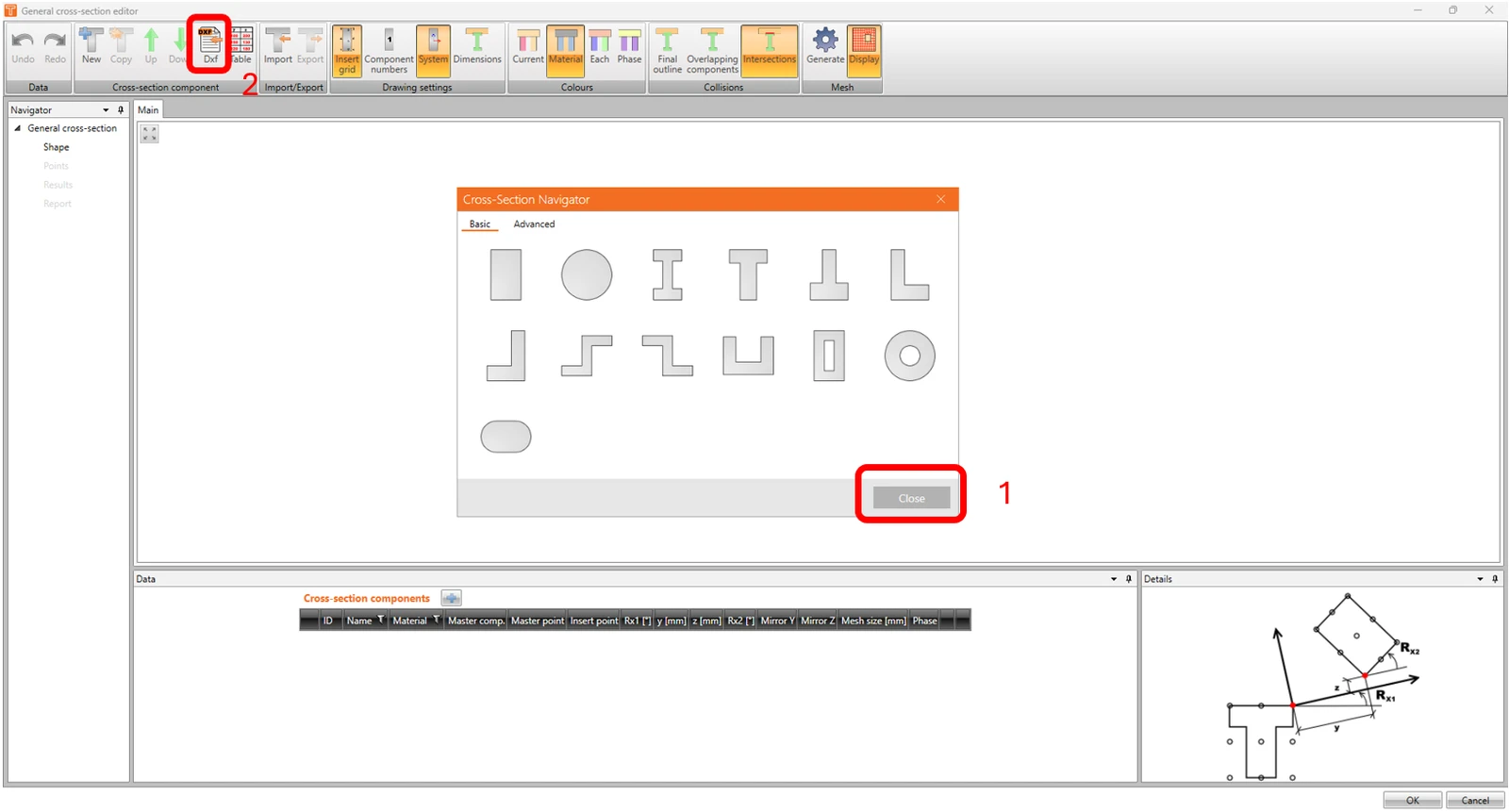
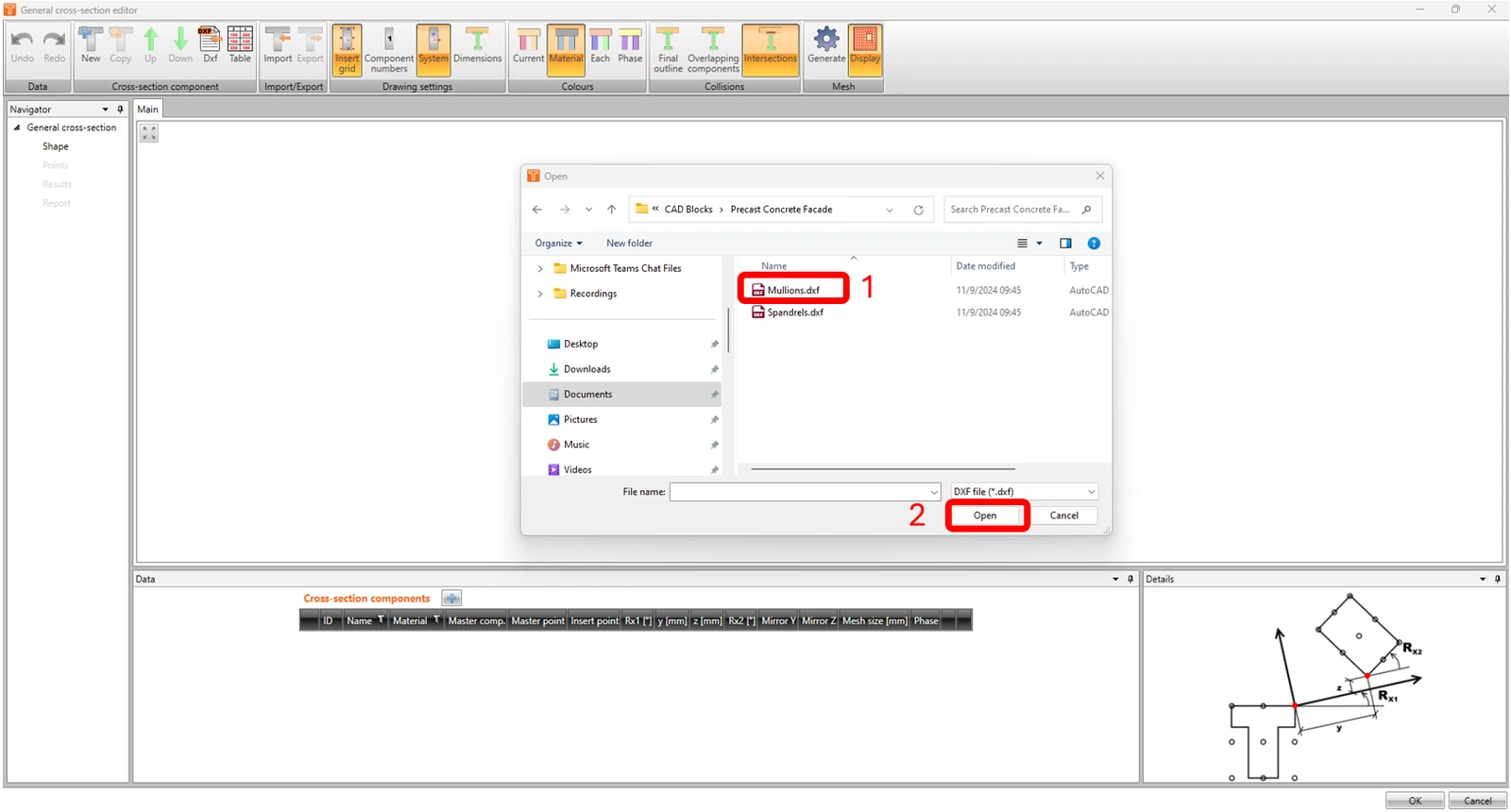
Nhấp vào biểu tượng IDEA CSS. Cửa sổ General Cross Section sẽ xuất hiện. Đóng Cross Section navigator và nhấp vào biểu tượng DXF và mở "mullions.dxf" (tệp có thể tải xuống ở cuối bài viết này).
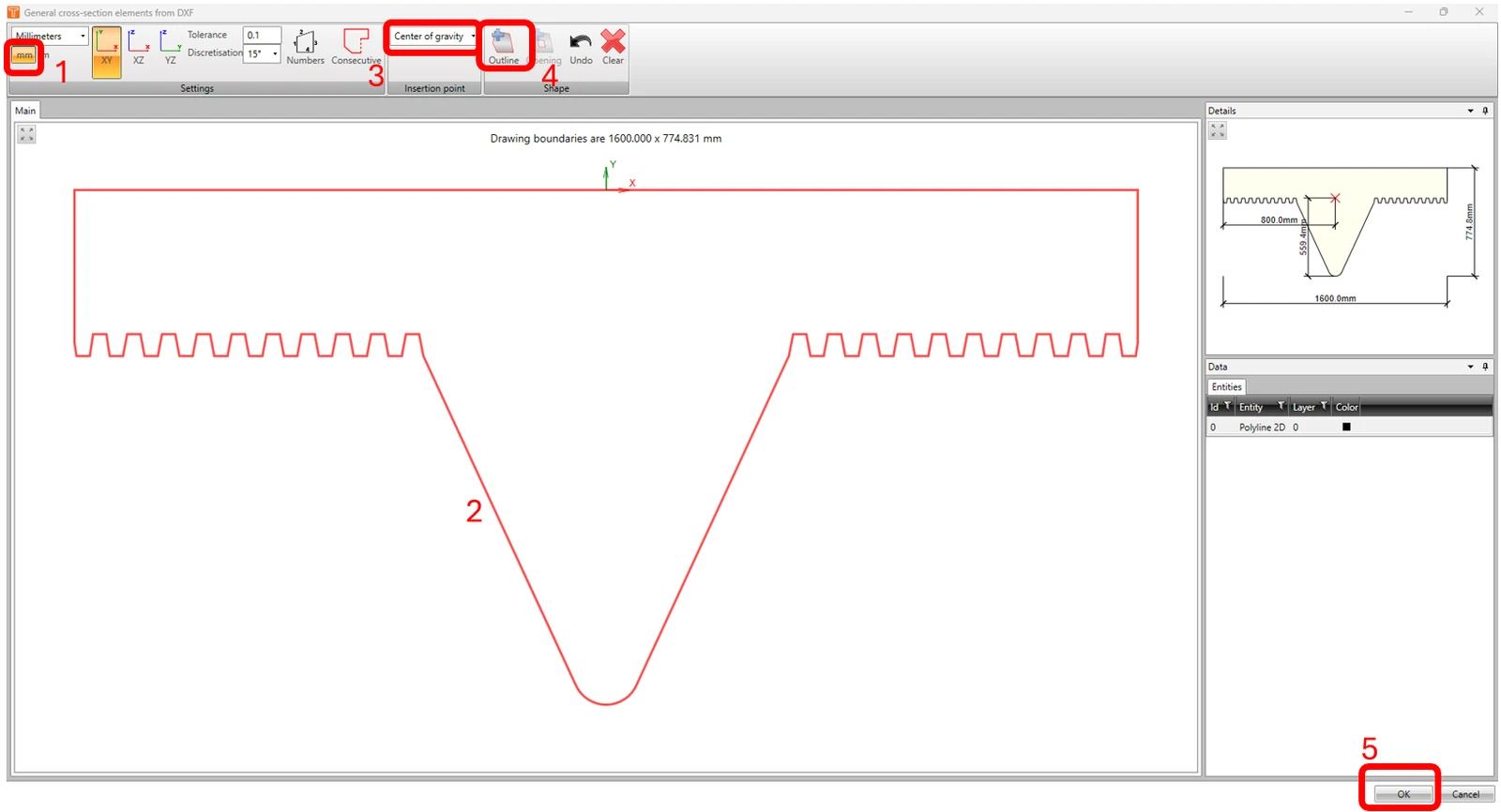
Trong cửa sổ General cross-section elements from dxf, chọn đơn vị đúng là milimét. Nhấp vào hình dạng của cấu kiện đúc sẵn. Trong mục điểm chèn, chọn CENTER OF GRAVITY trong danh sách thả xuống. Chọn OUTLINE trước khi nhấn OK.
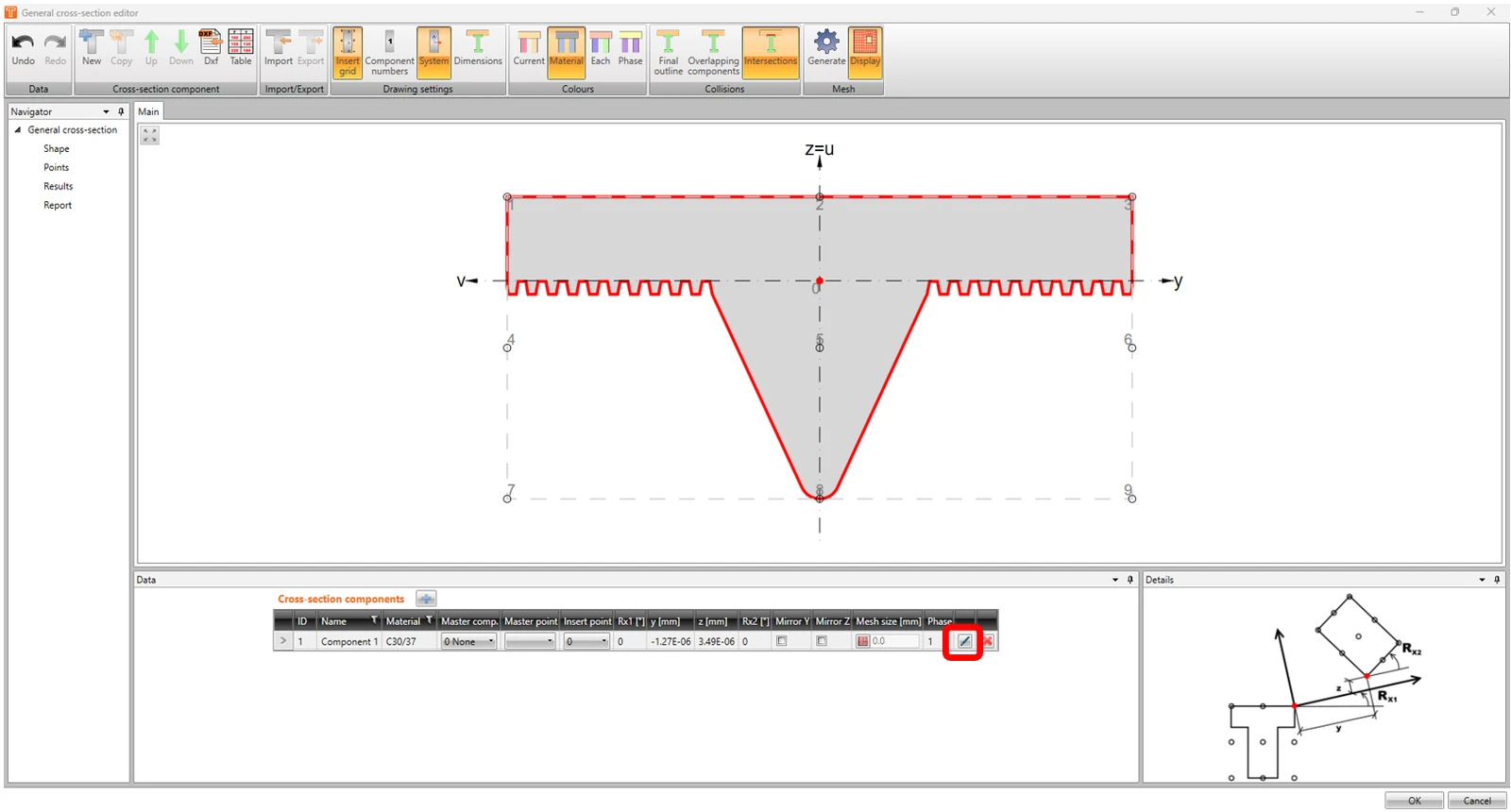
-Hình dạng mặt cắt ngang đã được nhập vào trình chỉnh sửa General cross-section. Bây giờ, chúng ta phải thay đổi vật liệu bê tông bằng cách nhấp vào nút EDIT trong phần cross-section components.
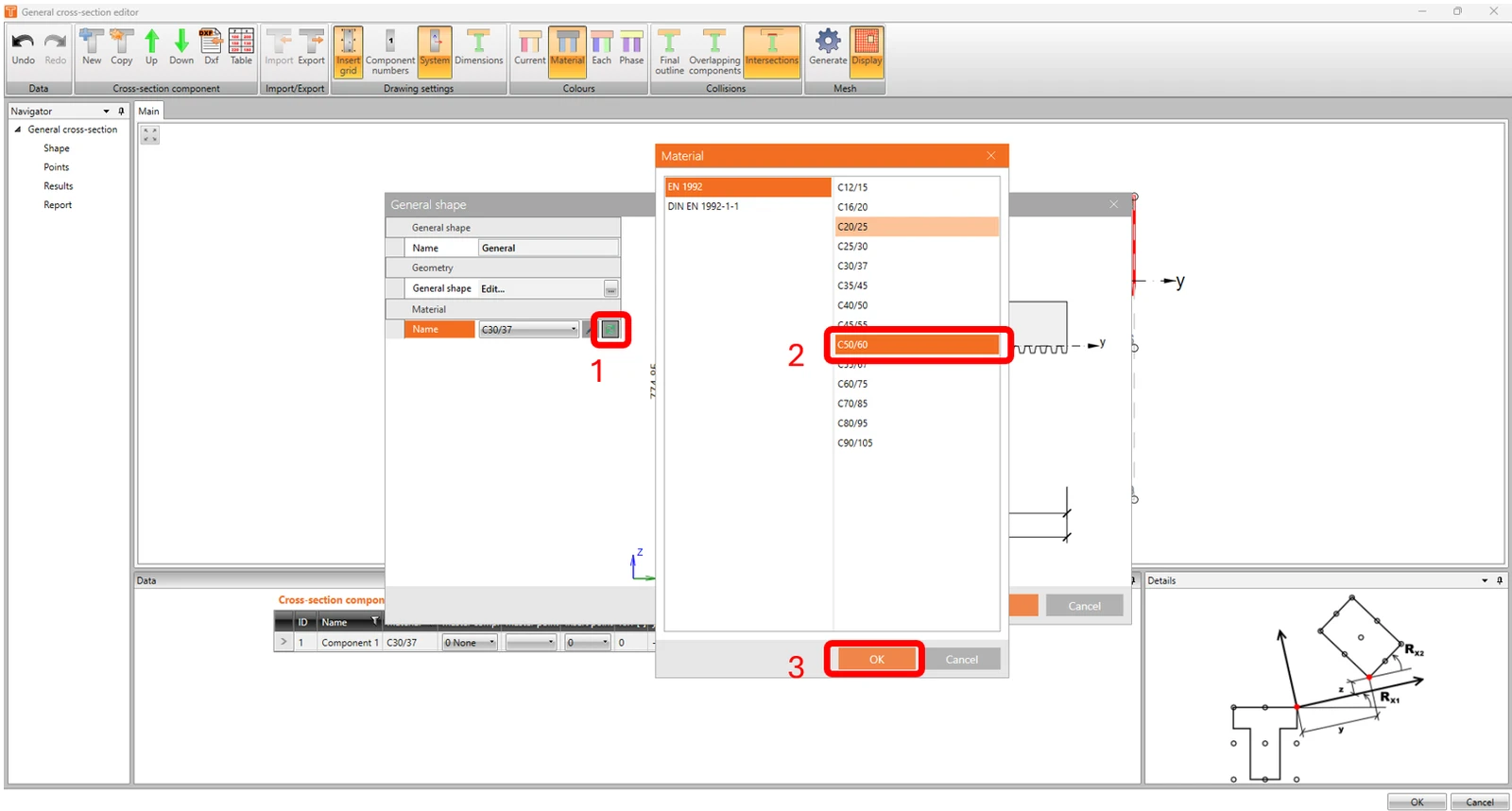
-Thay đổi vật liệu từ C30/37 sang C50/60
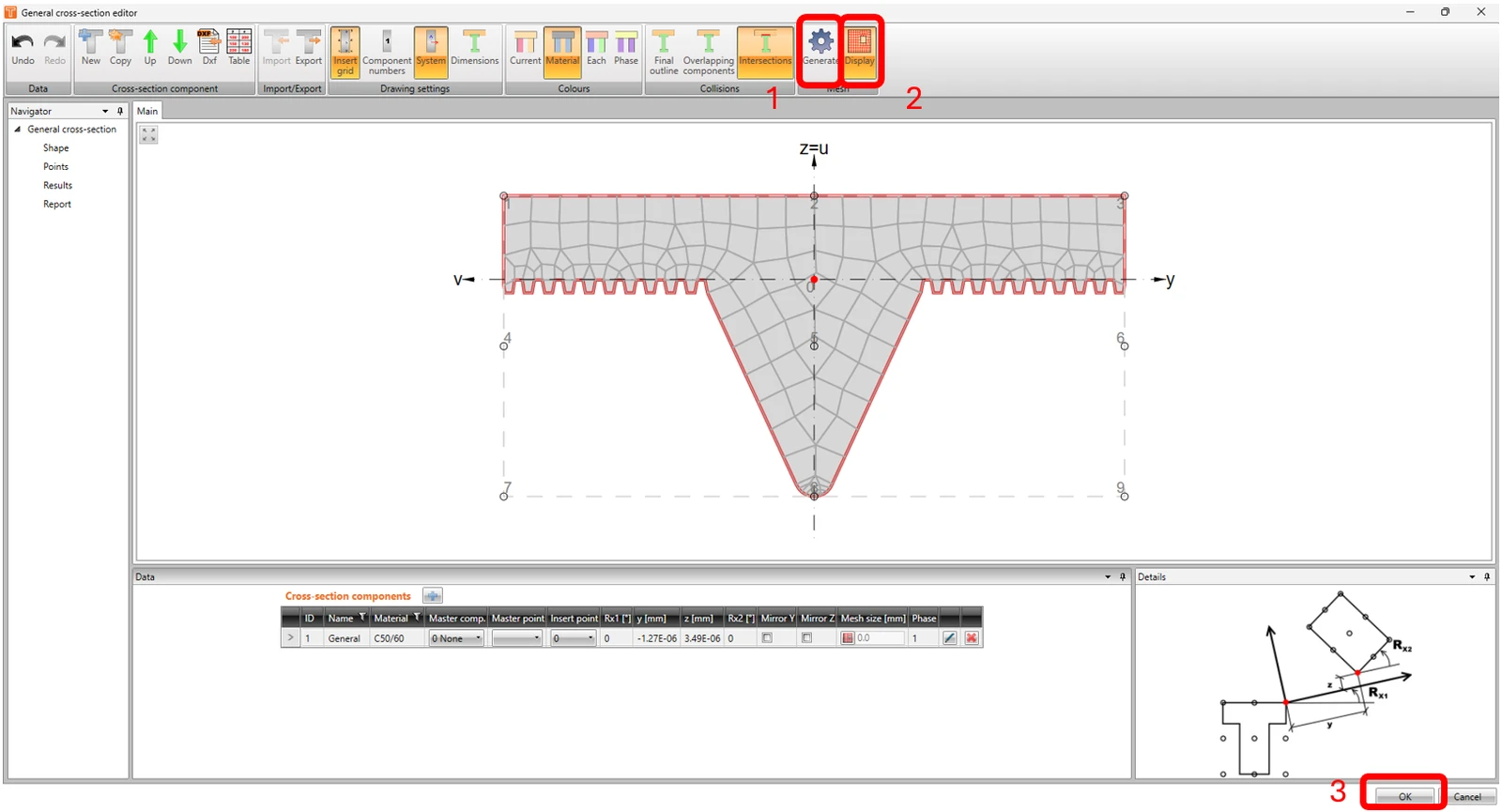
Để tạo lưới, nhấp vào biểu tượng GENERATE và DISPLAY.
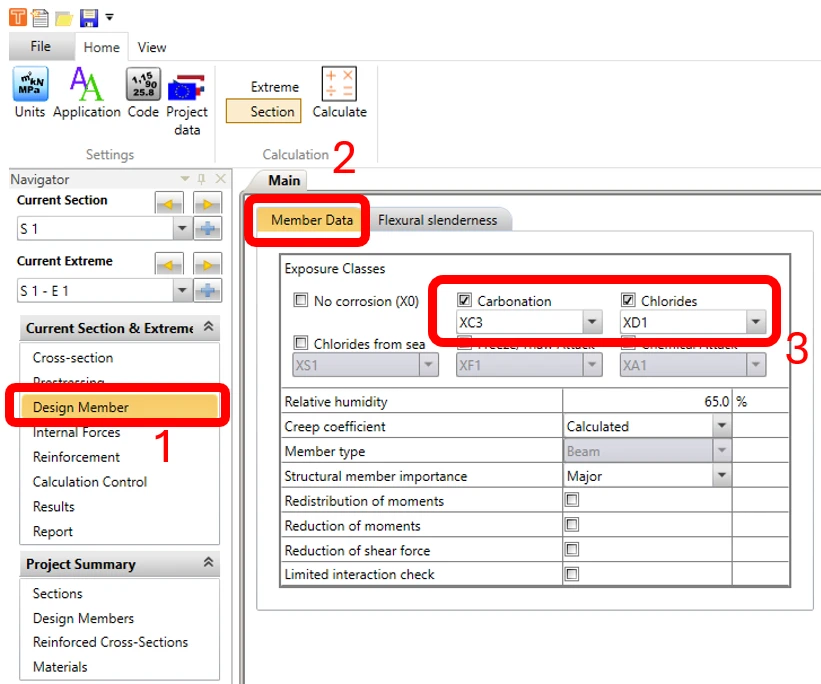
Trong cửa sổ Design Member Navigator, nhấp vào tab MEMBER DATA và chọn CARBONATION và CHLORIDES. Sử dụng các giá trị mặc định XC3 và XD1.
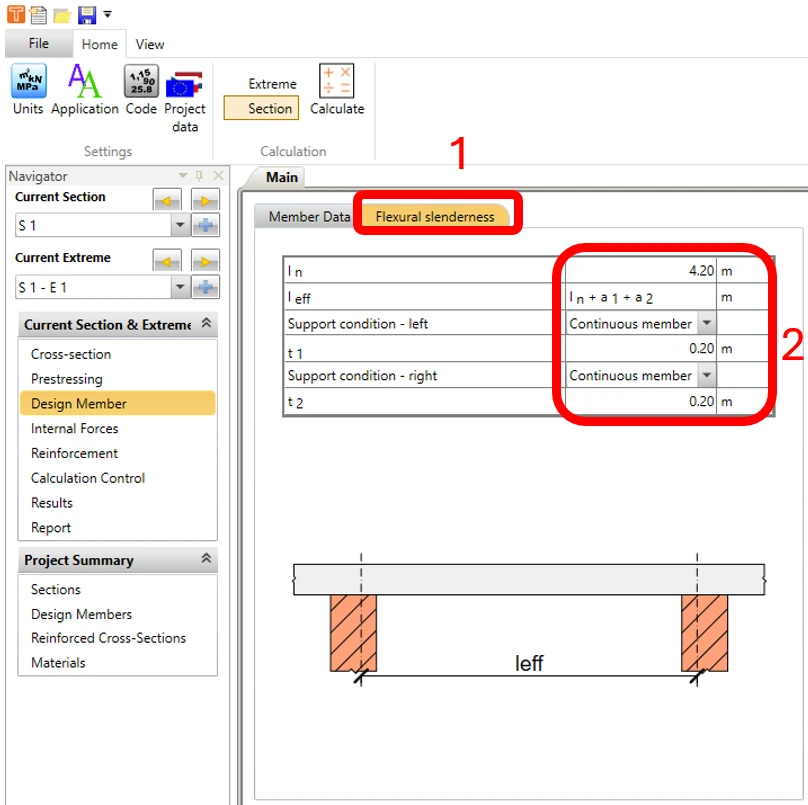
Trong tab FLEXURAL SLENDERNESS, thay đổi các giá trị như bên dưới.
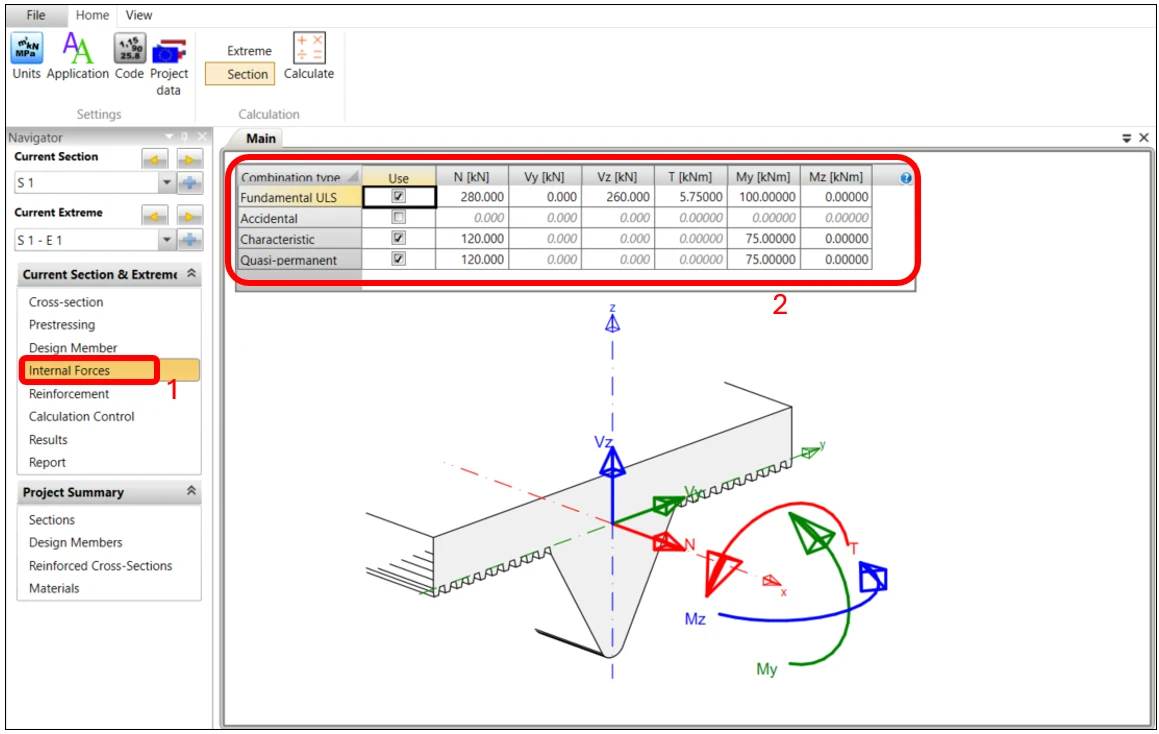
Trong cửa sổ Internal Forces Navigator, nhập các giá trị nội lực như bên dưới (Các giá trị này phải lấy từ mô hình phân tích tổng thể FEA của bạn). Lưu ý rằng trong ví dụ này, lực dọc trục tác dụng (N) là lực kéo vì kết cấu được treo với các cấu kiện khác gắn vào nó.
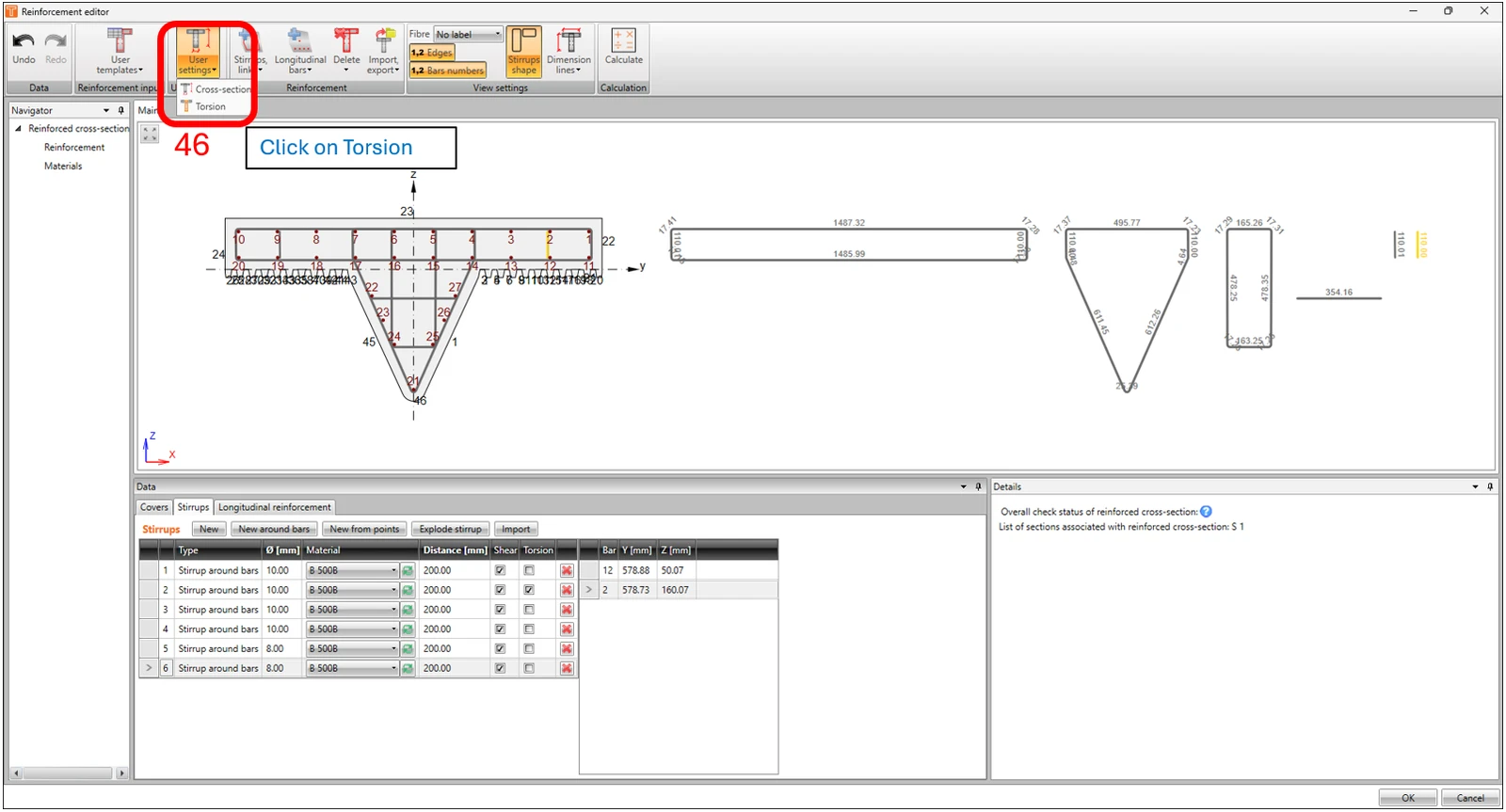
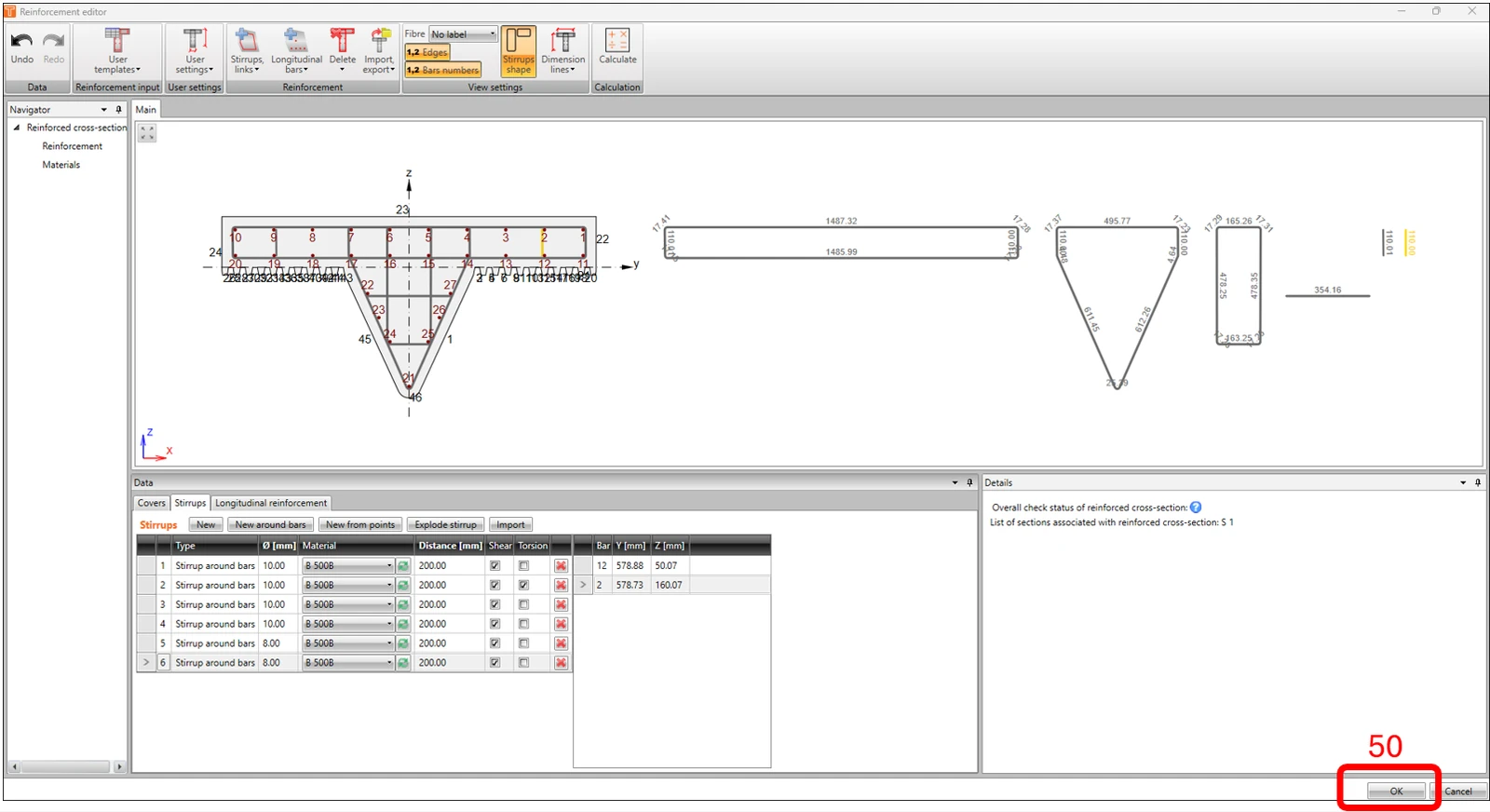
Trong cửa sổ Reinforcement Navigator, nhấp vào biểu tượng REINFORCEMENT EDITOR.
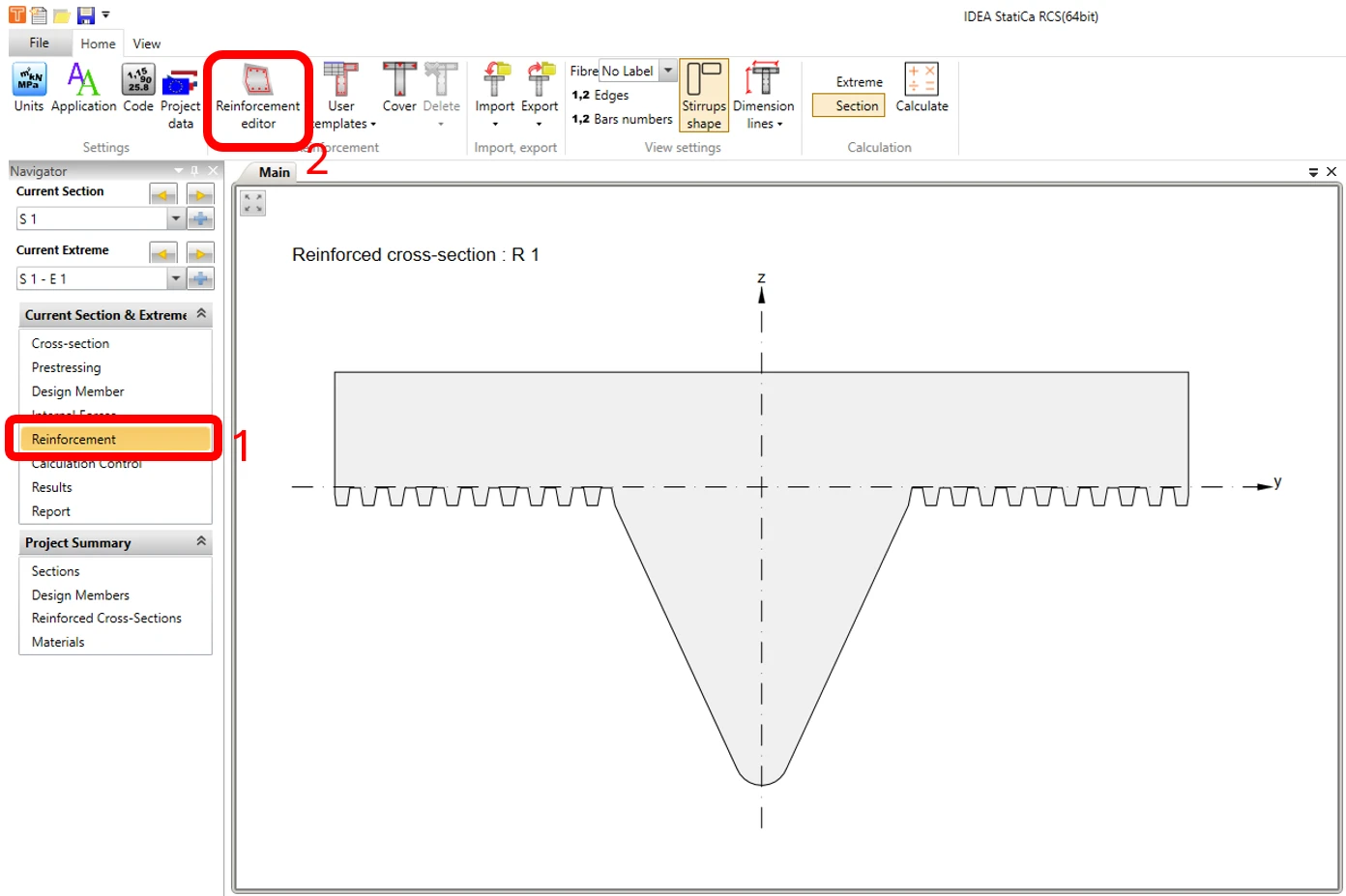
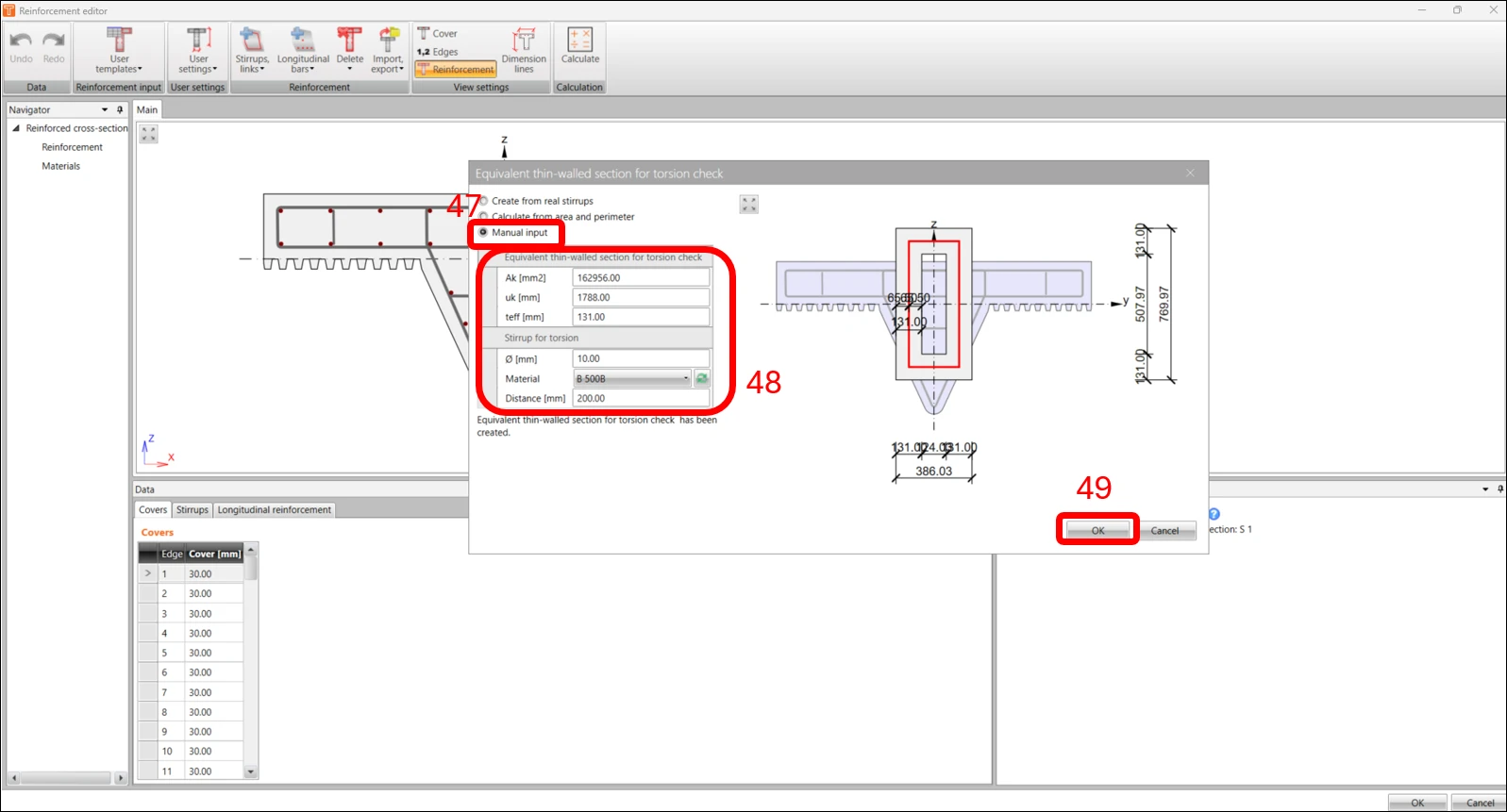
Thông thường, lựa chọn tốt nhất là sử dụng mẫu hoặc nhập tệp cốt thép (có thể tải xuống ở cuối bài viết này), nhưng trong ví dụ này, chúng ta sẽ thực hiện các bước cơ bản và sử dụng các bước được đánh dấu với các thông số tương tự trong các hình ảnh dưới đây.
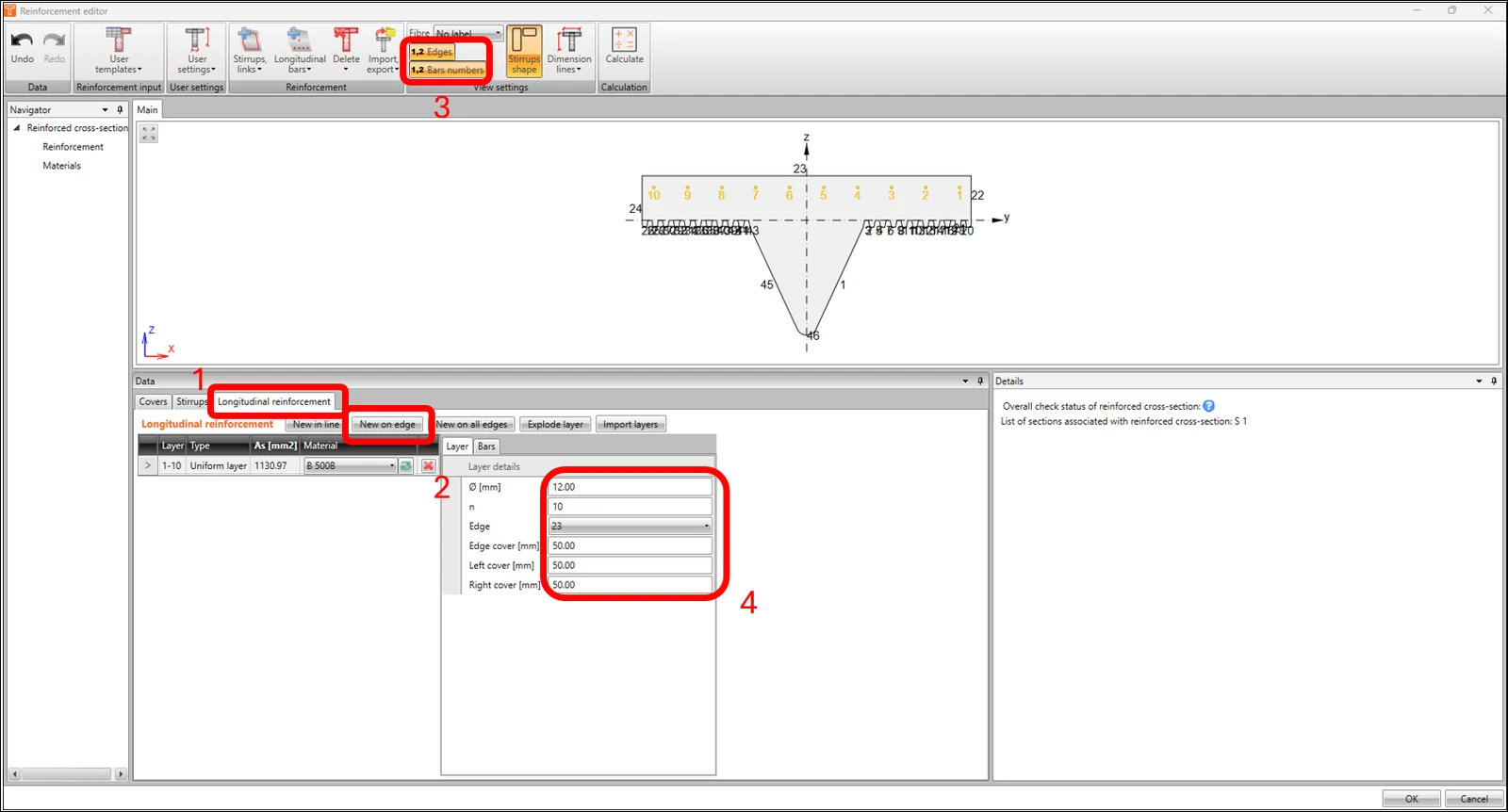
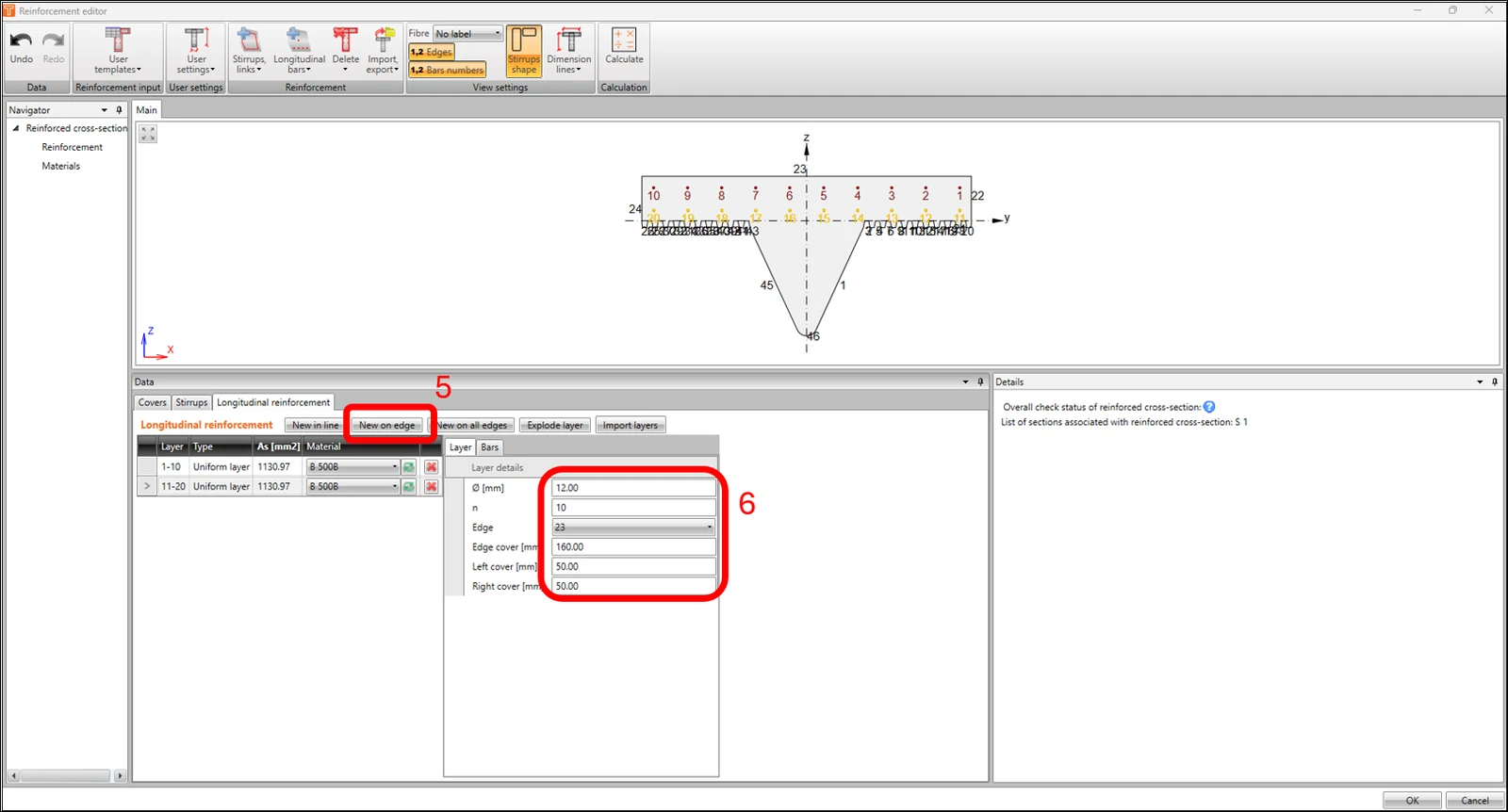
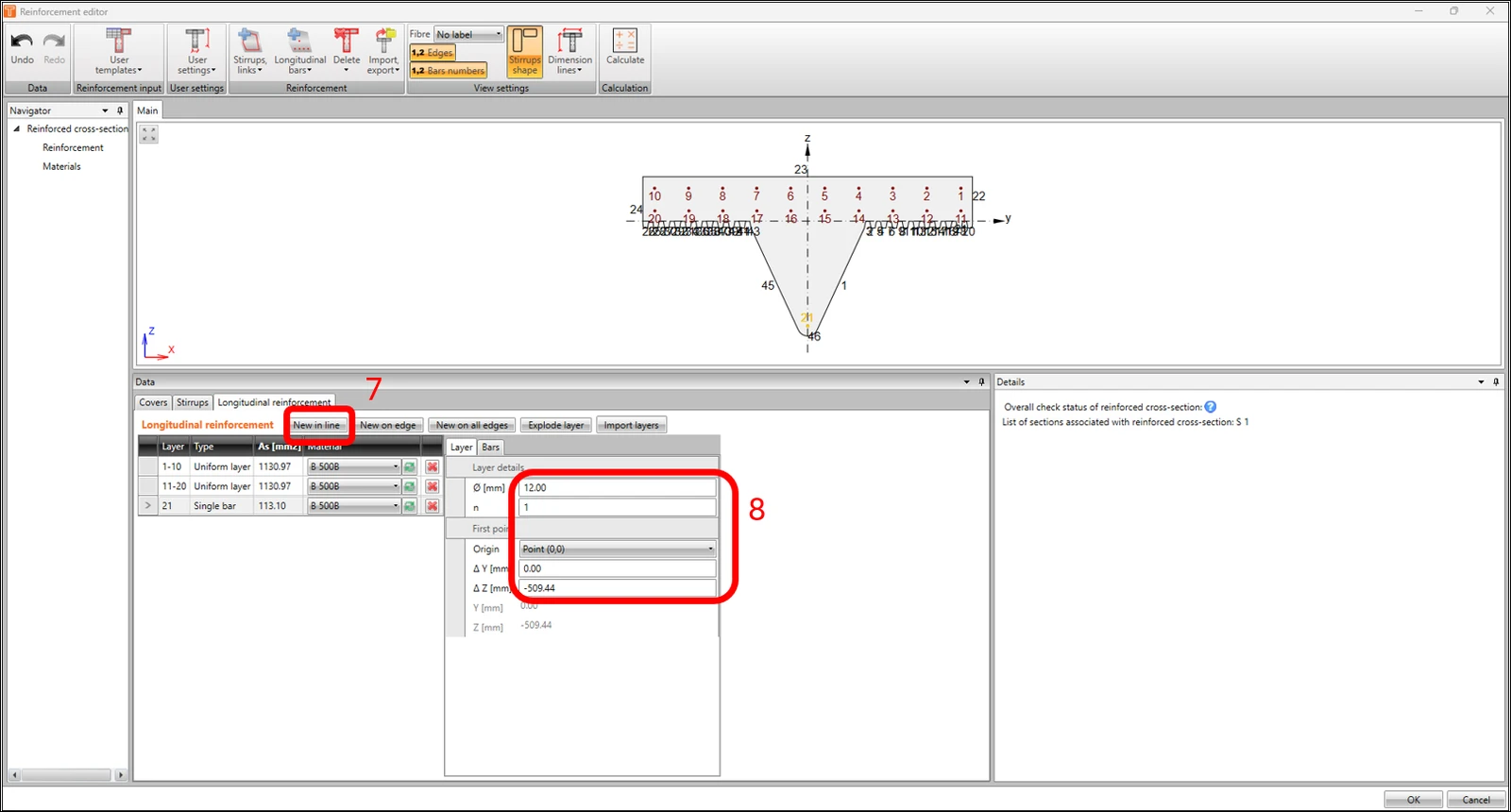
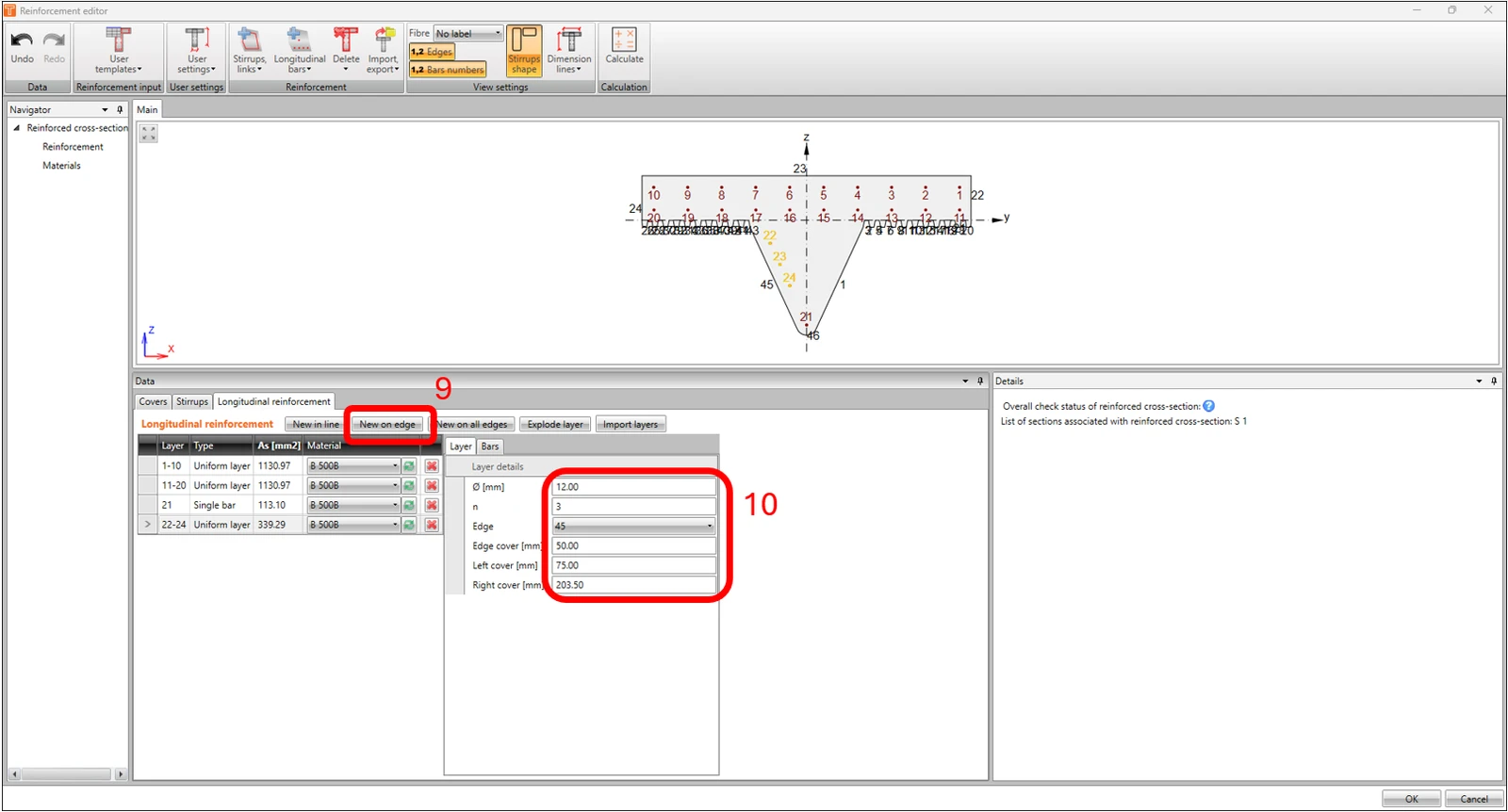
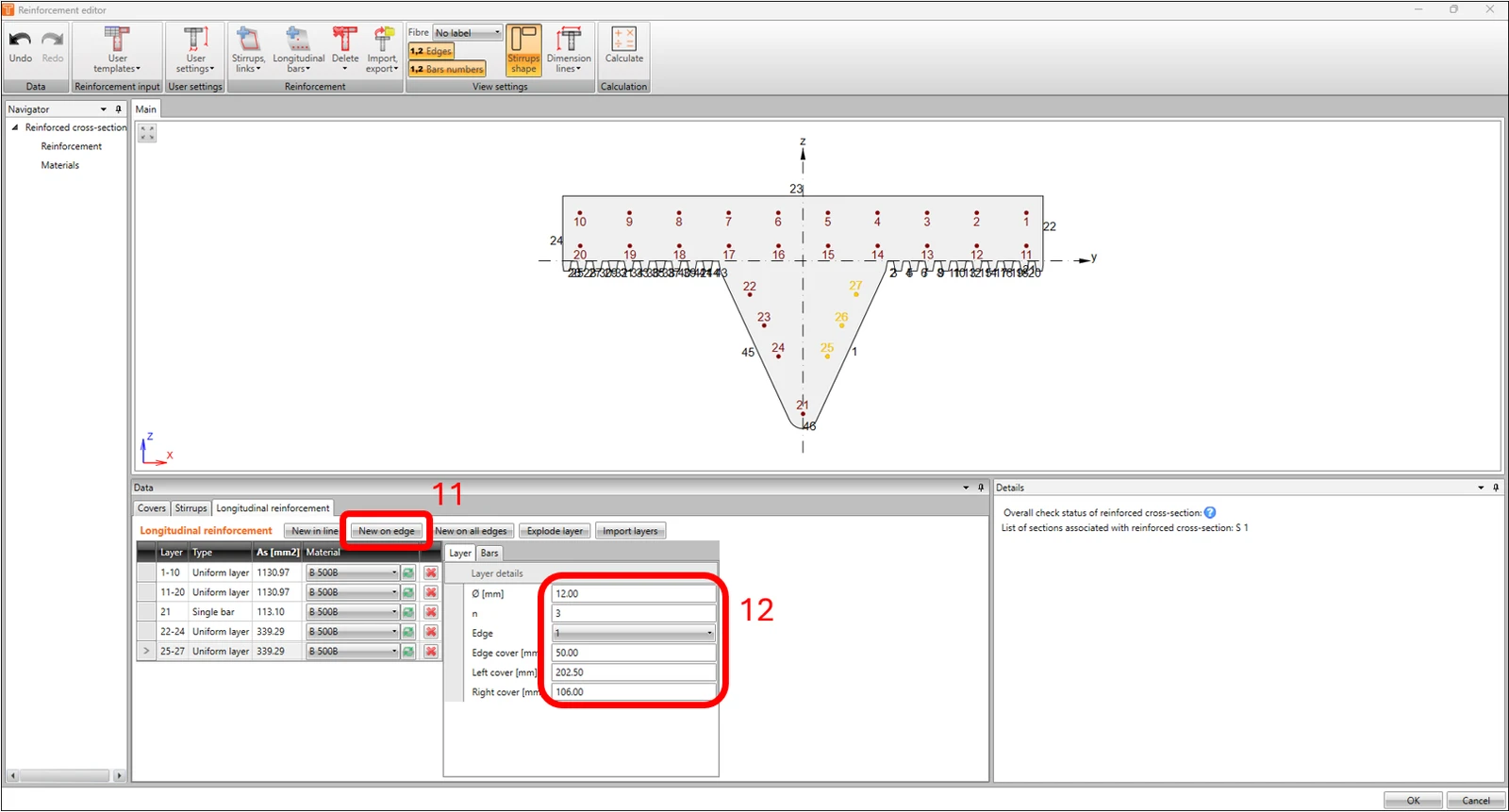
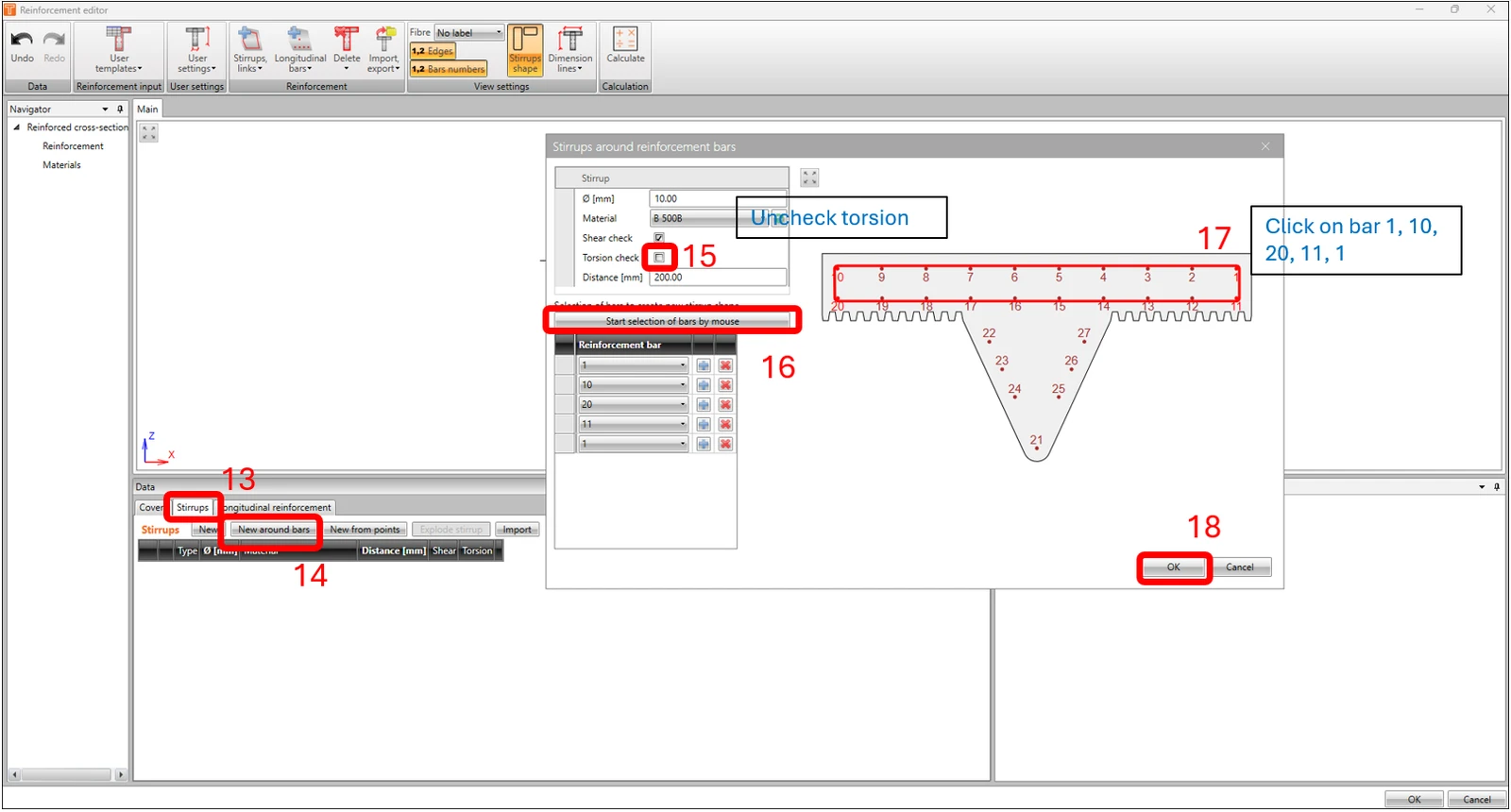
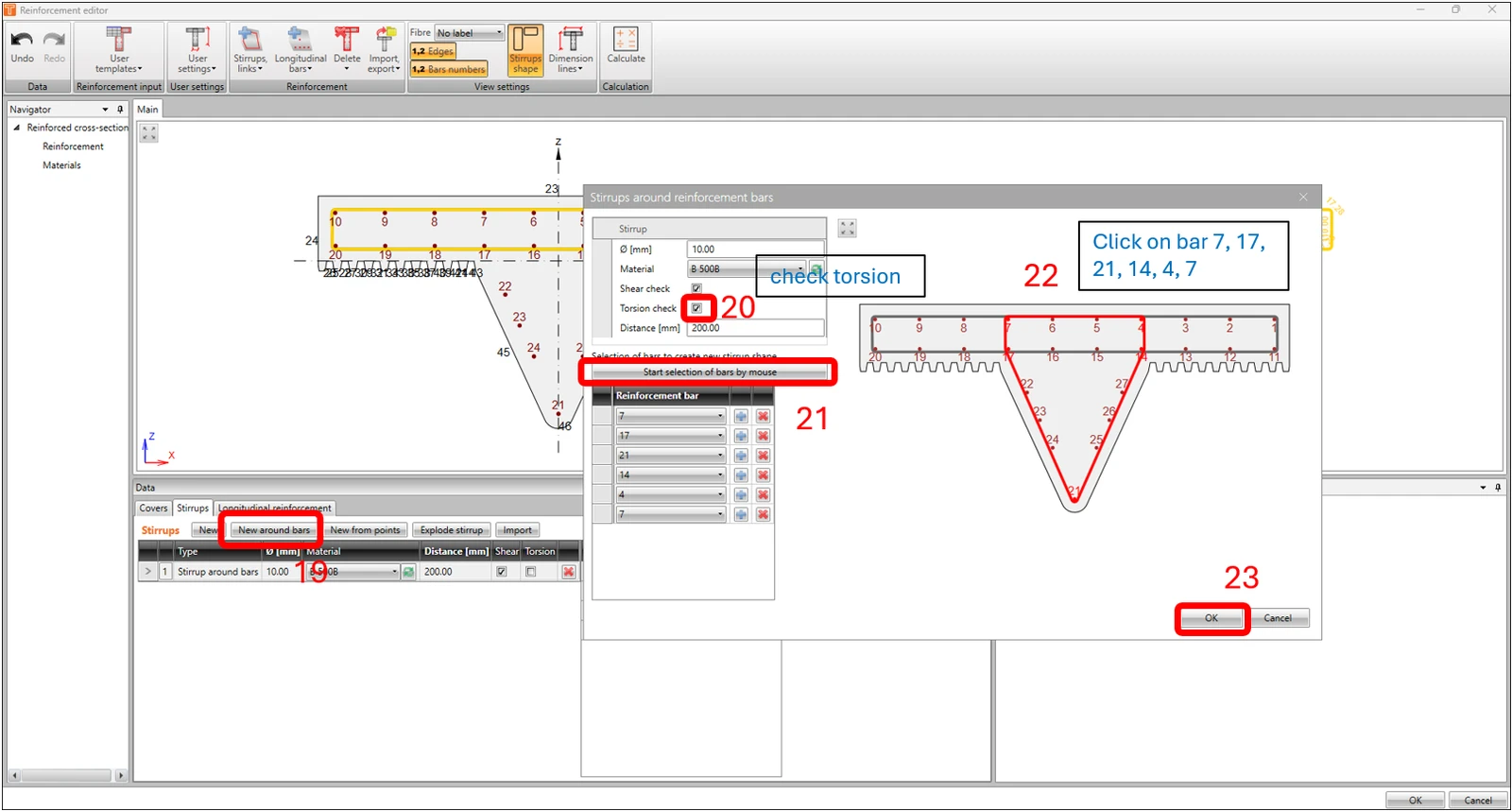
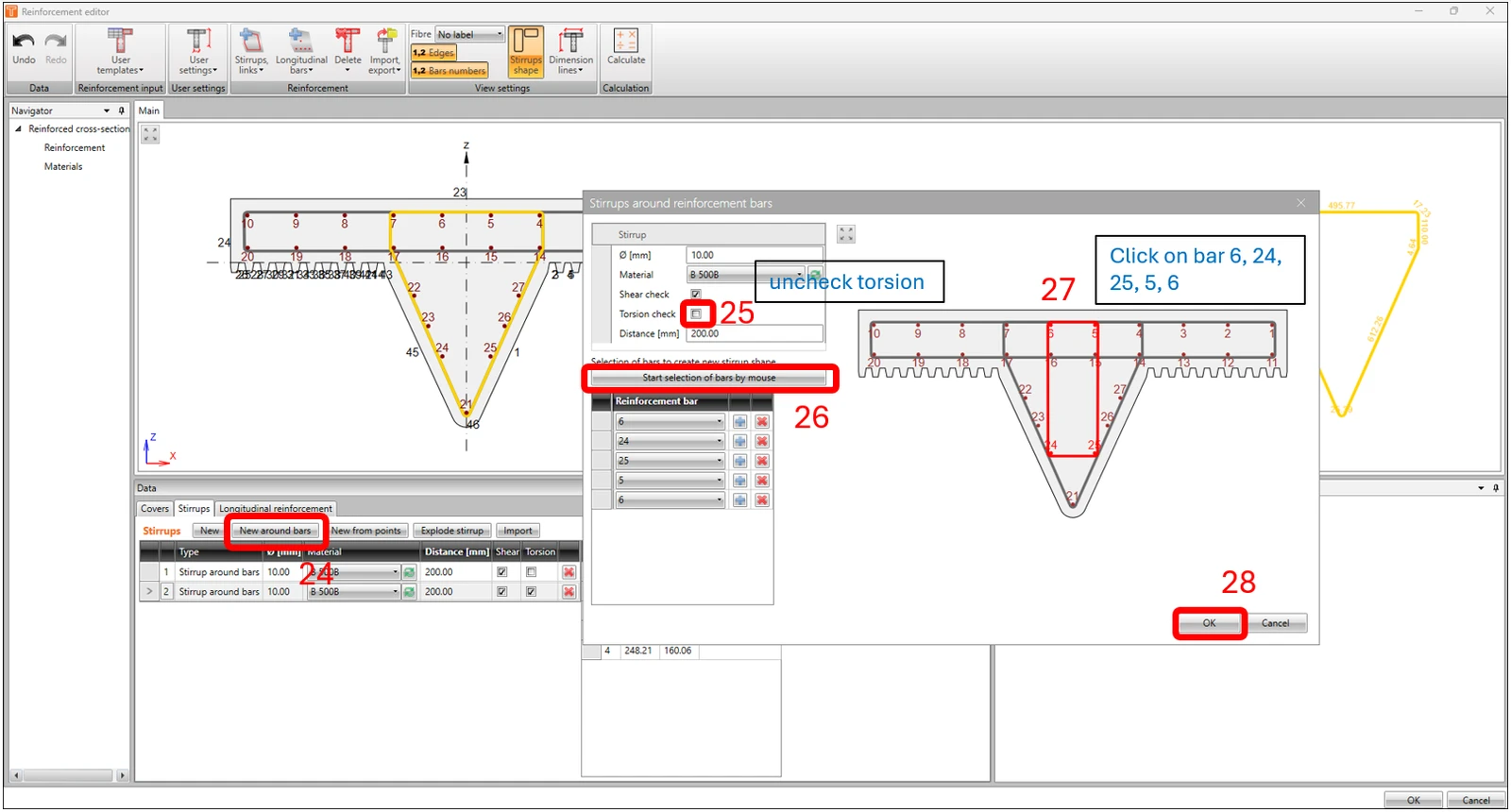
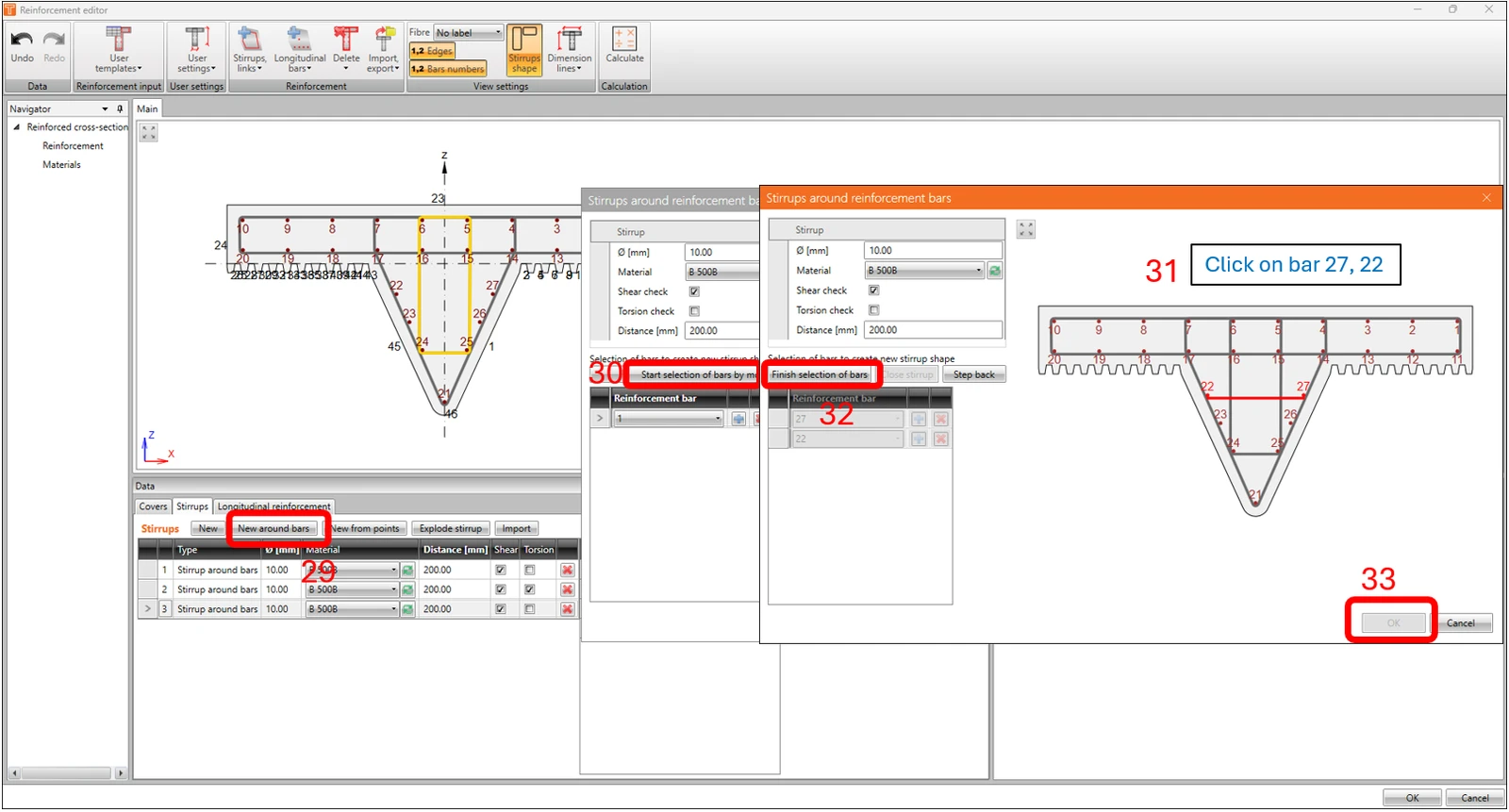
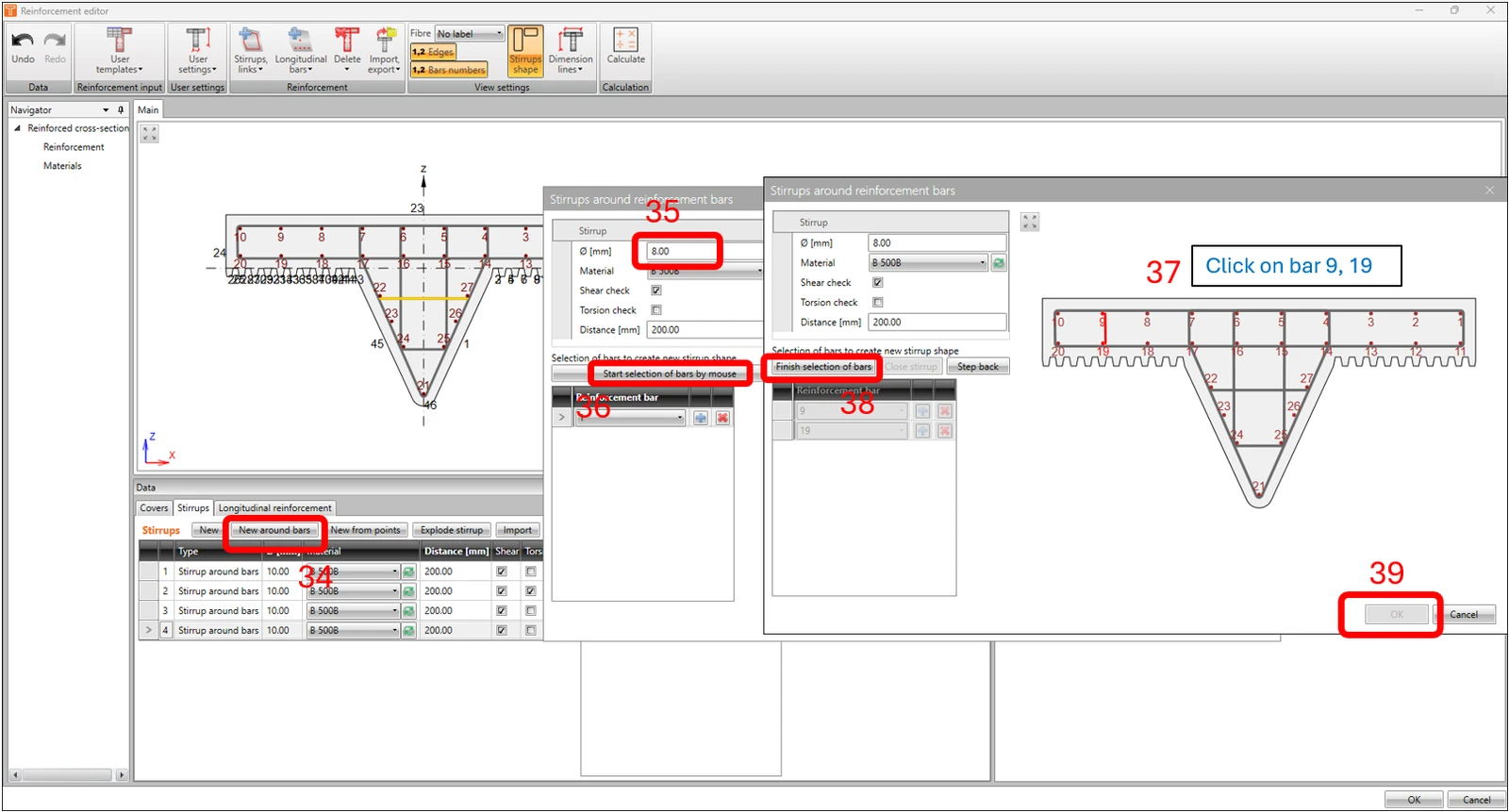
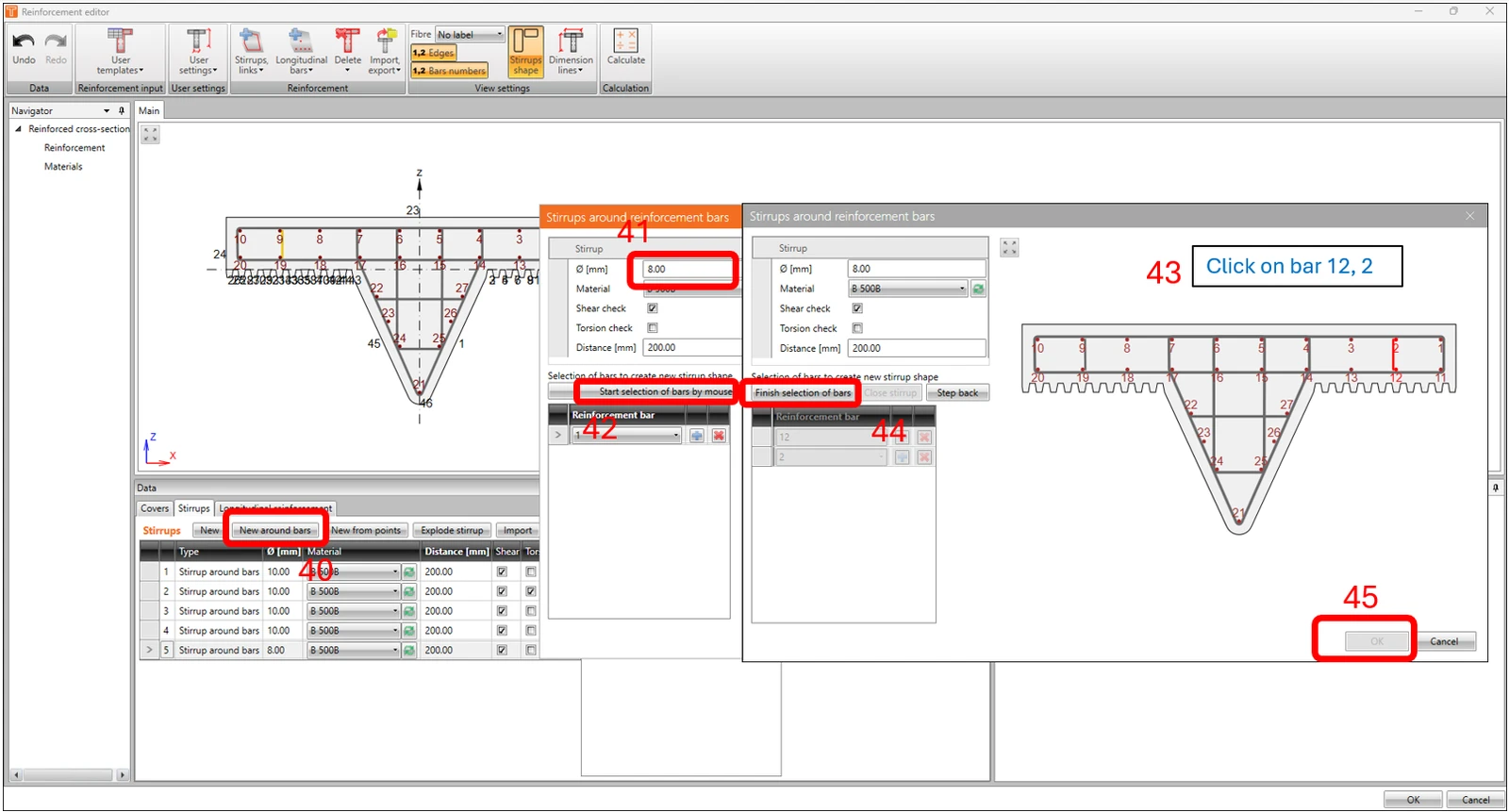
Vì chúng ta có mặt cắt ngang hình dạng không đều, chúng ta cần xác định thủ công tiết diện thành mỏng tương đương theo EN1992-1-1 điều 6.3.2 để kiểm tra xoắn. Điều này cũng được mô tả ngắn gọn trong bài viết Cách thiết lập tiết diện thành mỏng hiệu quả để kiểm tra xoắn.
3. Thiết kế và Kiểm tra tiêu chuẩn
Bây giờ khi chúng ta đã hoàn thành việc mô hình hóa cốt thép, chúng ta đã sẵn sàng chạy tính toán. Quay lại cửa sổ Reinforcement Navigator, nhấp vào CALCULATE. Trong ví dụ này, kết quả tính toán trả về trạng thái không hợp lệ trong kiểm tra lực cắt và tương tác.
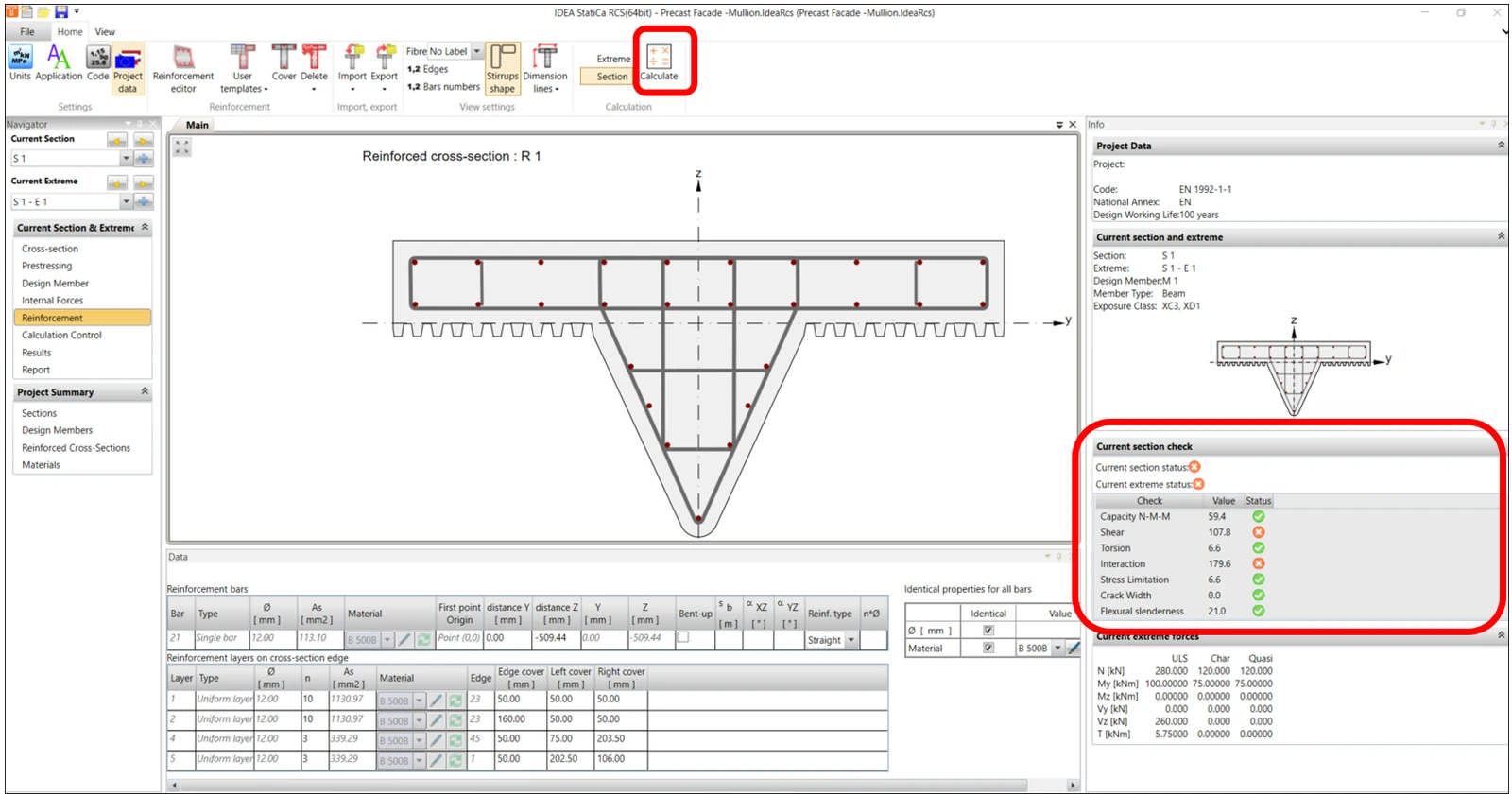
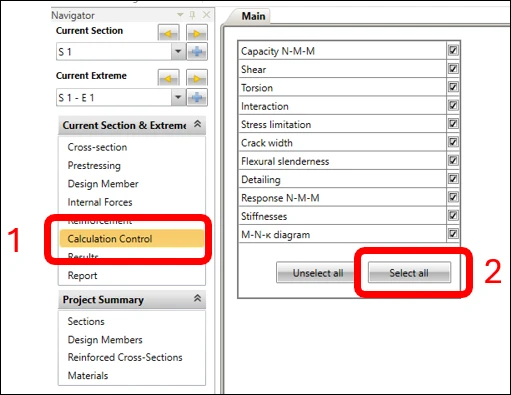
Để hiển thị tất cả các kiểm tra đã thực hiện, trong cửa sổ CALCULATION CONTROL Navigator dưới tab MAIN, nhấp vào SELECT ALL.
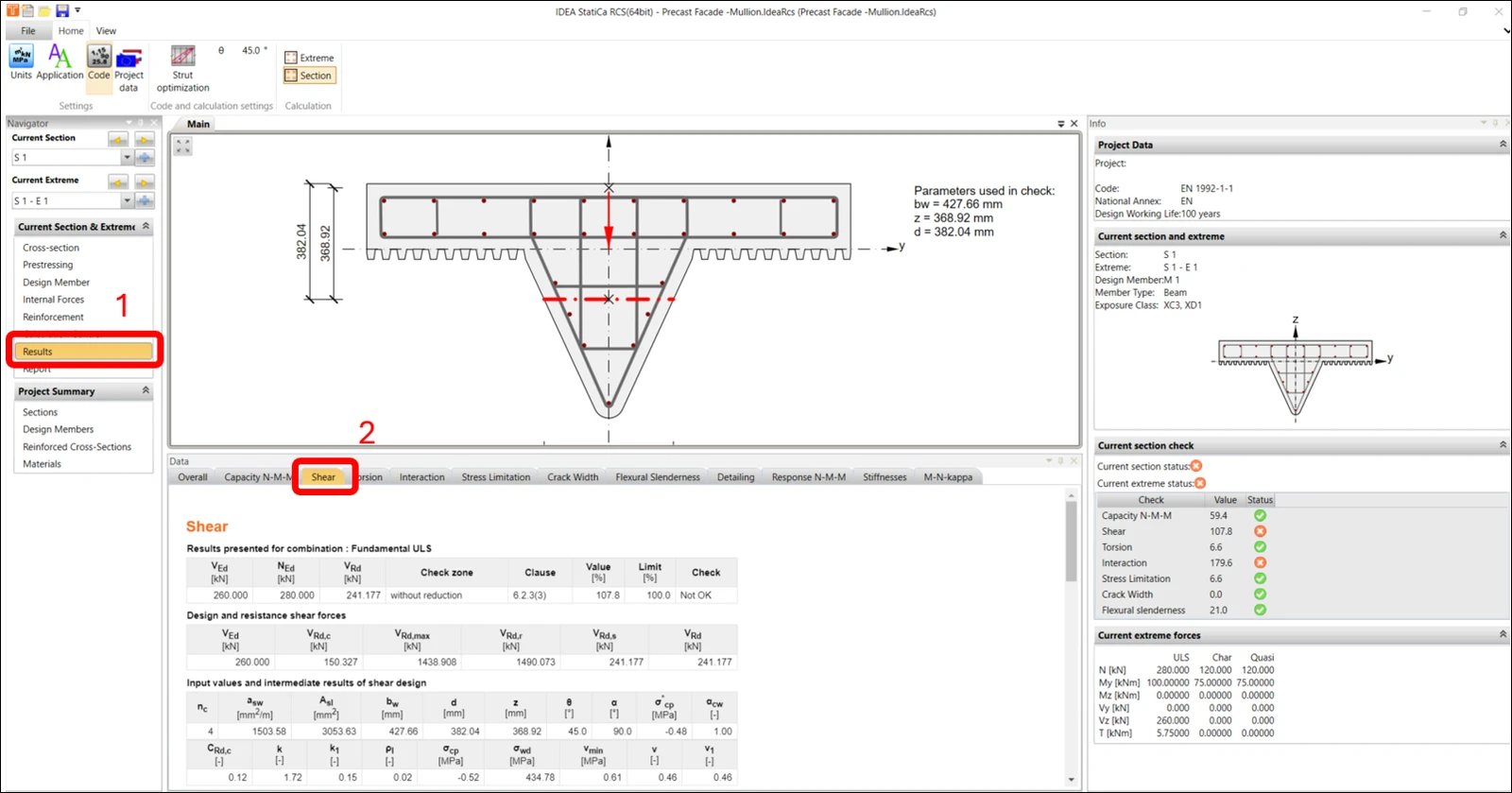
Bây giờ hãy chuyển đến cửa sổ RESULTS navigator và xem xét kết quả kiểm tra ULS và SLS. Chúng ta cần giải quyết các kiểm tra lực cắt trong tab SHEAR.
Để cải thiện hiệu quả kiểm tra lực cắt, bạn có thể thay đổi góc của thanh chống nén theo EN 1992-1-1 6.2.3 trong cài đặt tiêu chuẩn và tính toán. Trong ví dụ này, chúng ta sẽ thay đổi giá trị từ 45 sang 40 độ.
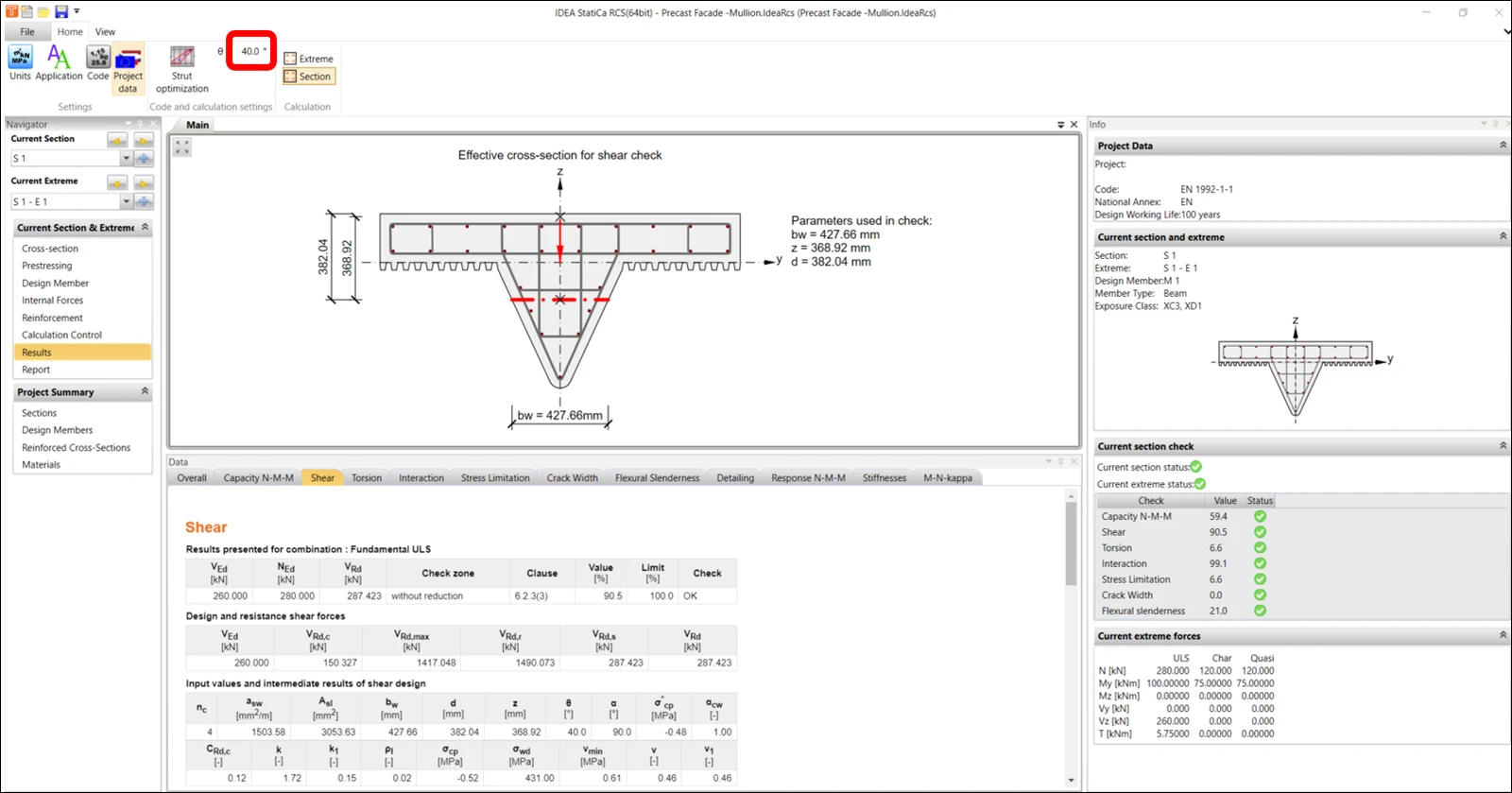
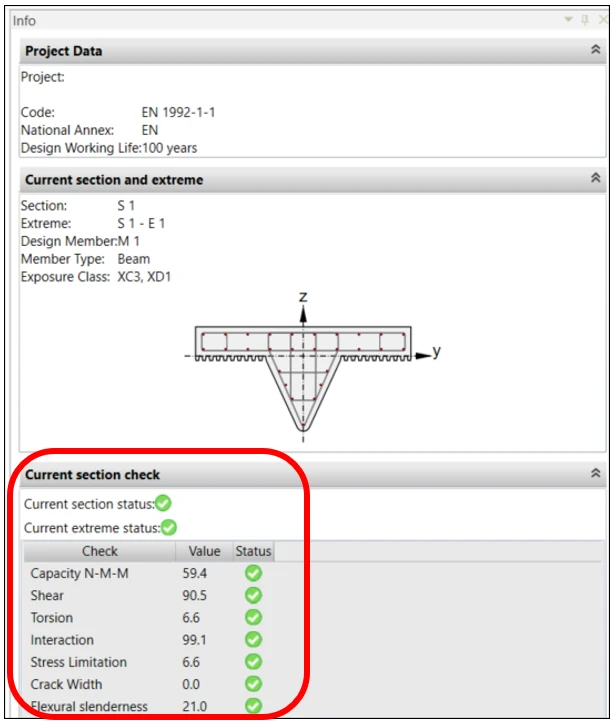
Và các kiểm tra hiện đã đạt. Bạn có thể xem qua bằng cách chuyển đổi giữa các tab khác nhau. Bạn có thể thấy rằng có sự không phù hợp trong tab INTERACTION theo EN1992-1-1 điều 6.3.2(5). Vì chúng ta đang bố trí cốt thép chịu cắt, thông báo không phù hợp này là chấp nhận được. VRd,c trong phương trình tương tác đề cập đến tiết diện không có cốt thép.
4. Báo cáo tính toán
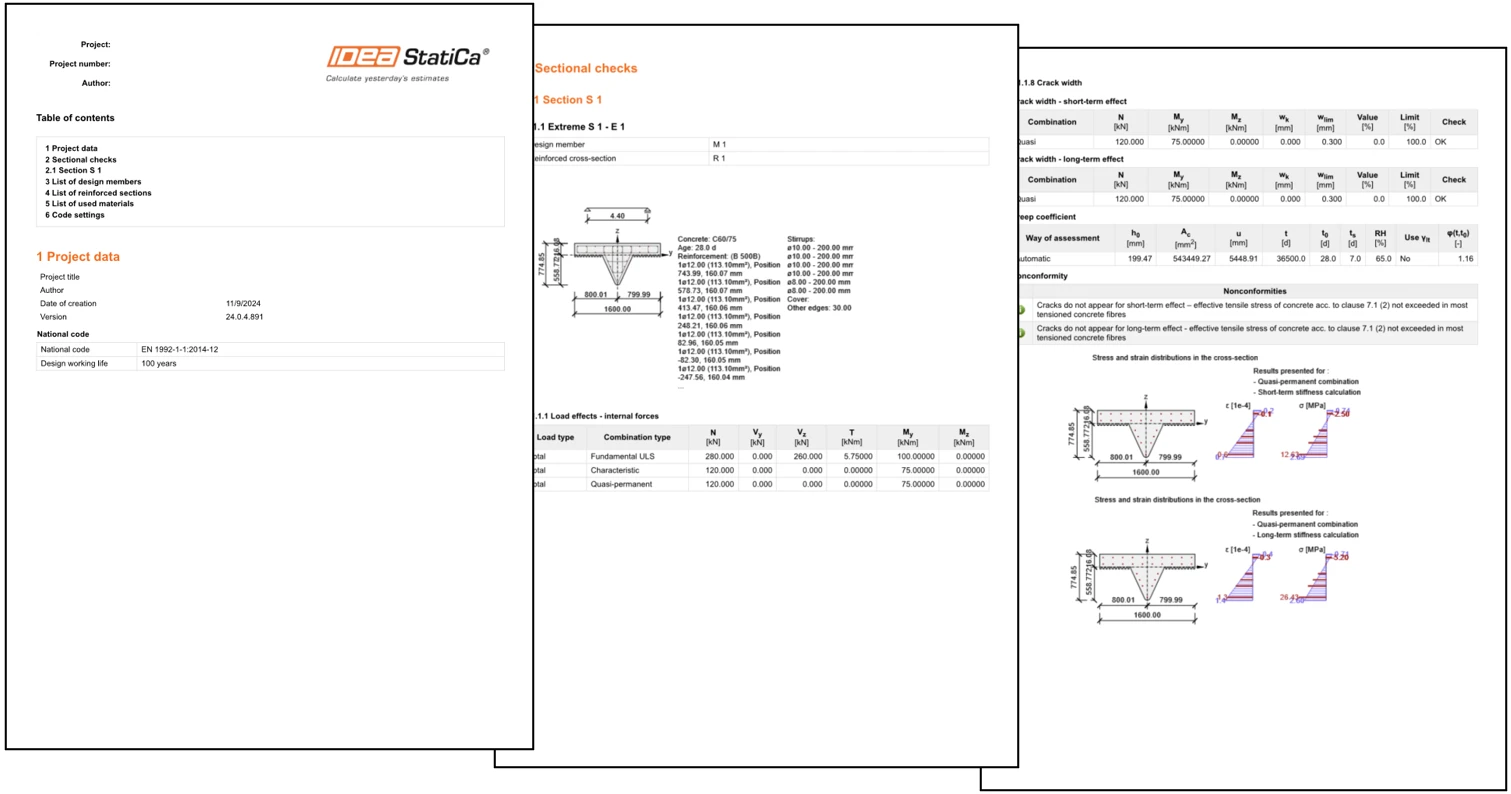
Bây giờ bạn đã sẵn sàng in hoặc lưu bản sao báo cáo tính toán. IDEA StatiCa cung cấp báo cáo có thể tùy chỉnh hoàn toàn, có thể in và lưu ở định dạng có thể chỉnh sửa.