

Có nhiều tùy chọn để xác định hình học của mặt cắt ngang trong RCS application. Bạn có thể sử dụng mẫu, nhập liệu bảng, hoặc nhập từ tệp khác.
Nhưng có thể có những trường hợp bạn không tìm thấy mẫu phù hợp (đặc biệt đối với mặt cắt liên hợp), bạn có tệp dxf với mặt cắt ngang đã được tạo, hoặc mặt cắt ngang của bạn quá phức tạp để nhập tọa độ.
Đối với những trường hợp như vậy, có Trình chỉnh sửa mặt cắt ngang tổng quát (CSS).
Trong bài viết này, chúng tôi sẽ giới thiệu các chức năng của công cụ bao gồm tổ hợp mặt cắt ngang từ các cấu kiện riêng lẻ, nhập từ tệp DXF, và phân tích phần tử hữu hạn mặt cắt ngang trong trình chỉnh sửa.
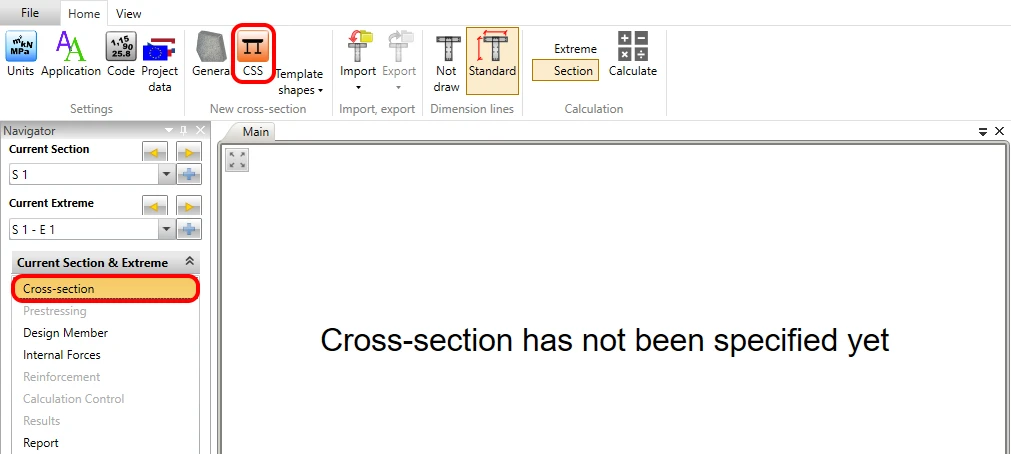
Hãy bắt đầu với câu hỏi làm thế nào để truy cập trình chỉnh sửa. Chỉ cần khởi chạy RCS application và nhấp vào biểu tượng trong Navigator -> Cross-section -> thanh ribbon trên cùng -> CSS.
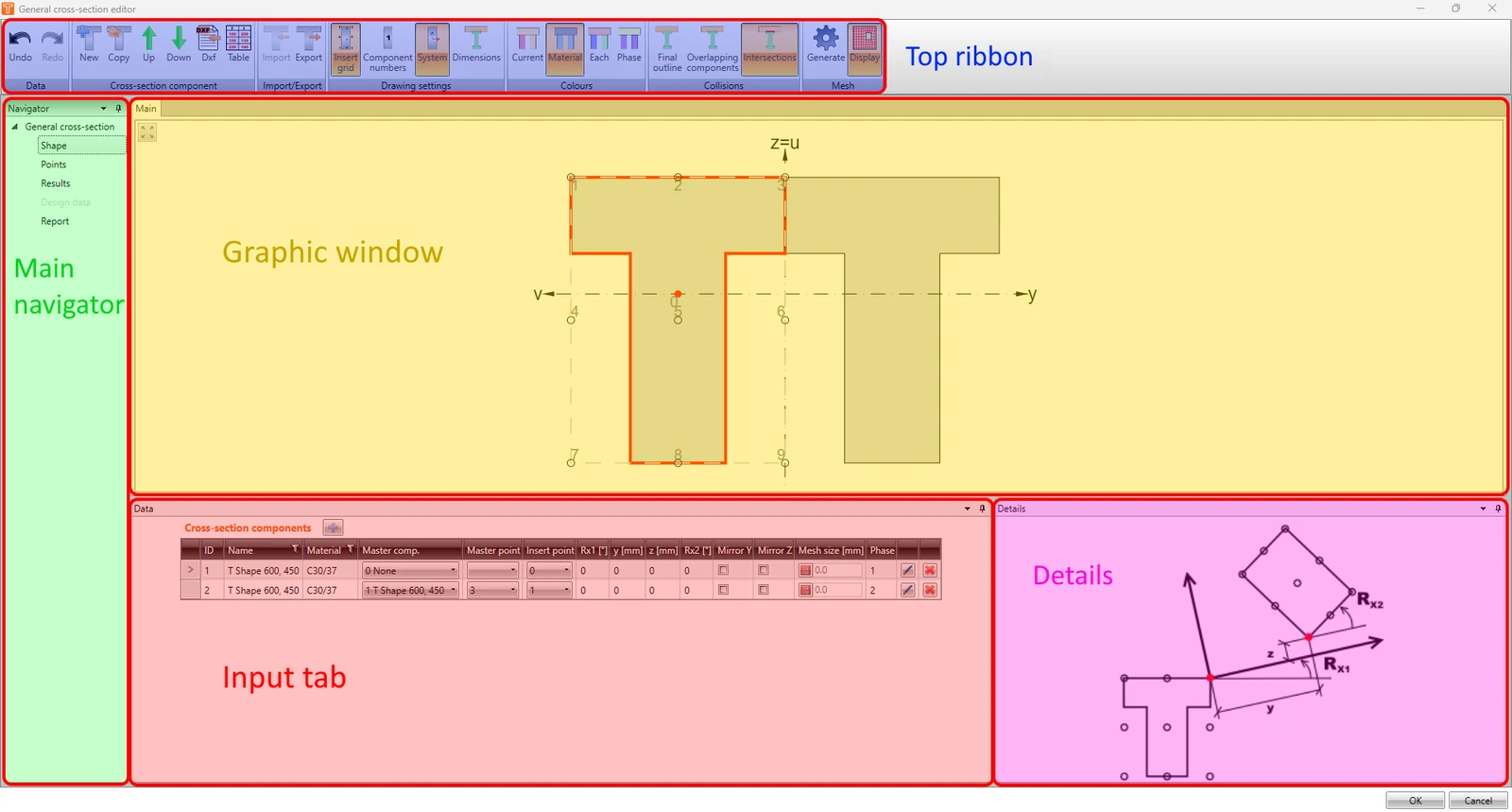
Giao diện của trình chỉnh sửa tương tự như RCS application. Bạn có thể thấy thanh ribbon trên cùng đầy đủ các thanh công cụ, Navigator chính ở phía bên trái, cửa sổ đồ họa chính, cửa sổ Dữ liệu và cửa sổ Chi tiết.
Hình dạng
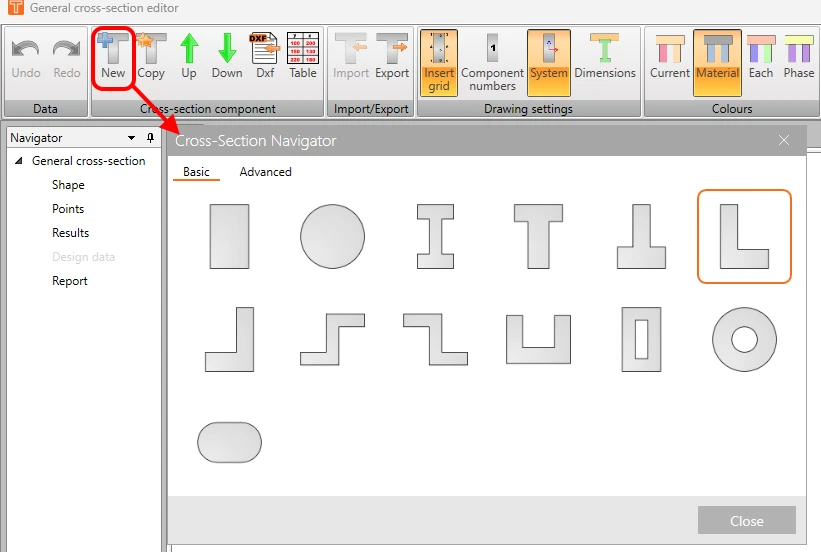
Trong phần đầu tiên của Navigator - Shape, bạn có thể tạo mặt cắt của mình. Để thêm một cấu kiện mới, sử dụng một trong các tùy chọn trong thanh ribbon trên cùng trong thanh công cụ Cross-section component. Nút New cho phép bạn thêm phần tử từ cơ sở dữ liệu mặt cắt ngang.
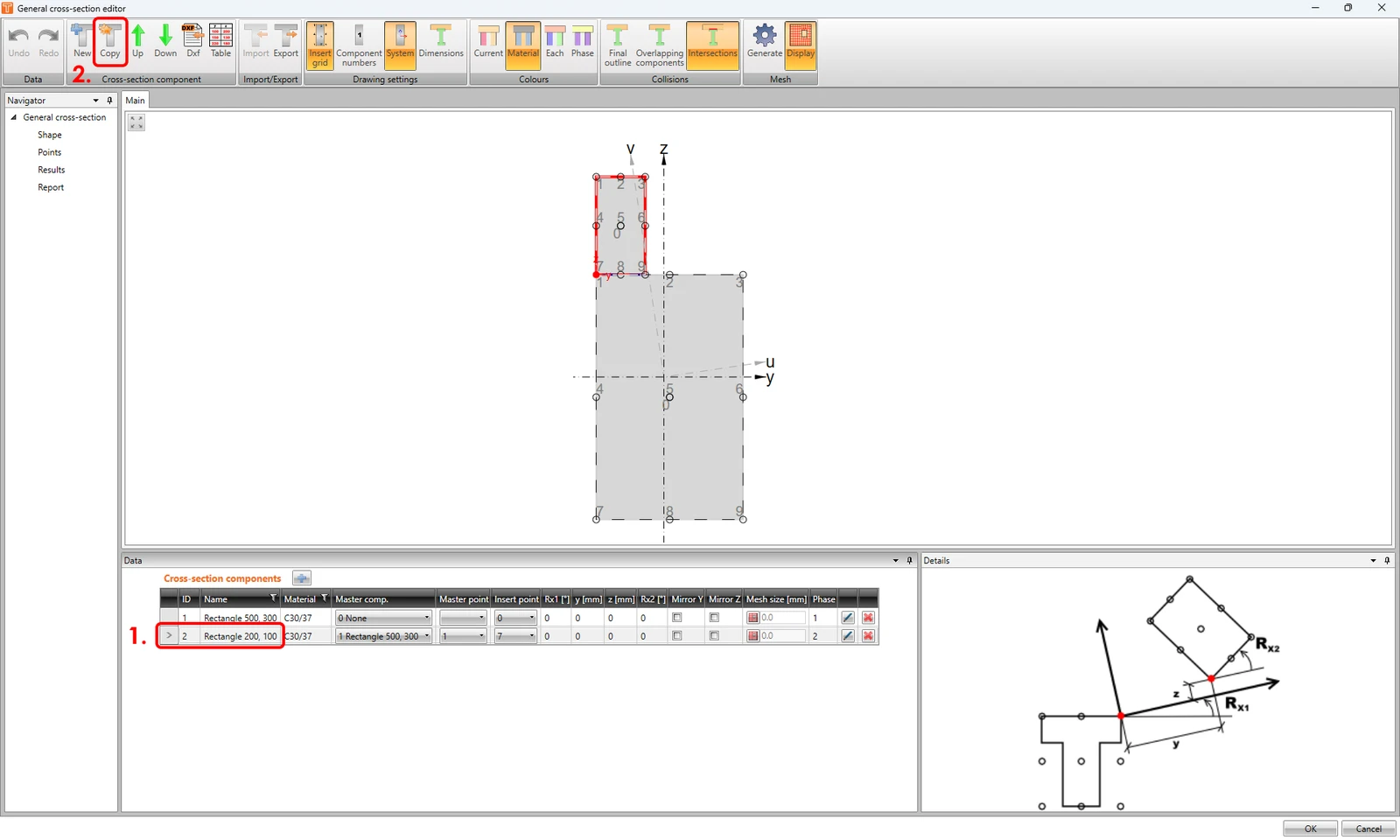
Bạn cũng có thể sao chép cấu kiện đã chọn bằng cách sử dụng nút Copy.
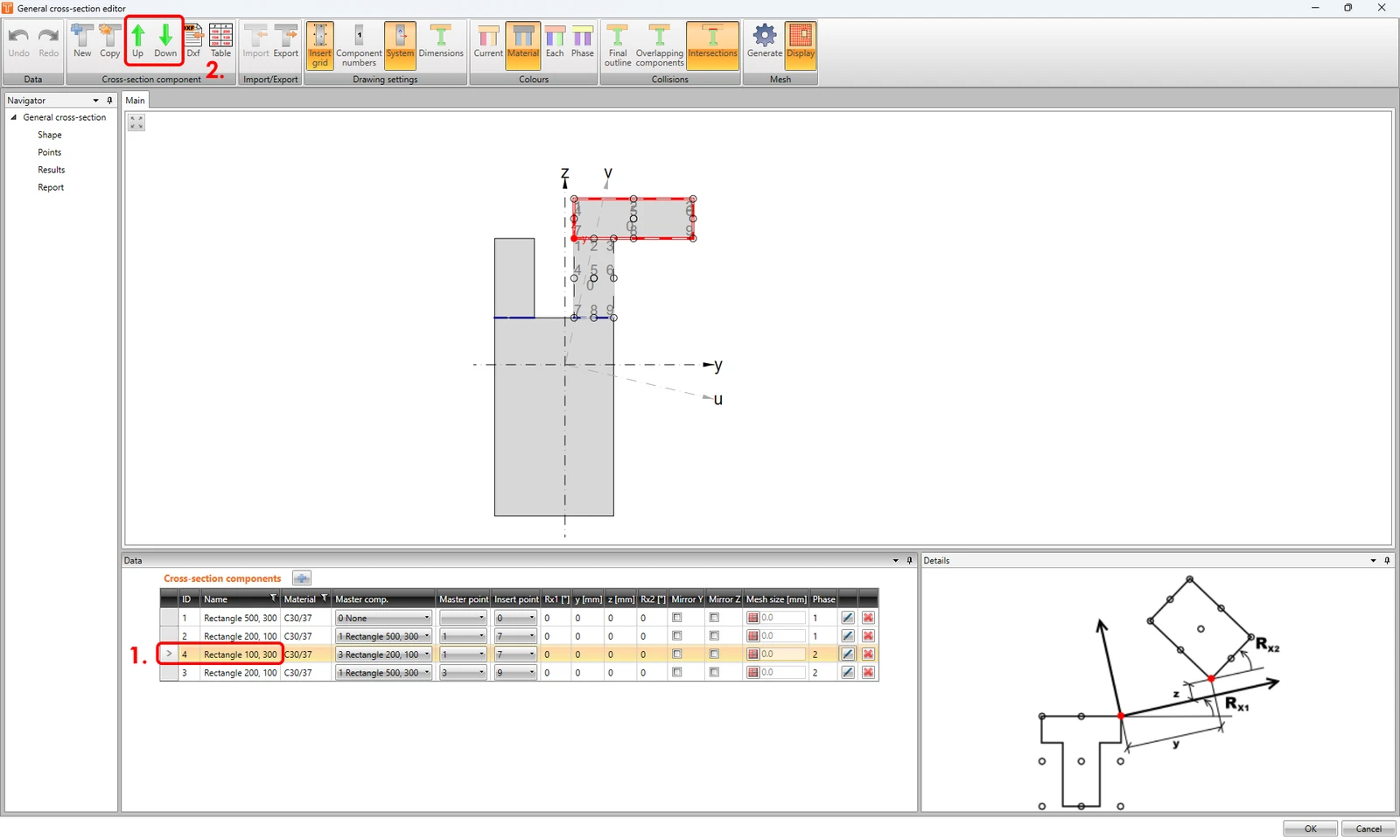
Để quản lý vị trí của các cấu kiện trong bảng, sử dụng các mũi tên màu xanh lá.
Nhập từ tệp DXF
Trong một số trường hợp, việc nhập hình học của mặt cắt ngang từ tệp DXF có thể thuận tiện hơn để tiết kiệm thời gian so với việc mô hình hóa hình dạng phức tạp từ đầu.
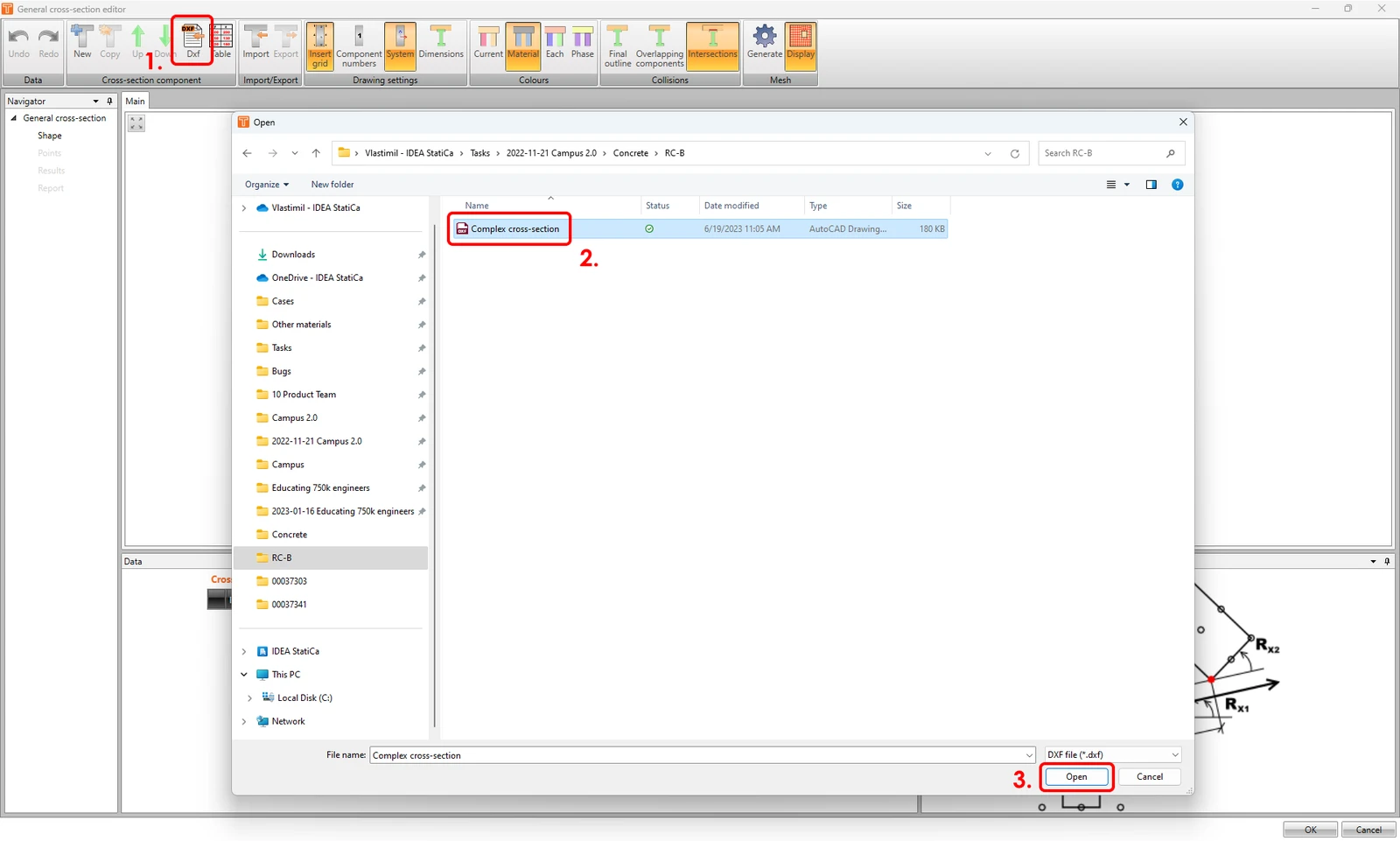
Để nhập mặt cắt, nhấp vào nút DXF trong thanh ribbon trên cùng. Chọn tệp của bạn và xác nhận.
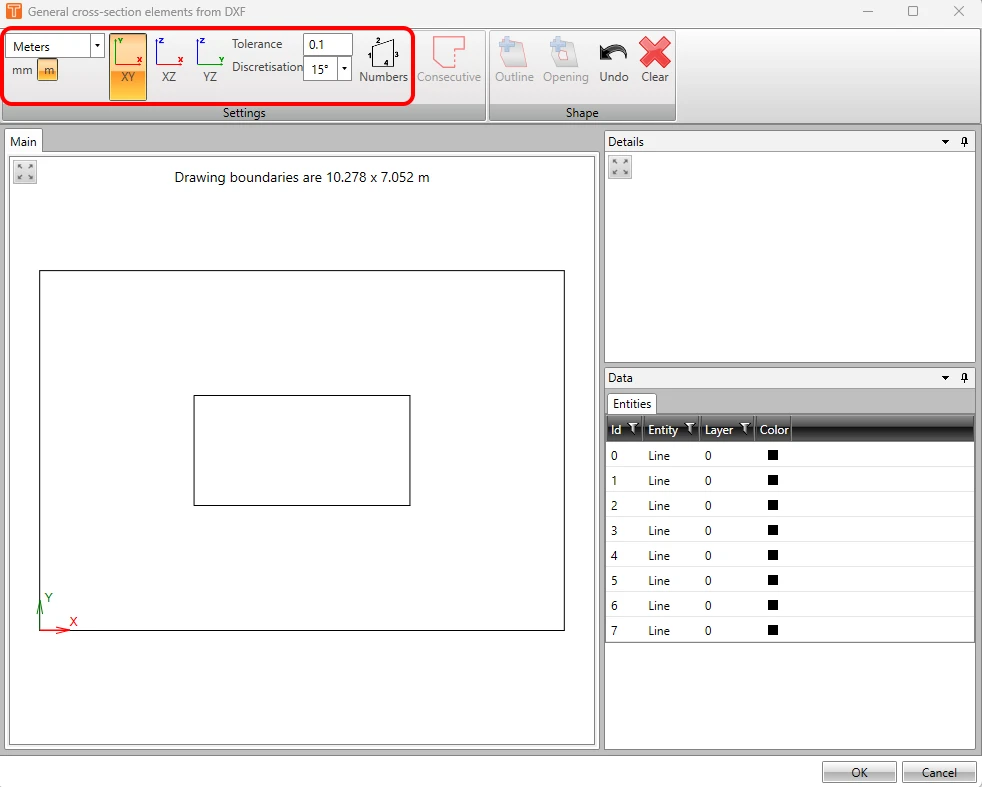
Cửa sổ General cross-section elements from DXF sẽ xuất hiện. Bạn có thể thay đổi cài đặt đơn vị, mặt phẳng hiển thị, dung sai, rời rạc hóa và hiển thị (hoặc ẩn) số lượng các thực thể trong thanh ribbon trên cùng trong thanh công cụ Settings.
Để đặt đường viền của mặt cắt ngang, chọn một trong các đường và nhấp vào nút Consecutive trong thanh ribbon trên cùng trong thanh công cụ Settings. Tính năng này sẽ kết nối tất cả các đường liên tiếp (kề nhau). Sau đó, bạn có thể xác nhận hình dạng bằng cách sử dụng nút Outline.
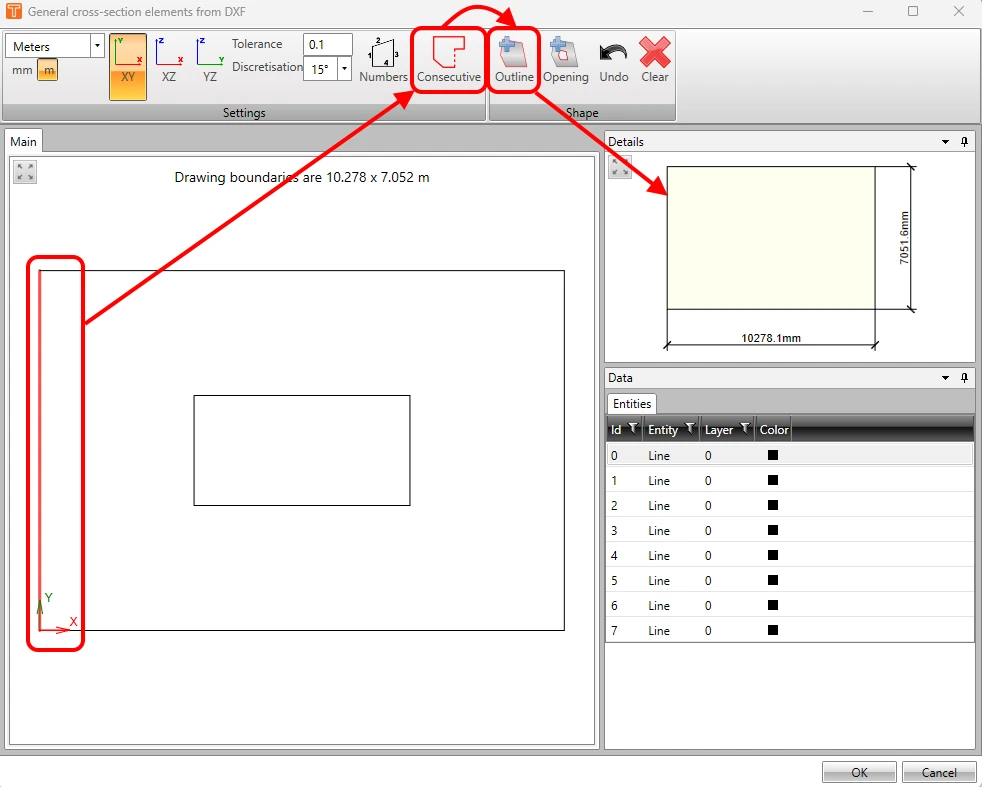
Quy trình này áp dụng trong trường hợp hình học trong tệp DXF không được xác định bằng đường đa tuyến khép kín. Nếu có, bạn có thể bỏ qua bước nhấp nút Consecutive.
Bạn có thể sử dụng cách tiếp cận tương tự để thêm một lỗ hổng.
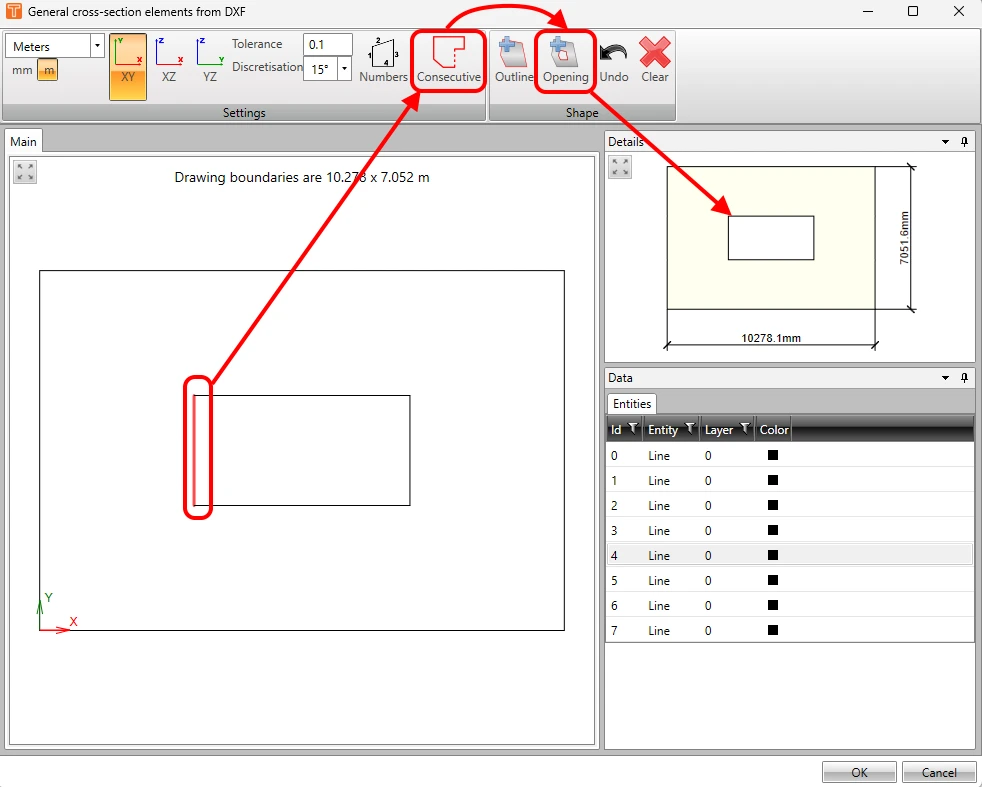
Khi bạn hài lòng với hình học đã nhập, chỉ cần xác nhận bằng nút OK.
Bảng cấu kiện mặt cắt ngang
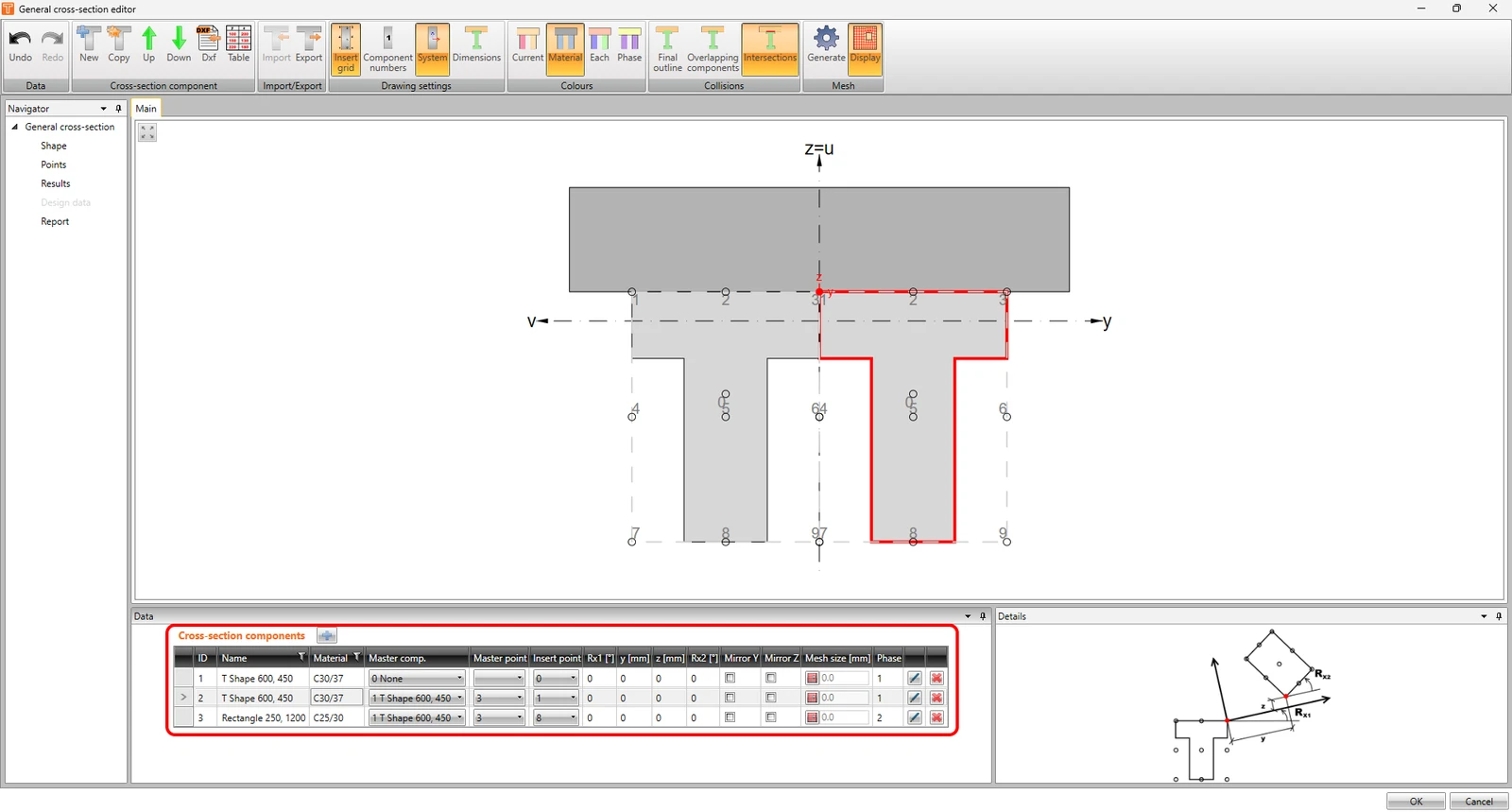
Trong cửa sổ Dữ liệu, bạn có thể quản lý các cấu kiện của mặt cắt ngang. Mỗi cấu kiện có thể có tên và vật liệu riêng.
Bạn cũng có thể đặt vị trí của các cấu kiện tại đây. Hệ thống điểm chủ và điểm chèn được sử dụng cho mục đích này.
Hơn nữa, bạn có thể đặt giai đoạn của mặt cắt ngang liên hợp.
Và cuối cùng nhưng không kém phần quan trọng, nút bút chì cho phép bạn chỉnh sửa cấu kiện, và nút dấu thập đỏ dùng để xóa các hàng đã chọn.
Tùy chọn hiển thị
Bạn có thể tìm thấy ba phần trong thanh ribbon trên cùng được thiết kế cho các công cụ hiển thị - Drawing settings, Colours và Collisions.
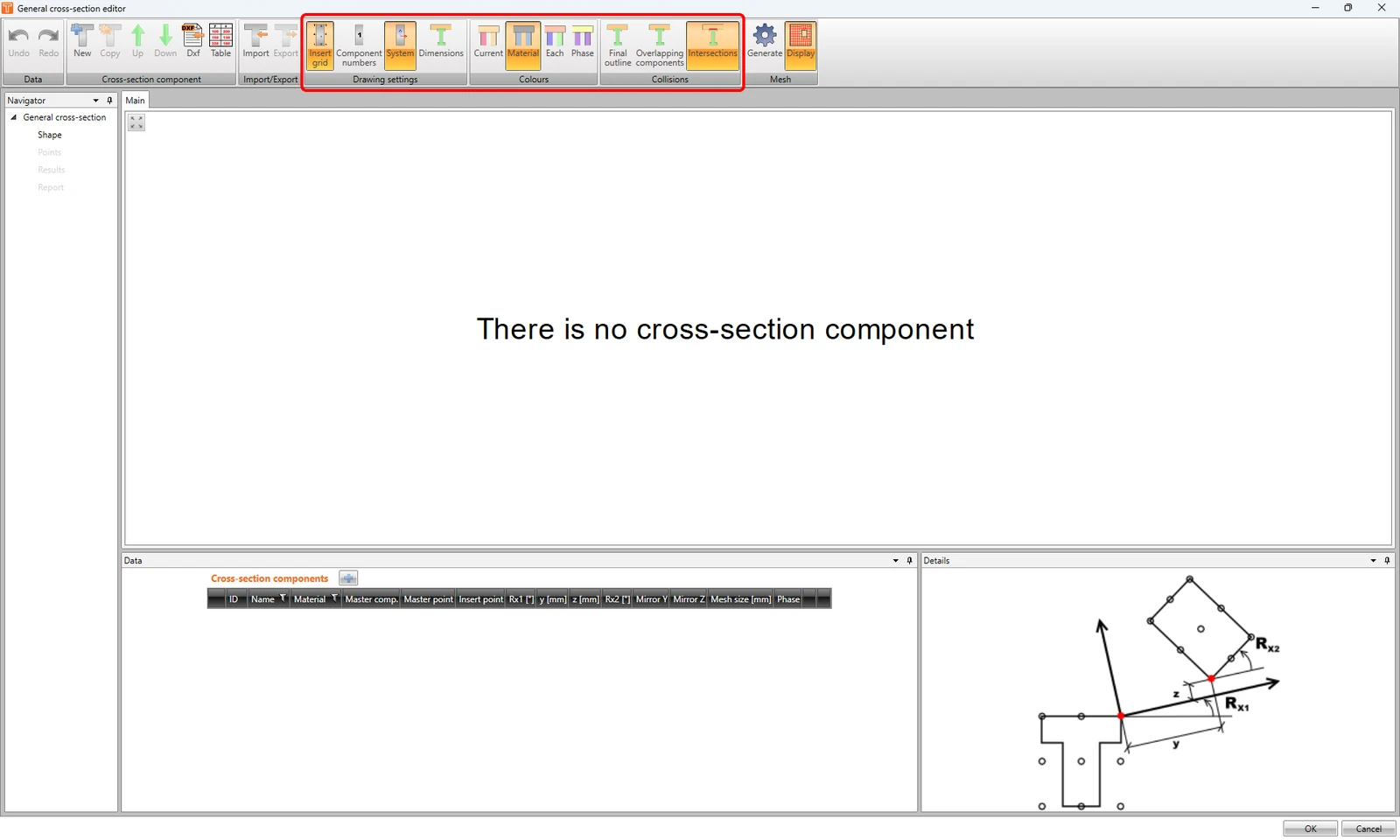
Trong phần đầu tiên - Drawing settings, bạn có thể bật hoặc tắt lưới, số thứ tự của các cấu kiện, hệ tọa độ trục và kích thước.
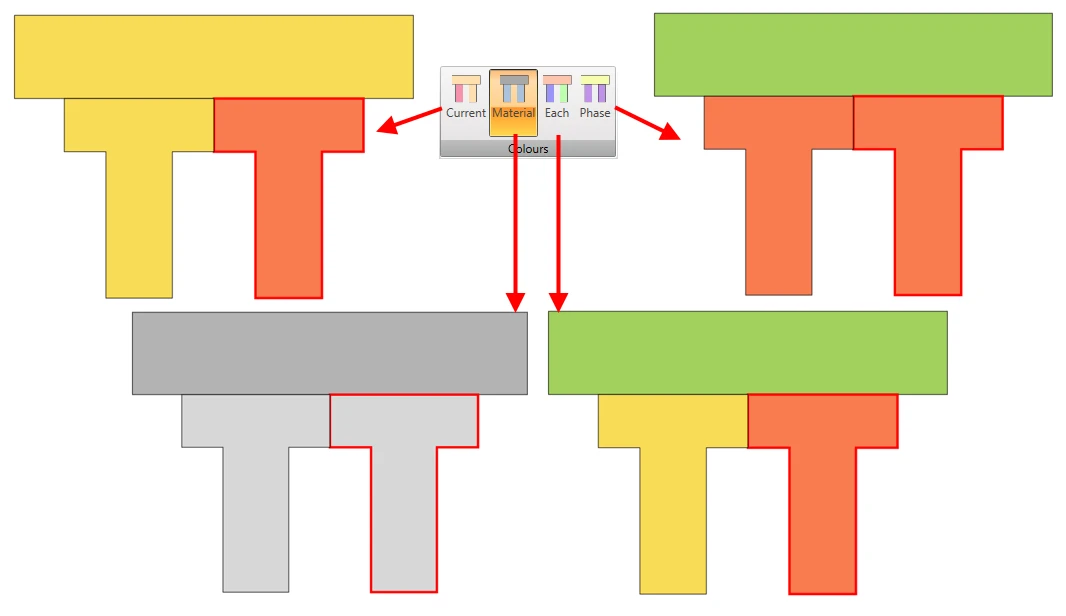
Phần Colours cho phép bạn thay đổi màu hiển thị cho các cấu kiện.
Và nhờ phần Collisions, có thể xem các va chạm theo nhiều cách khác nhau.
- Final outline cắt bỏ các vùng chồng lấp.
- Overlapping components hiển thị các va chạm mà không tô sáng chúng.
- Intersection tô sáng các va chạm trong khung cảnh.
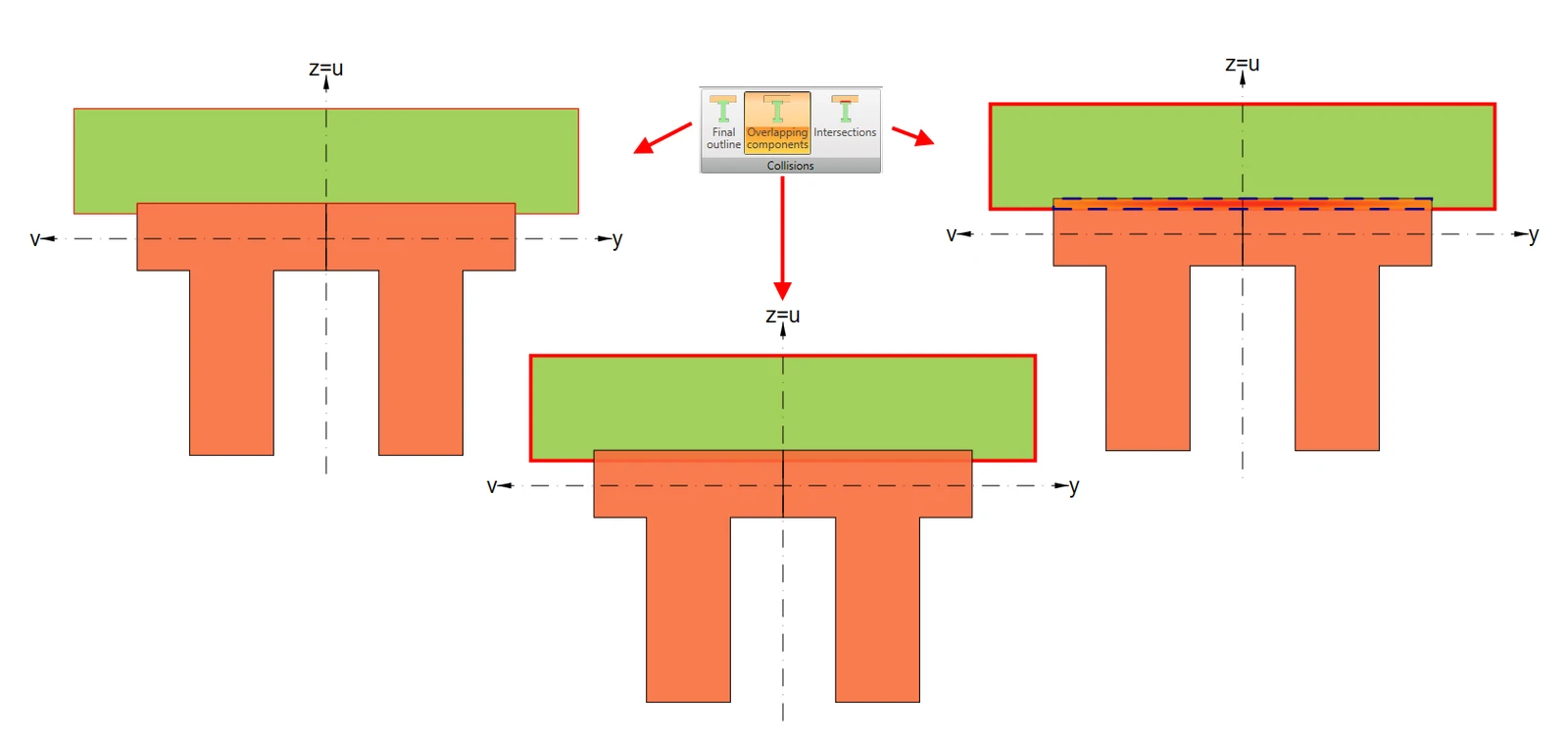
Lưu ý rằng cho mục đích tính toán, các vùng chồng lấp sẽ luôn bị cắt bỏ!
Điểm
Như đã đề cập, Trình chỉnh sửa mặt cắt ngang tổng quát không chỉ dùng để tạo các mặt cắt ngang phức tạp. Bạn cũng có thể tính toán mặt cắt và xem các kết quả tương ứng.
Bước đầu tiên là đặt các điểm tính toán. Ứng dụng phân biệt hai tập hợp điểm:
- Các điểm được tạo tự động.
- Các điểm do người dùng xác định.
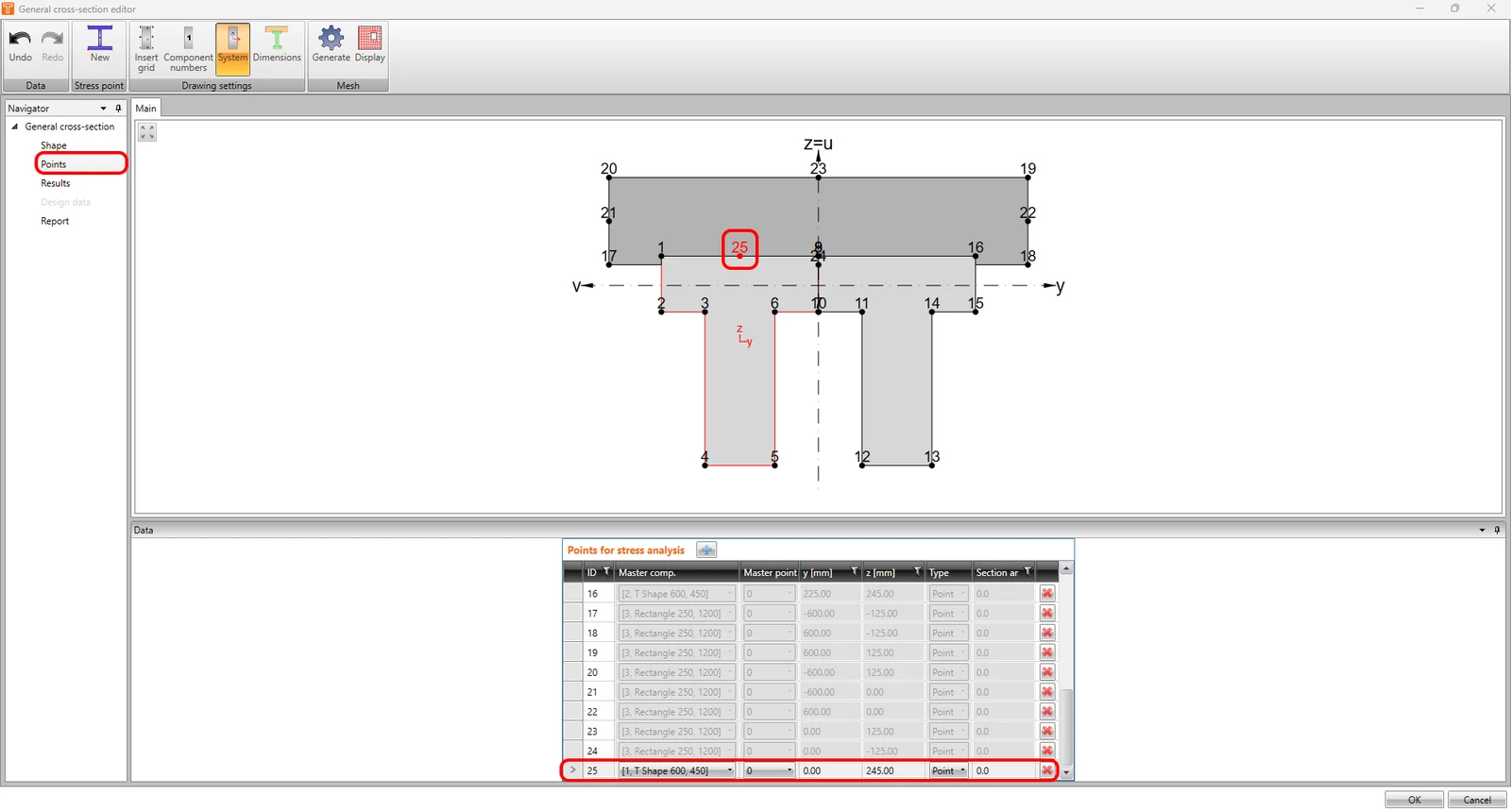
Sự khác biệt được thể hiện trong hình ảnh sau.
Các điểm có hàng bị mờ trong bảng được tạo tự động bởi phần mềm.
Điểm cuối cùng được tô sáng là do người dùng xác định. Các ô của hàng trong bảng có thể chỉnh sửa hoàn toàn.
Kết quả
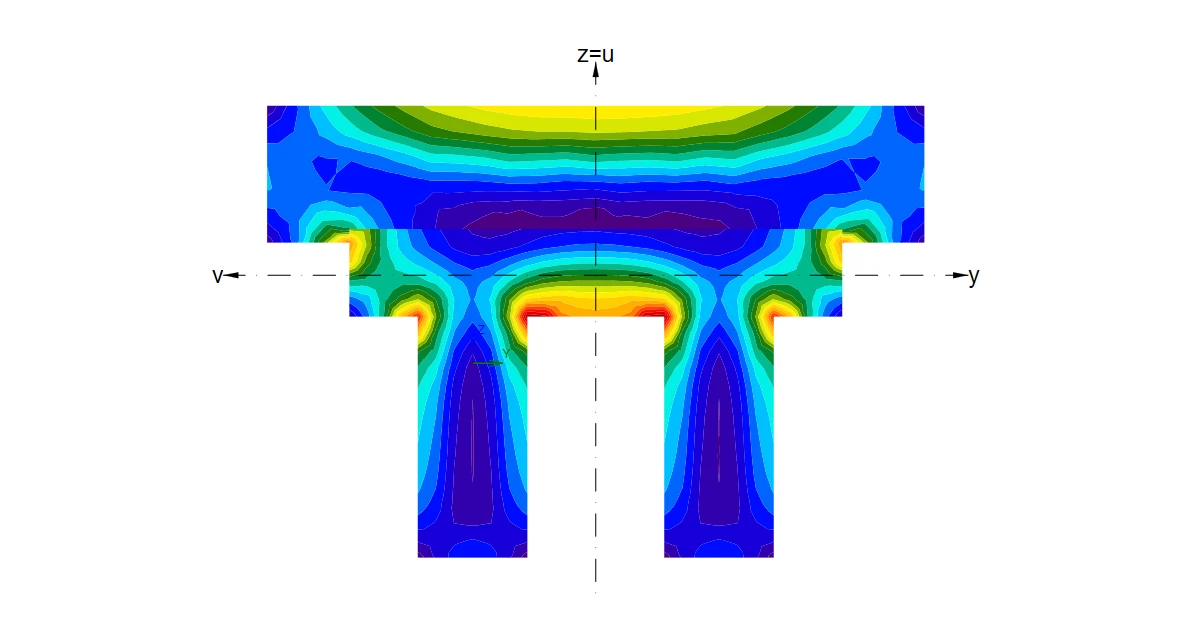
Trong mô-đun này, có thể thực hiện một số loại tính toán dựa trên phần tử hữu hạn. Bạn có thể hiển thị ứng suất dọc trục hoặc ứng suất cắt gây ra bởi lực nội lực đơn vị tương ứng.
Hãy minh họa bằng một ví dụ thực tế. Trong hình ảnh sau, bạn có thể thấy ứng suất cắt gây ra bởi Mx = 1 kNm.
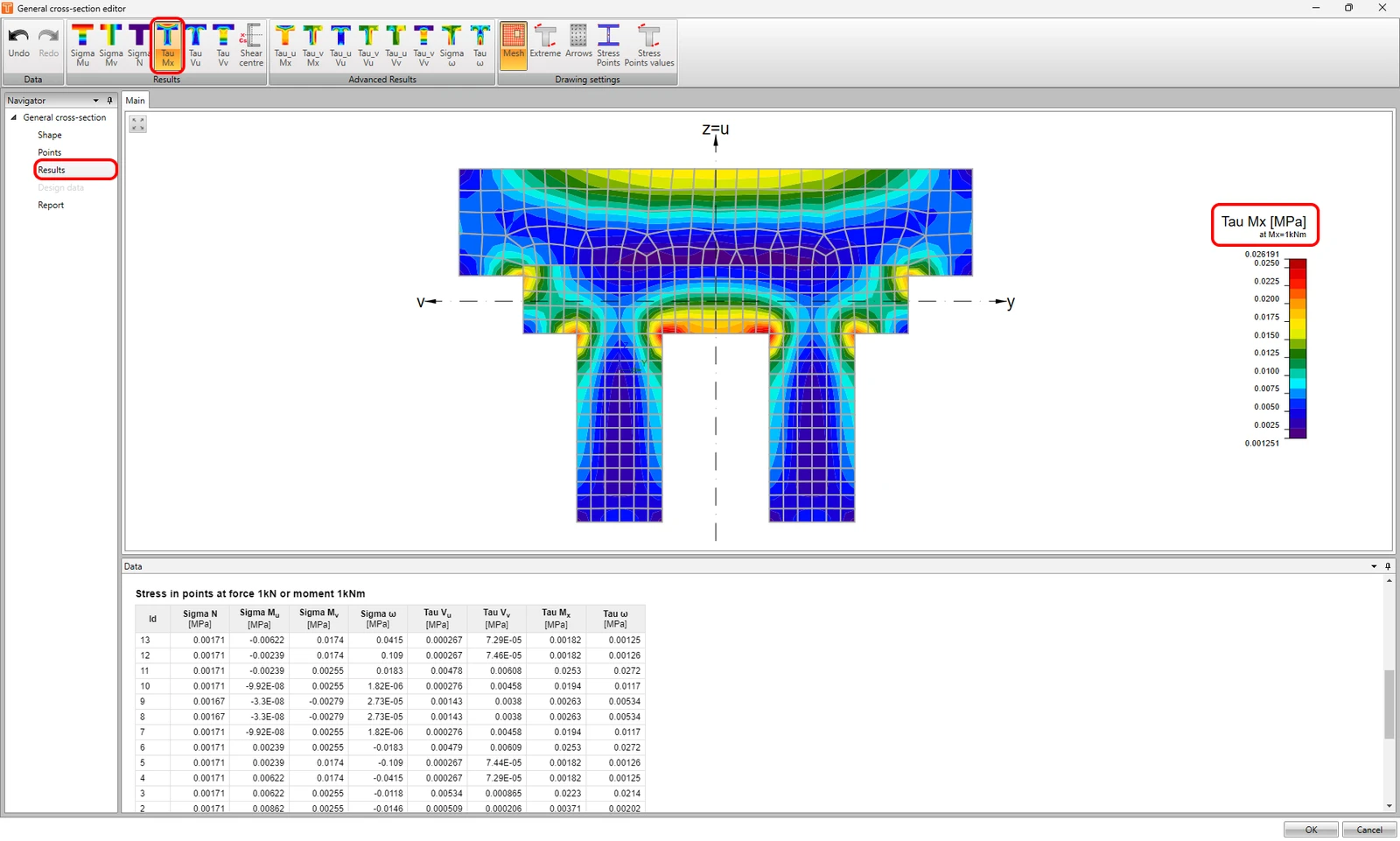
Kết quả riêng lẻ cho các điểm cụ thể có thể được xem trong bảng trong cửa sổ Dữ liệu.
Trong thanh ribbon trên cùng trong thanh công cụ Results, bạn có thể xem và hiển thị tất cả các kết quả - Mu, Mv, N, Mx, Vu và Vv.
Sử dụng nút Shear center, bạn có thể hiển thị tâm cắt cũng như các đặc trưng mặt cắt ngang khác.
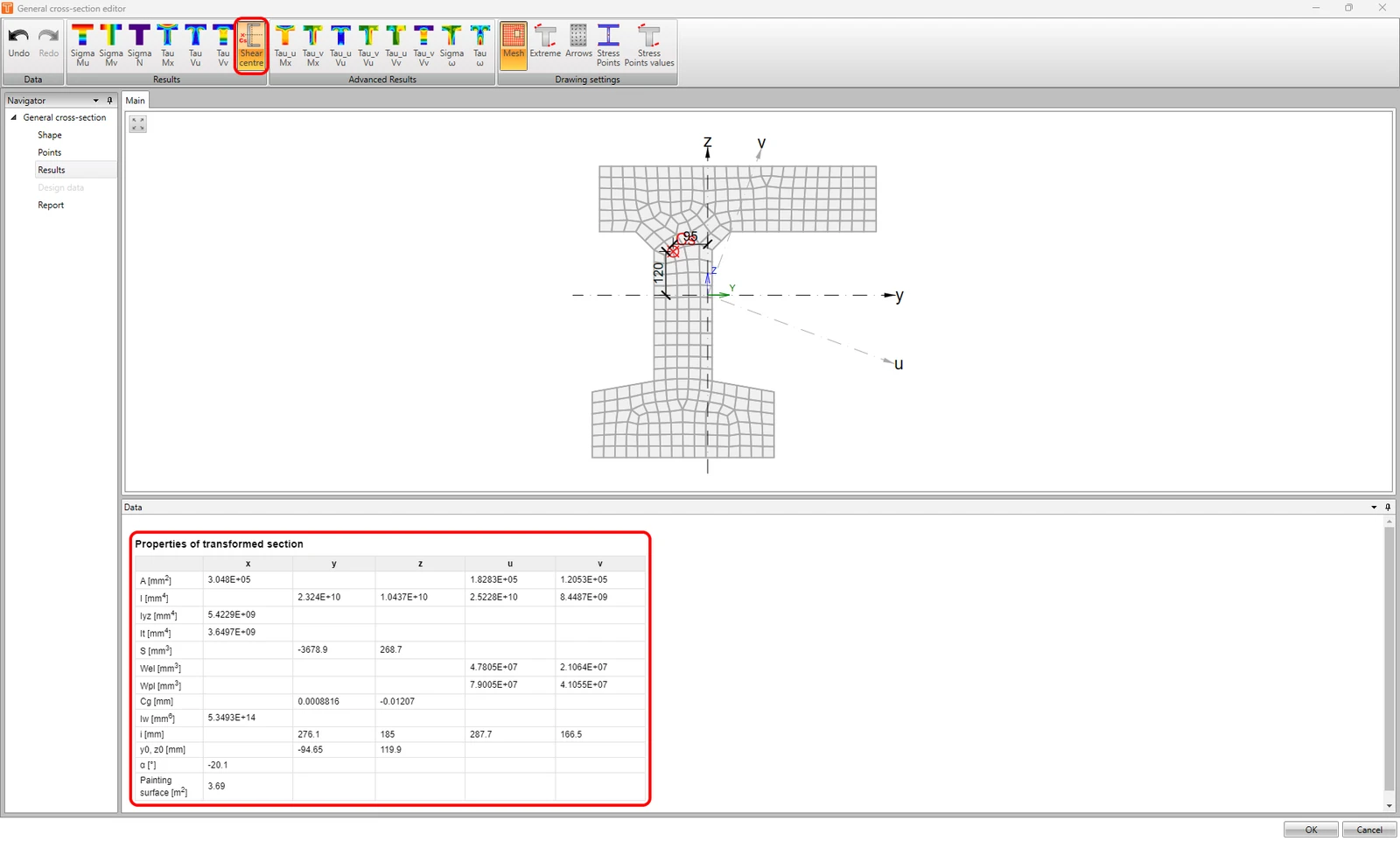
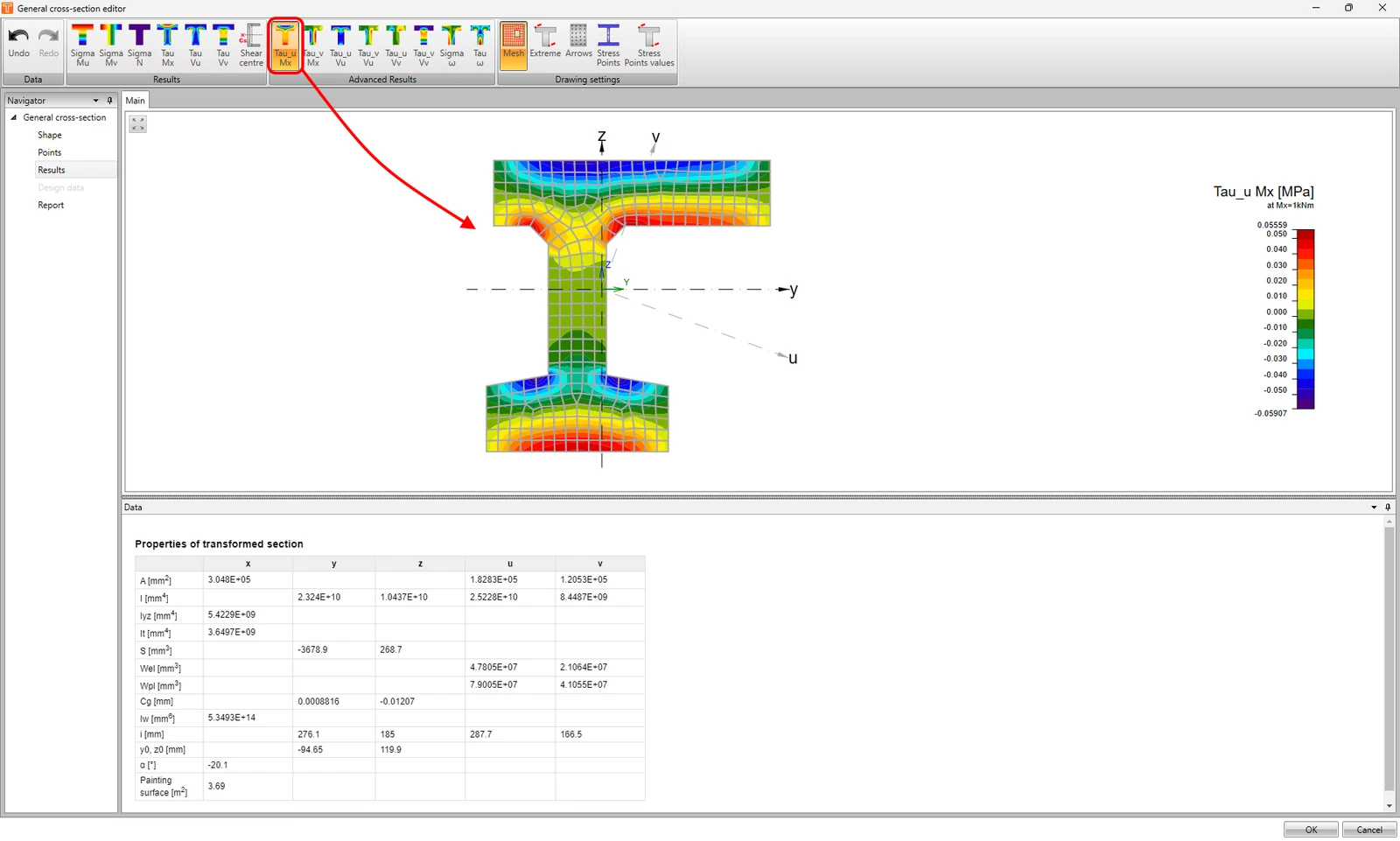
Nhưng chờ đã, đó chưa phải là tất cả! Trong thanh ribbon trên cùng, bạn thậm chí có thể tìm thấy các kết quả nâng cao.
Nhờ chức năng này, bạn có thể khám phá các kết quả như ứng suất cắt từ xoắn đơn vị, lực cắt song song với trục chính thứ nhất hoặc thứ hai, ứng suất trực tiếp do mô men đôi đơn vị, và ứng suất cắt do mô men vênh đơn vị.
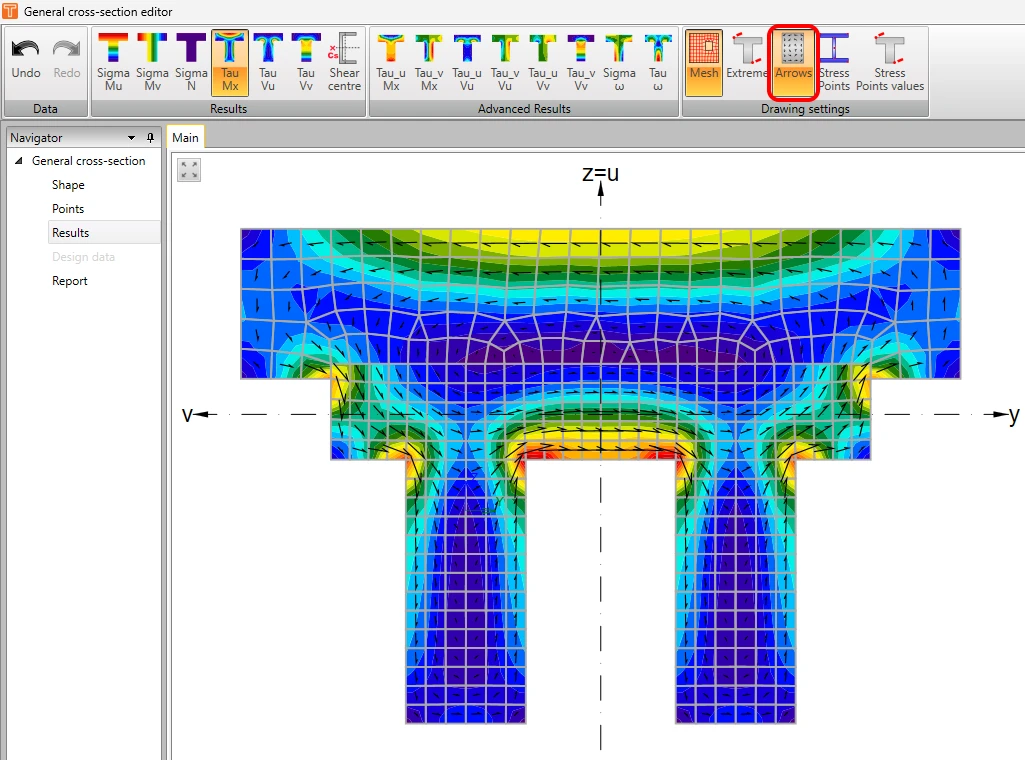
Cuối cùng nhưng không kém phần quan trọng, còn có một thanh công cụ cho Drawing settings. Bạn có thể hiển thị lưới, nhãn cực trị, nhãn điểm ứng suất và hiển thị các giá trị tại các điểm ứng suất. Ngoài ra, bạn có thể hiển thị các mũi tên dòng chảy ứng suất.
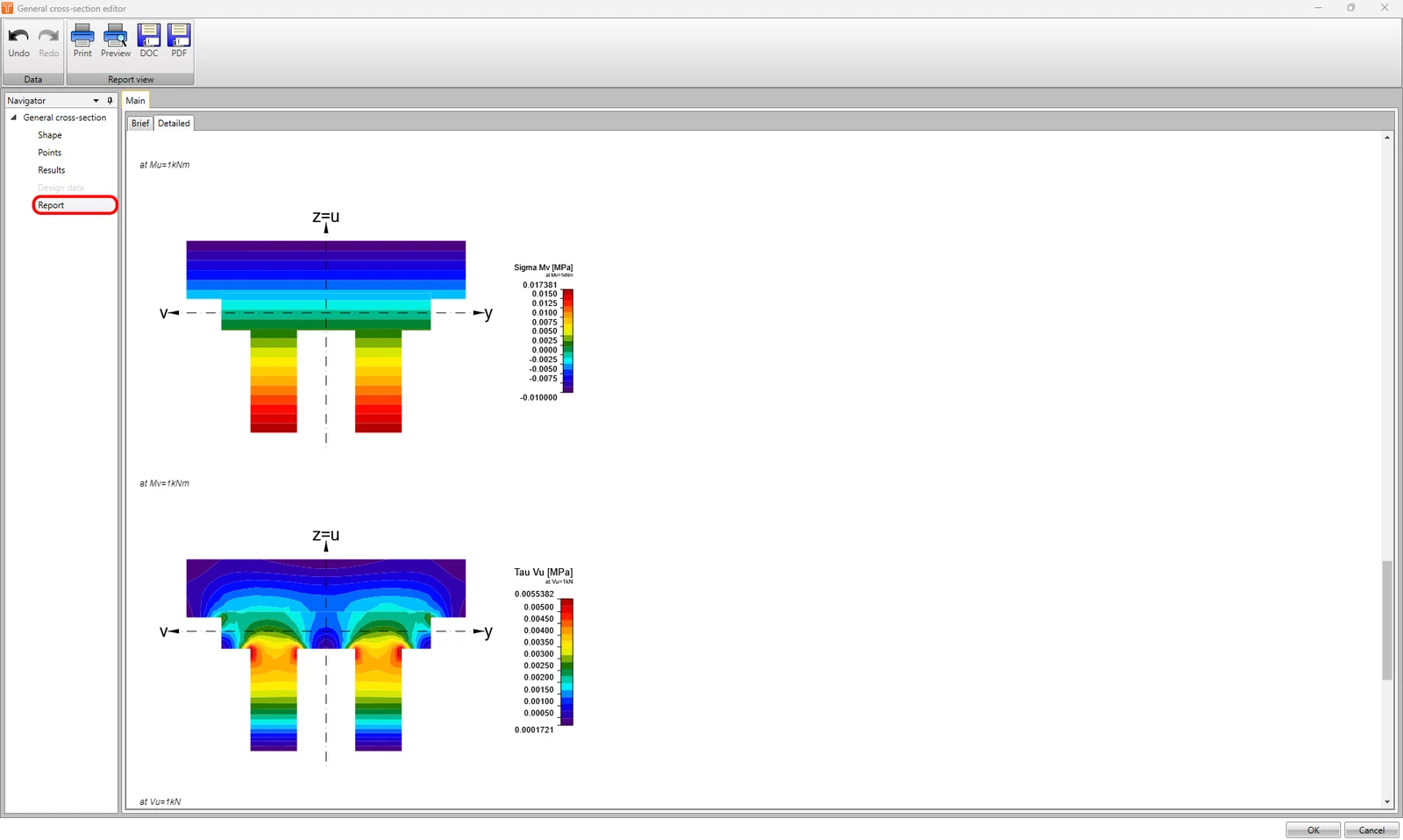
Báo cáo
Khi bạn hoàn thành với mặt cắt ngang, bạn có thể sử dụng khả năng tạo báo cáo chứa các thông tin đã đề cập ở trên để làm cho tài liệu của bạn hoàn chỉnh và hấp dẫn hơn!