

Toate rezultatele CSFM sunt disponibile
Toate rezultatele CSFM pot fi afișate ca un tooltip prin menținerea cursorului mouse-ului pe punctul de interes timp de câteva secunde sau pur și simplu folosind butonul stâng al mouse-ului. Valoarea afișată corespunde întotdeauna rezultatului celui mai apropiat nod al plasei de elemente finite a modelului de beton armat. Această funcționalitate este disponibilă pentru toate rezultatele și verificările CSFM pentru toate entitățile modelului de elemente finite, respectiv beton, armătură și armătură pretensionată.
Rezultate în Grafic
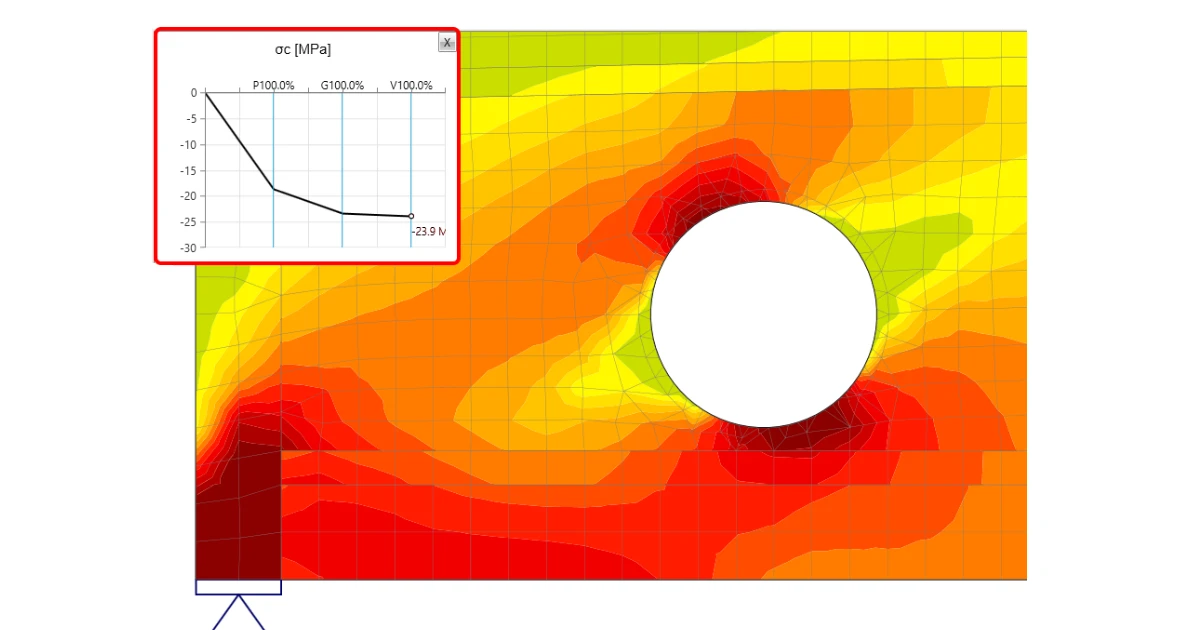
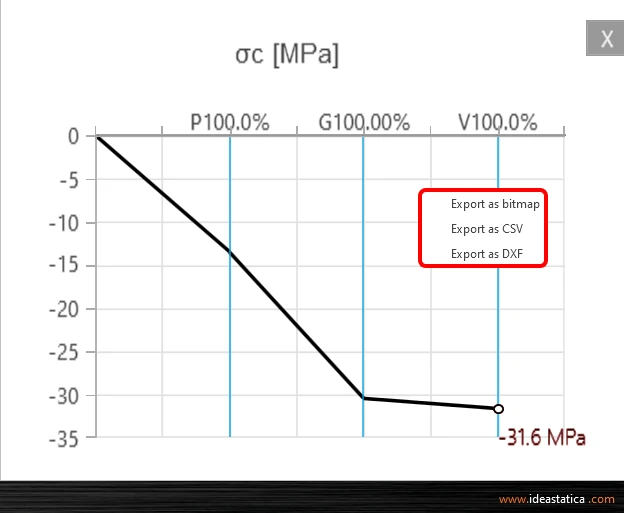
Și mai este ceva! Folosiți butonul drept al mouse-ului și observați o altă funcționalitate avansată - interpretarea rezultatelor într-un Grafic. După ce faceți clic pe o parte a structurii (Shift+ butonul stâng al mouse-ului sau deschizând meniul contextual cu butonul drept al mouse-ului), curba sarcină-deformație sau curba care prezintă evoluția variabilei observate (tensiune, deformație, deschiderea fisurilor etc.) este trasată în colțul din stânga sus al scenei principale. Curba prezintă toate incrementele de încărcare care au fost aplicate în analiza CSFM pentru cazul de încărcare sau combinația curentă. Valoarea incrementului de încărcare selectat în bara de instrumente Rezultate este evidențiată în grafic cu culoarea roșie. Axa orizontală reprezintă incrementul de încărcare aplicat (P = 100% din pretensionarea aplicată, G = 100% din încărcarea permanentă aplicată, V = 100% din încărcarea variabilă aplicată). Axa verticală reprezintă rezultatele CSFM observate, cum ar fi tensiuni, deformații, deplasări, deschiderea fisurilor, forțe de ancoraj și altele. Datele din grafic pot fi exportate într-un fișier bitmap, CSV sau DXF folosind meniul contextual al graficului (butonul drept al mouse-ului).
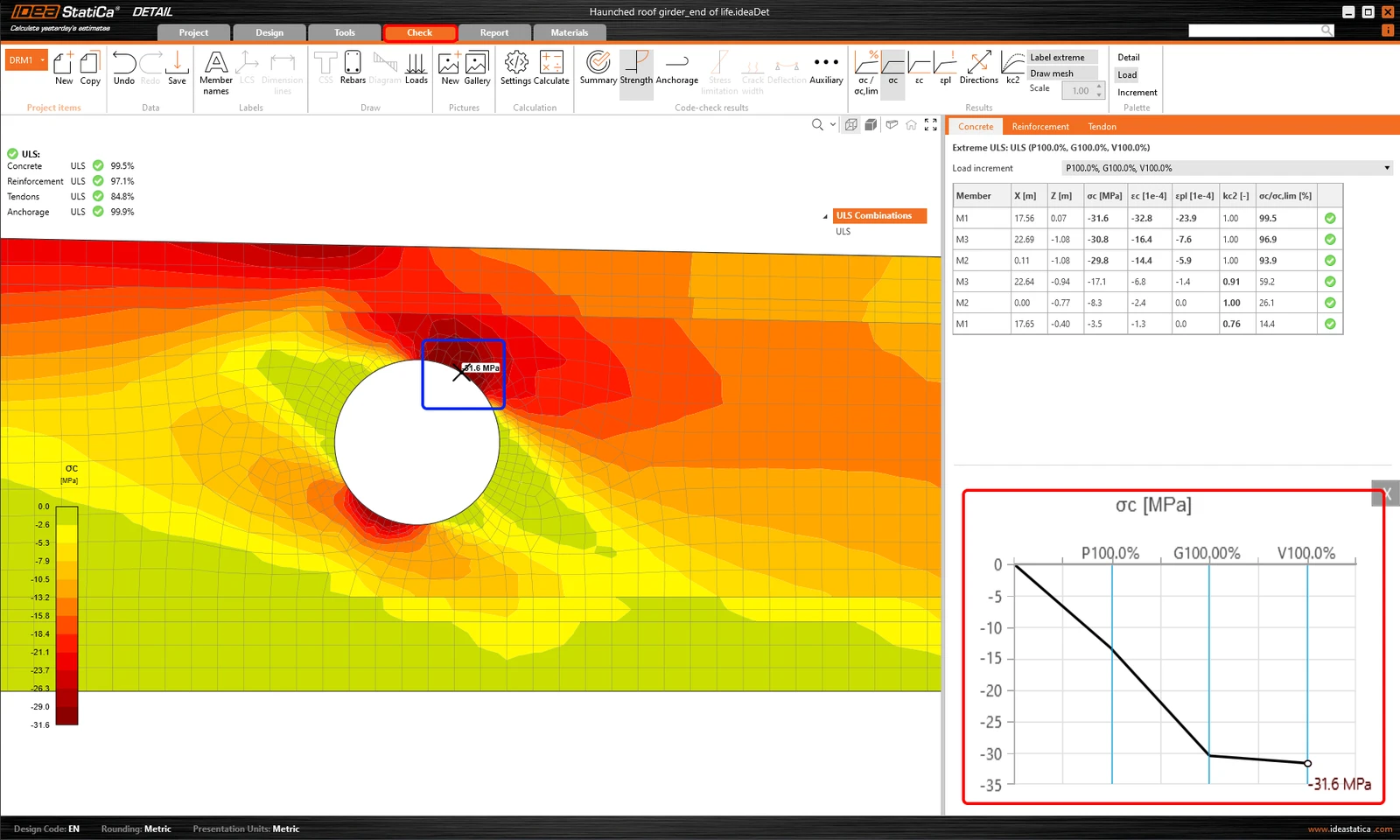
Curba sarcină-deformație este de fapt curba de capacitate (sau curba pushover) a zonei de discontinuitate analizate. Astfel, puteți utiliza aceste rezultate grafice atunci când proiectarea seismică structurală este necesară pentru proiectul dumneavoastră. În acest caz, veți aprecia exportul datelor în fișier CSV.
Sfaturi pentru a lucra eficient cu rezultatele detaliate în IDEA StatiCa Detail
- menținerea cursorului pe un punct afișează tooltip-ul cu rezultatul observat curent
- folosirea butonului stâng al mouse-ului afișează tooltip-ul cu rezultatul observat curent
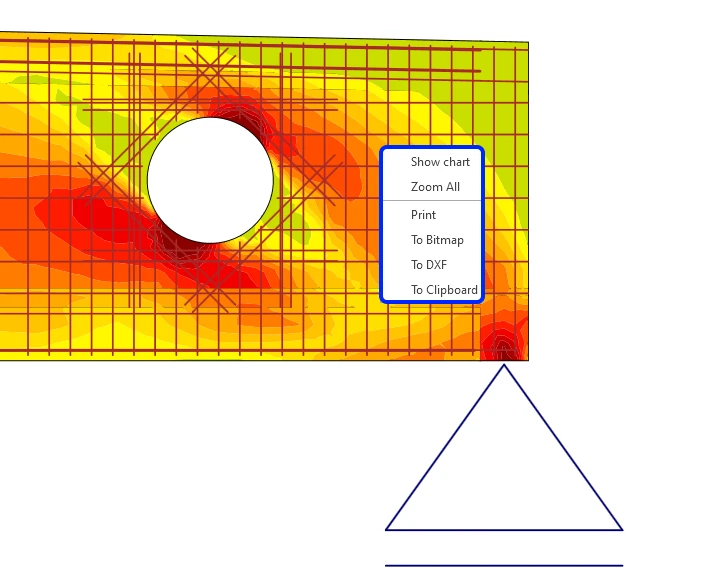
- folosirea meniului contextual cu butonul drept în cadrul scenei principale oferă o nouă posibilitate de a afișa rezultatele detaliate în grafic, pe lângă funcționalitățile existente (Tipărire, export în Bitmap, DXF și clipboard)
- folosind meniul contextual cu butonul drept în cadrul graficului, puteți exporta graficul în bitmap, CSV sau DXF
- setați numărul de incremente de încărcare pentru a obține curbe de capacitate netede
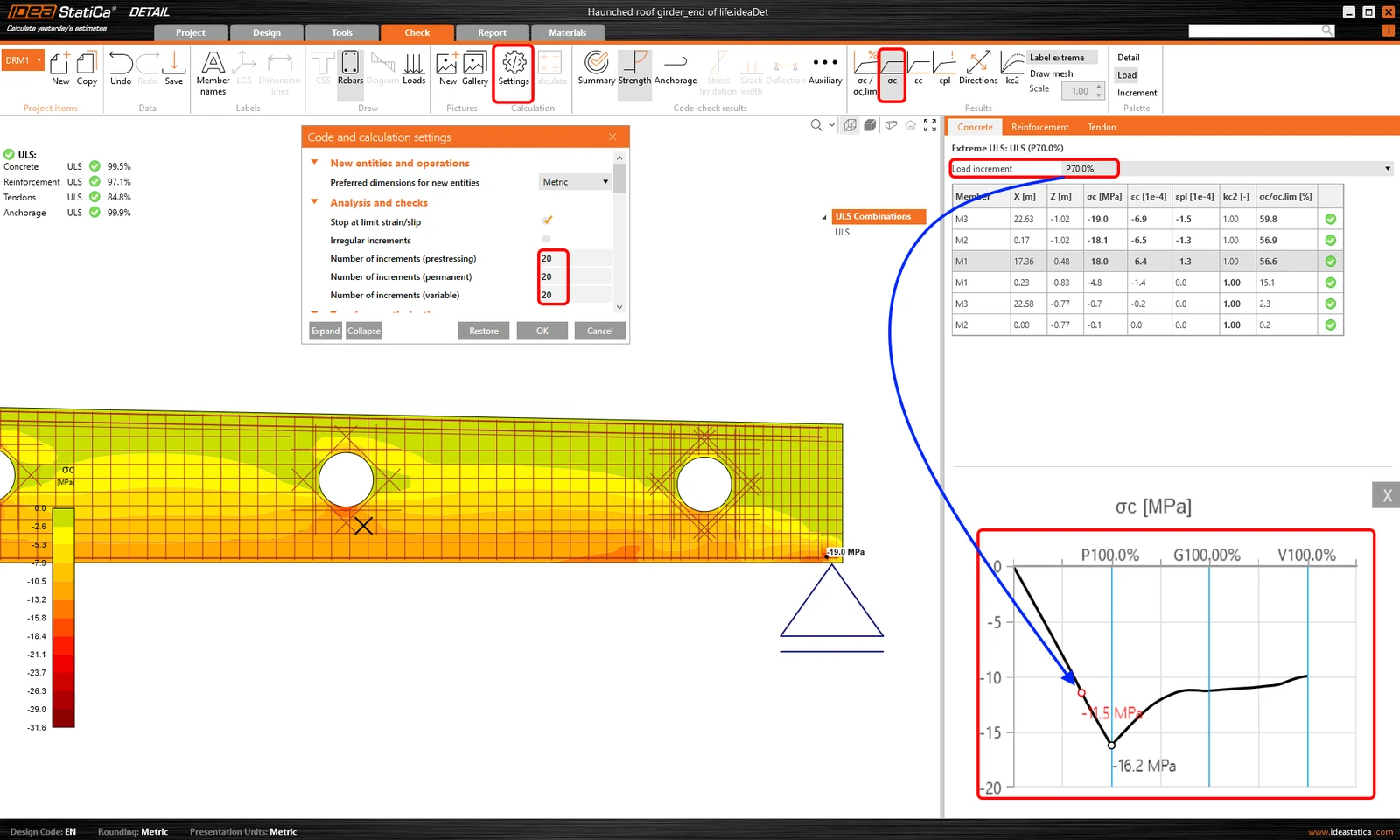
- apăsând tasta Shift + butonul stâng al mouse-ului în cadrul structurii analizate, obțineți rezultatul corespunzător în grafic
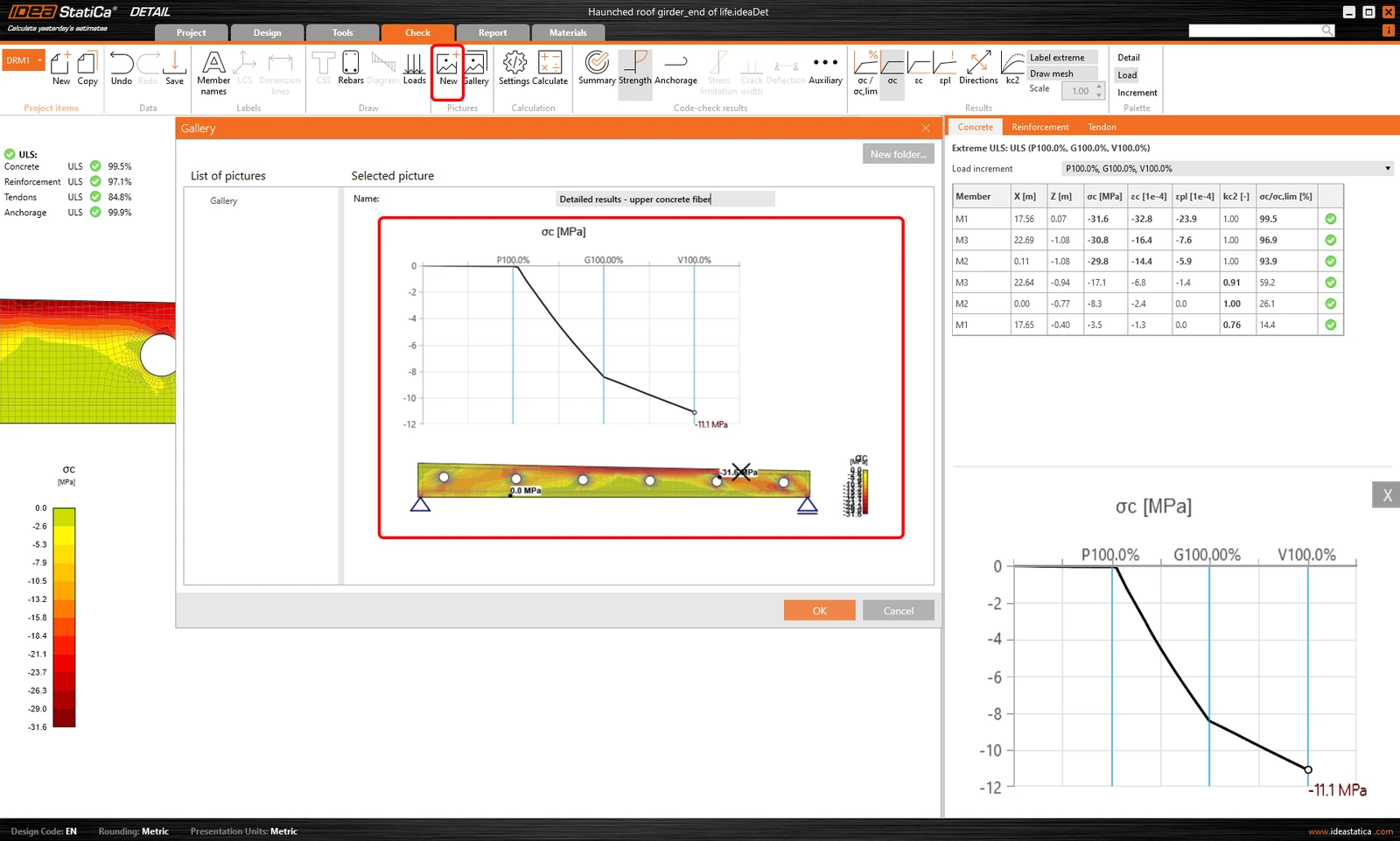
- salvați rezultatele detaliate în Galerie și atașați aceste capturi de ecran la raportul dumneavoastră