
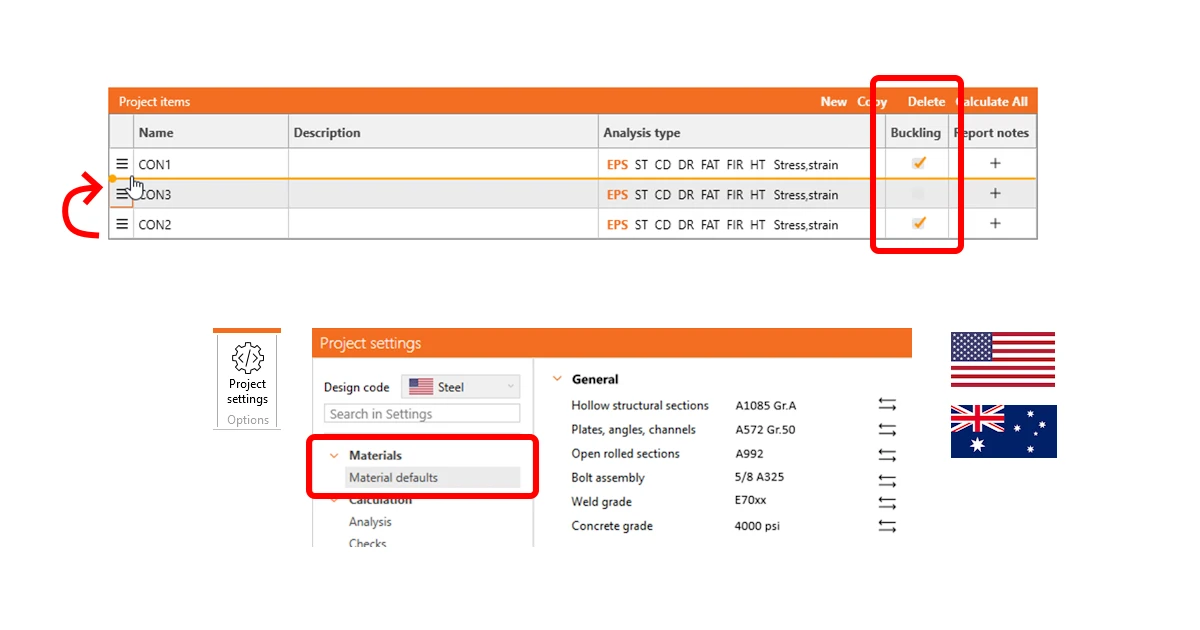


Gestionarea eficientă a elementelor de proiect și reordonarea acestora
Meniul backstage oferă control pentru gestionarea elementelor de proiect, permițând utilizatorilor să le reordoneze direct folosind funcția drag-and-drop. Această funcționalitate susține o organizare mai logică și asigură o experiență mai fluidă și mai receptivă pentru utilizatorii Checkbot și Connection.
Utilizatorii pot ajusta ordinea elementelor de proiect fără a recurge la soluții alternative, cum ar fi copierea și ștergerea intrărilor. Astfel, este ușor să organizați elementele în funcție de cerințe specifice, cum ar fi tipurile de analiză sau tipurile de îmbinări, îmbunătățind eficiența fluxului de lucru.
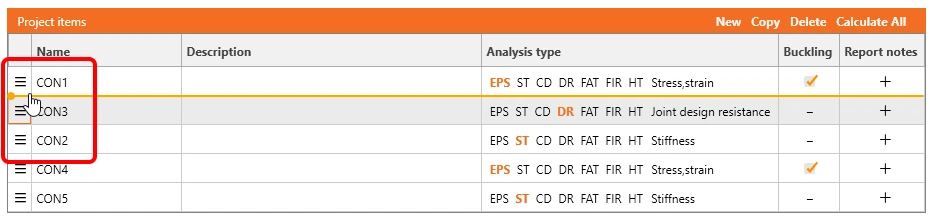
Receptivitatea îmbunătățită a meniului asigură că chiar și proiectele mari se încarcă rapid, cu actualizări ale numelor elementelor, descrierilor și statusurilor de analiză aplicate instantaneu. Citiți mai multe în articolul Accelerarea răspunsului aplicației Connection.
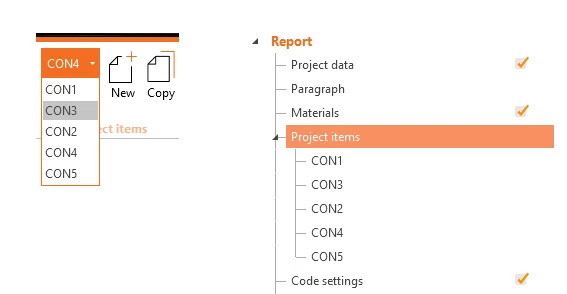
În plus, ordinea stabilită prin drag-and-drop este reflectată în rapoartele generate, asigurând coerența între mediul de modelare și documentație. Acest lucru este deosebit de util pentru utilizatorii care exportă proiecte complexe din Checkbot și au nevoie de o ordine personalizată pentru claritatea raportării (la importul mai multor modele într-un singur fișier .ideacon).
Lansat în IDEA StatiCa versiunea 24.1.
Analiza de flambaj pentru fiecare element de proiect
Tabelul elementelor de proiect permite utilizatorilor să activeze analiza de flambaj direct din meniul backstage. Printr-un simplu clic, elementele selectate sunt supuse calculelor de flambaj. Aceasta se aplică și la utilizarea comenzii Calculate all de deasupra tabelului.
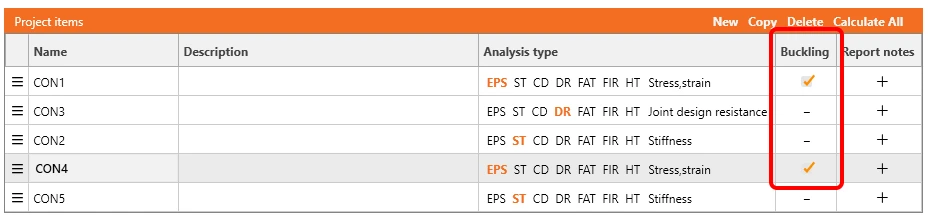
Utilizatorii nu trebuie să efectueze analiza de flambaj pentru fiecare element de proiect în parte, unul câte unul, în fila Check. În meniul Backstage, bifați sau debifați caseta combo din coloana Buckling. Aceasta este posibilă pentru următoarele tipuri de analiză:
- Tensiune, deformație (EPS)
- Proiectare la capacitate (CD)
- Incendiu (FIR)
Această setare se referă doar la calculul pornit prin butonul Calculate all din meniul Backstage. Orice altă pornire a analizei (fila Design, fila Check, fila Report) nu este afectată.
Lansat în IDEA StatiCa versiunea 24.0.4
Materiale implicite
Noua proprietate Material defaults permite utilizatorilor să specifice materialele și dispozitivele de fixare implicite pentru proiecte noi sau să le ajusteze în cele existente. Aceste setări implicite se aplică dialogului wizard, secțiunilor transversale noi și operațiilor, asigurând coerență și eficiență. Puteți defini materialul implicit al noului proiect în secțiunea Parameters. După aceea, puteți verifica în continuare valorile în setările proiectului.
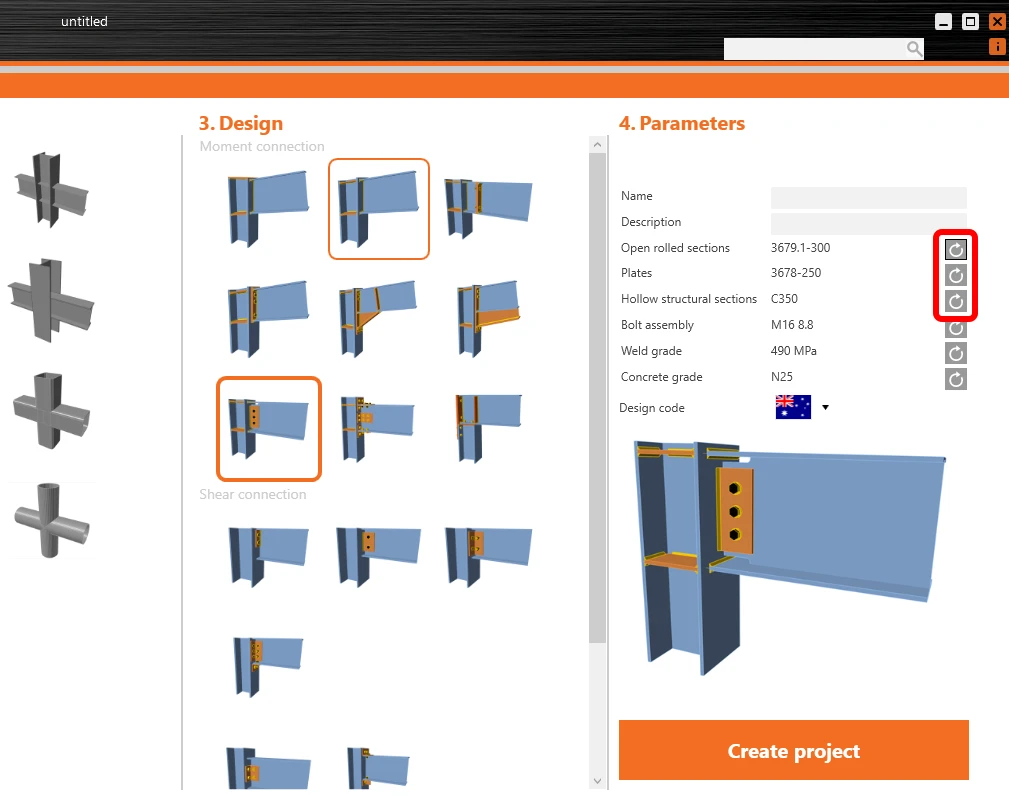
The Secțiunea Material defaults din setările proiectului permite utilizatorilor să vizualizeze și să gestioneze materialele și dispozitivele de fixare prestabilite pentru operații noi. Dacă salvați setările de material ca implicite (fie în Project Settings din aplicația Connection, fie din fereastra de pornire a IDEA StatiCa), valorile vor fi aplicate automat ori de câte ori este creat un proiect nou.
Cum se modifică materialele implicite
Există trei modalități de a face acest lucru:
- Deschideți dialogul wizard nou și modificați valoarea aici în Parameters. Noua valoare va fi utilizată doar pentru proiectul nou creat.
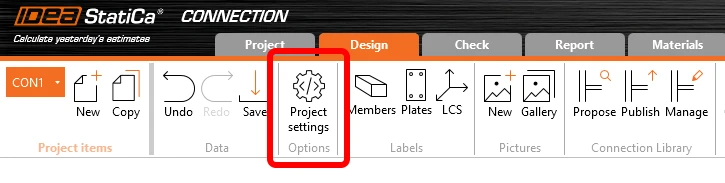
- Cealaltă opțiune este să deschideți Project settings în modelul curent și să modificați valoarea aici. Noile valori vor fi utilizate pentru secțiunile transversale, operațiile sau elementele de proiect nou create. Elementele deja create în model nu vor fi modificate. Puteți salva aceste valori ca noi valori implicite pentru proiectele dvs. noi.
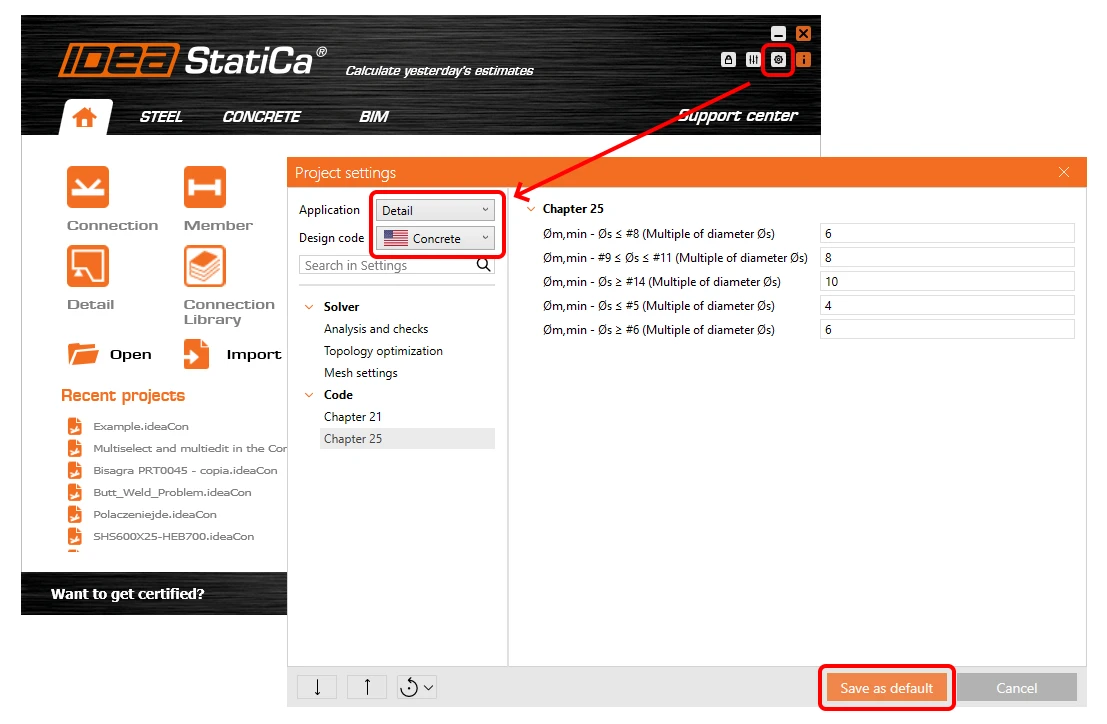
- Setarea valorilor implicite ale materialelor pentru toate proiectele noi este posibilă și din ecranul de pornire al IDEA StatiCa. Citiți mai multe în articolul Setările proiectului.
Valori implicite în coduri
Materialele implicite pentru diferite tipuri de secțiuni transversale diferă în funcție de codul selectat. Utilizatorii care nu folosesc reglementările AISC și AS utilizează de obicei un singur material fără a-l împărți în materiale specifice pentru un anumit tip de secțiune transversală. În codurile AISC și AS, se utilizează de obicei materiale diferite pentru tipuri specifice de secțiuni transversale.
Citiți mai multe despre setările materialelor implicite pentru AISC și AS în articolul Îmbunătățiri regionale în 24.1.
Lansat în IDEA StatiCa versiunea 24.1.