


Crearea unui raport
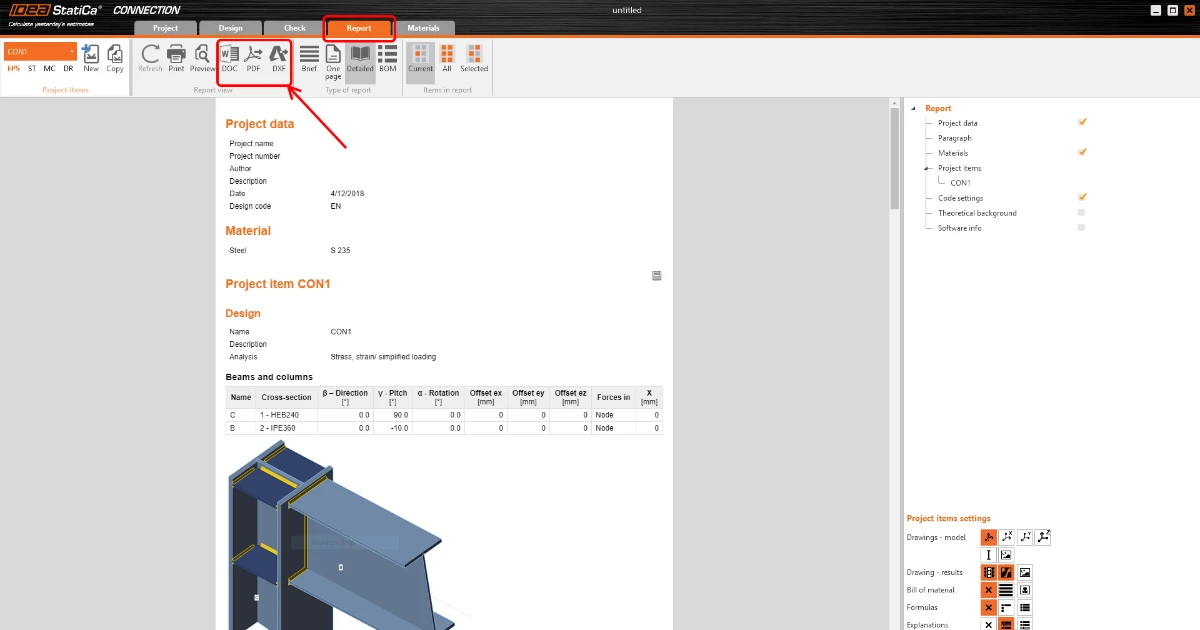
Pentru a crea un raport, începeți din fila Report.

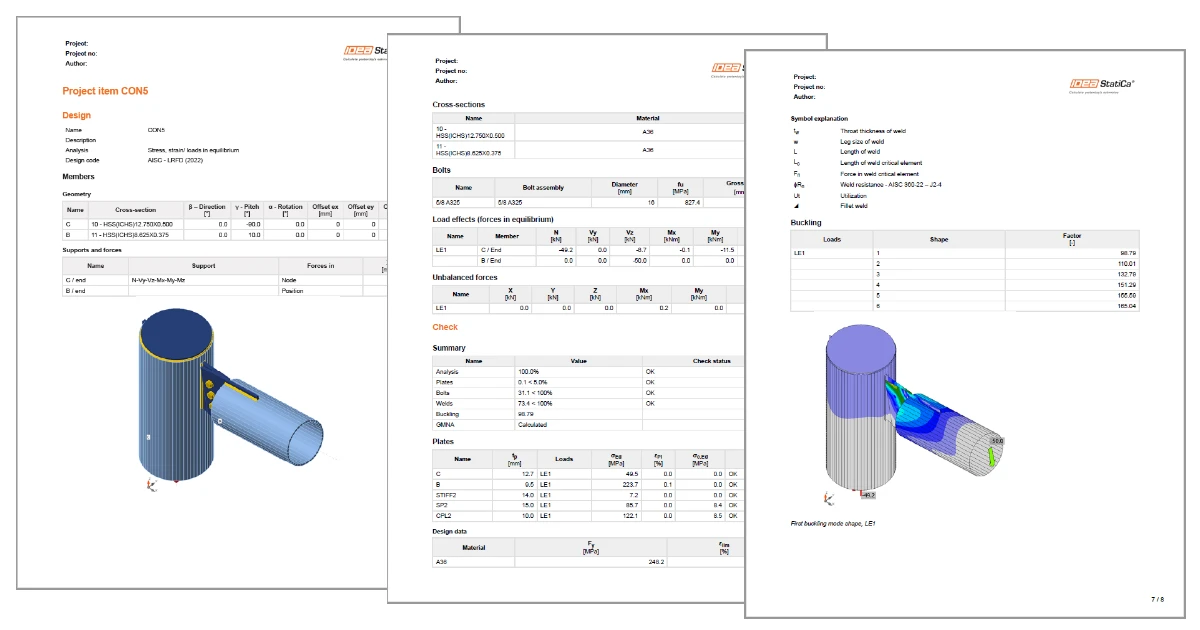
Puteți selecta nivelul de raportare: Brief oferă doar rezultatele generale, One page prezintă cele mai necesare rezultate pe o singură pagină, iar Detailed este opțiunea cea mai descriptivă. BOM (Lista de materiale) prezintă desenele 2D ale plăcilor din îmbinare.

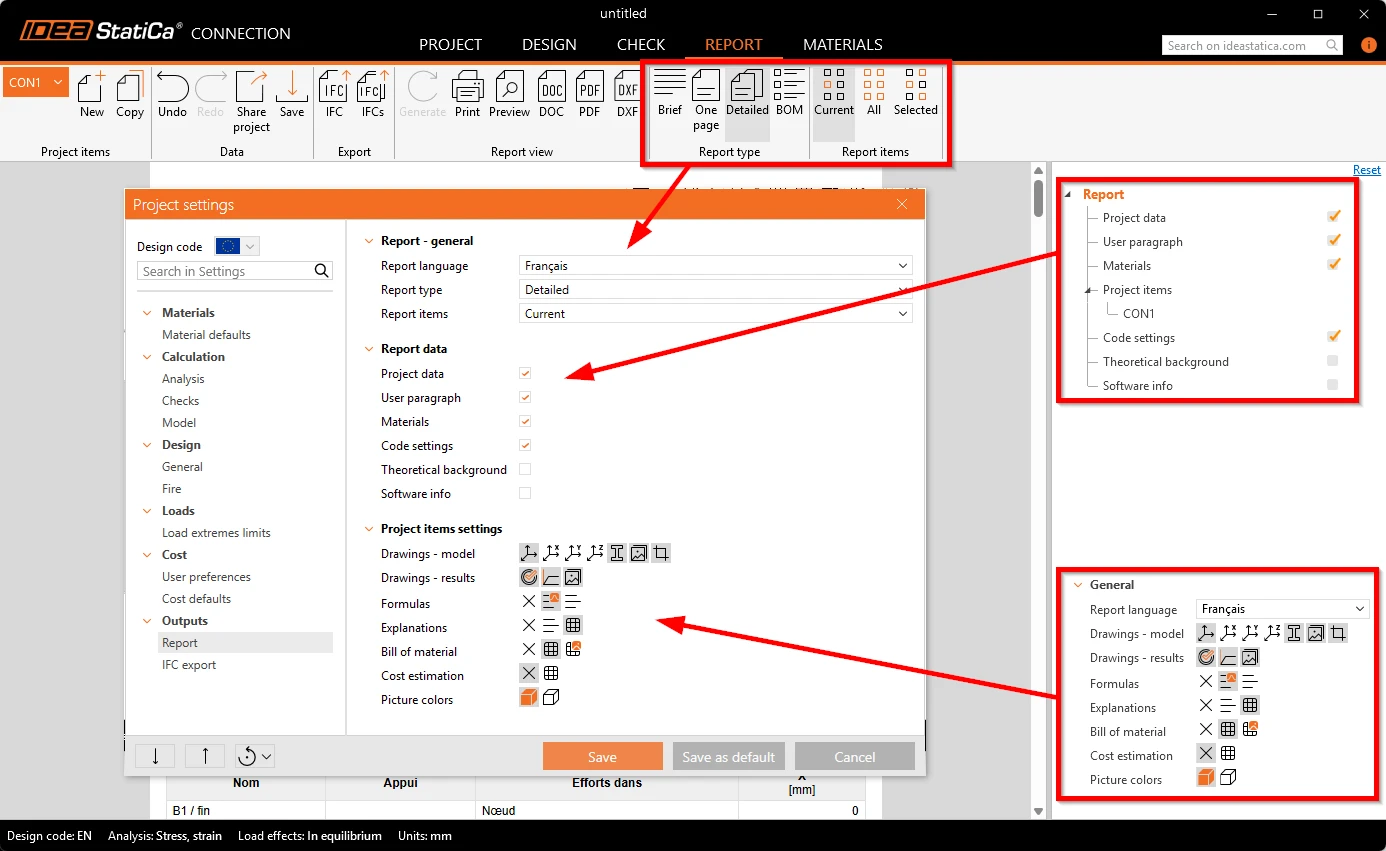
Raportul poate fi ajustat în funcție de preferințele dvs. – utilizați meniurile Report settings (dreapta sus) și Project items settings (colțul din dreapta jos). Preferințele pot fi salvate pentru proiectele viitoare.
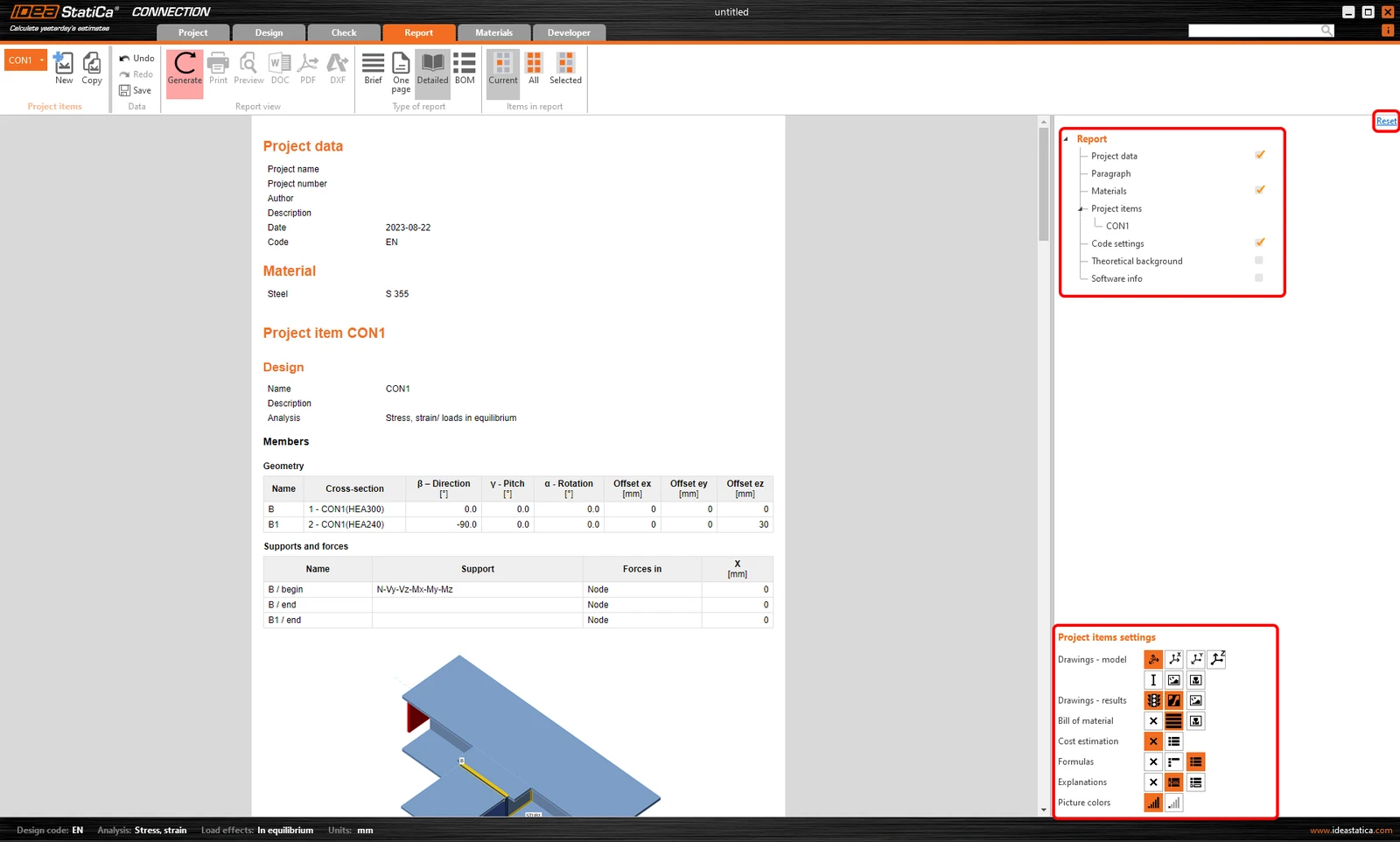
Puteți selecta, de asemenea, dacă doriți ca raportul să includă doar elementul de proiect curent, elementele selectate sau toate acestea.

După fiecare modificare, raportul trebuie re-generat folosind butonul din bara de instrumente superioară.

Cum se exportă raportul în fișiere MS Word, DXF sau PDF
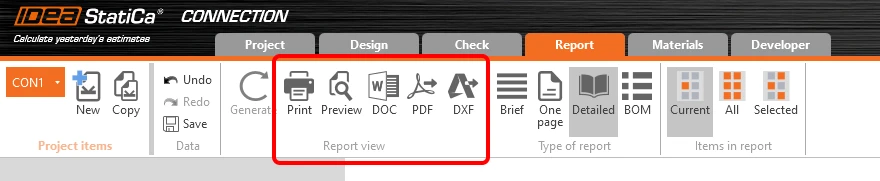
Odată ce raportul arată așa cum doriți, puteți să îl Previzualizați sau să îl Tipăriți direct, ori să îl exportați în format DOC (document Microsoft Word editabil) sau PDF. Lista de materiale poate fi exportată într-un fișier DXF editabil.
Îmbunătățiri în funcție de versiuni
Consultați și îmbunătățirile din versiunea 23.0 în articolul de note de lansare Raportarea modelului detaliat și a încărcărilor.
Salvarea setărilor raportului pentru proiectele viitoare
Setările raportului pot fi acum salvate ca configurații implicite și reutilizate în toate proiectele IDEA StatiCa Connection și Checkbot. Utilizatorii pot defini o dată parametrii preferați ai raportului, limba, formatul, domeniul de aplicare și nivelul de detaliu, și îi pot aplica automat proiectelor noi.
Fiecare modificare efectuată în fila Report este acum stocată automat în setările proiectului curent. Folosind opțiunea Save as Default din Project Settings → Outputs → Report, aceste setări pot fi salvate global și aplicate tuturor proiectelor nou create.
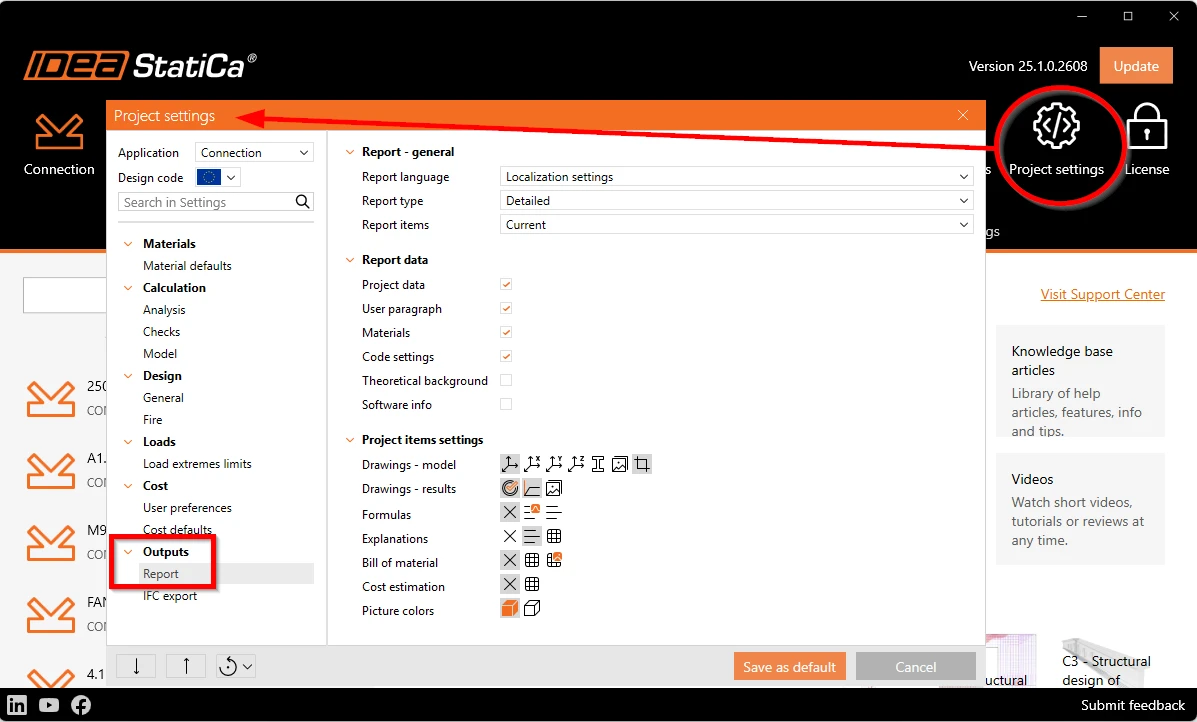
În plus, configurațiile implicite ale raportului pot fi gestionate direct din Launcher, fără a fi necesară deschiderea unui proiect, din secțiunea Project Settings.
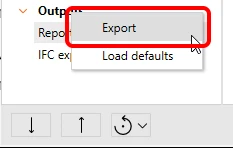
Șabloanele de raport pot fi exportate și importate. Folosind opțiunea Export din secțiunea Outputs, puteți stoca configurații personalizate ale raportului, de exemplu, rezumate scurte, rezultate detaliate complete sau formate specifice clientului.
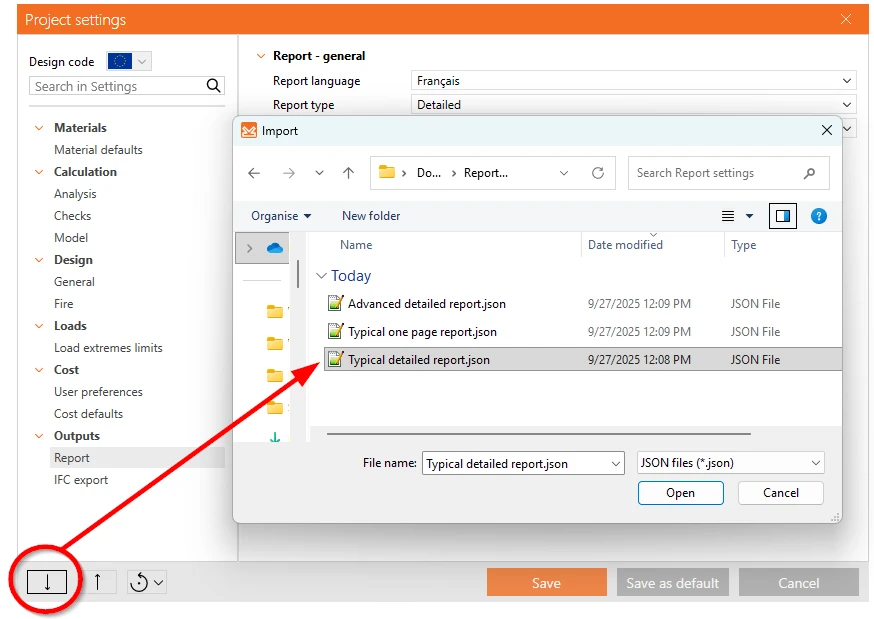
Funcția Import permite utilizarea consecventă a acestor configurații în cadrul echipelor sau proiectelor, asigurând generarea uniformă a rapoartelor la nivelul întregii companii. Se importă doar partea Outputs din setările care a fost exportată.
Înregistrare webinar
Urmăriți-l pe Adam descriind cum să obțineți raportul în webinarul nostru Tackling IDEA StatiCa Connection - The basics.