
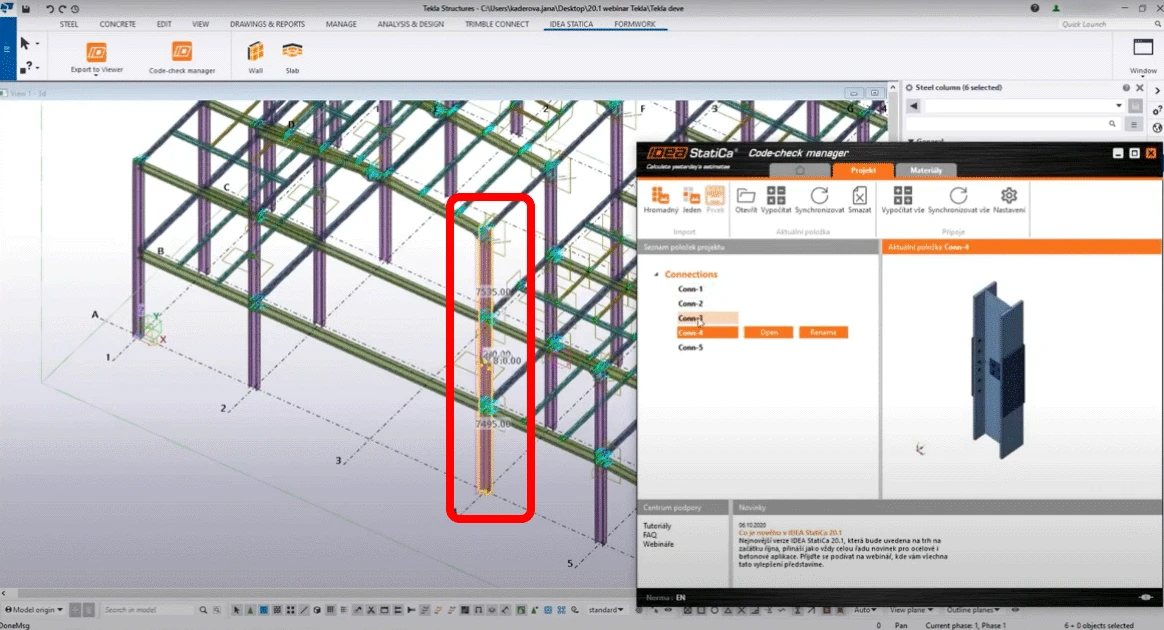


Managerul de verificare conform codului (CCM) pentru legăturile BIM a fost îmbunătățit prin posibilitatea de a selecta mai multe noduri ale modelului global dintr-o singură operație. Această funcție este disponibilă atât pentru aplicațiile CAD, cât și pentru cele MEF.
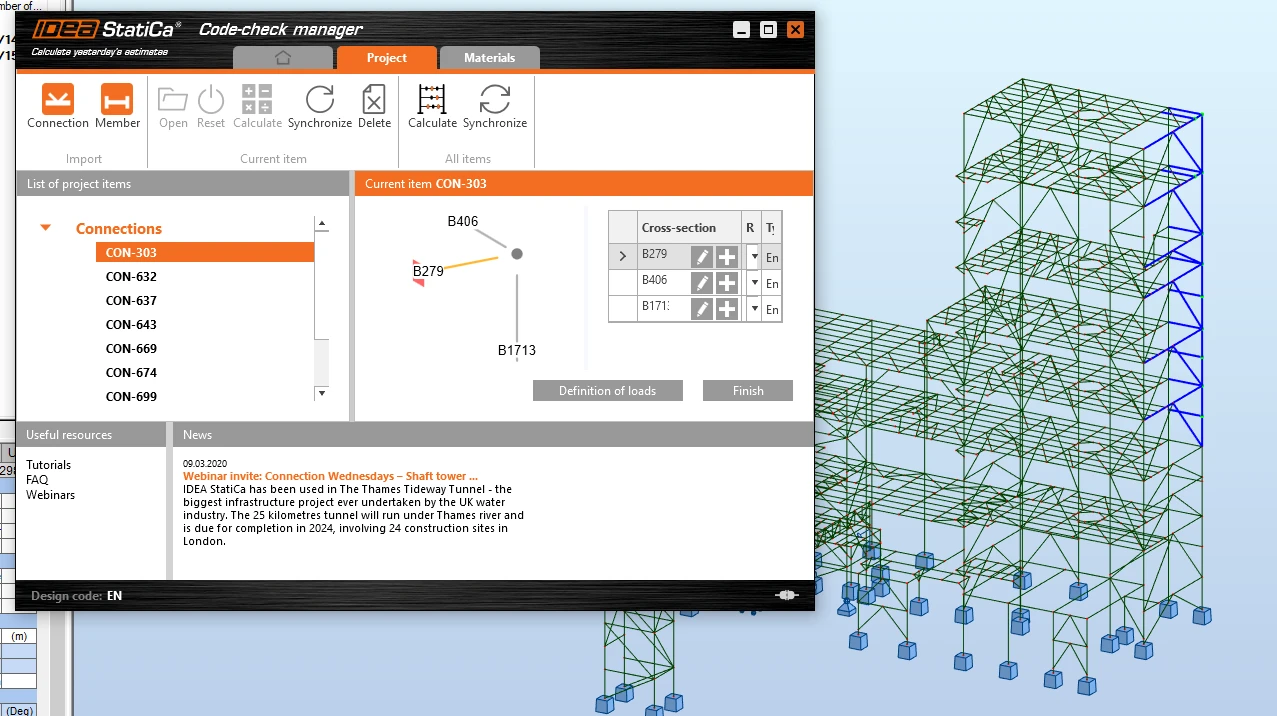
În aplicațiile CAD, veți găsi un buton nou, iar în aplicațiile MEF, această funcție funcționează prin selectarea mai multor noduri în modelul global și selectarea butonului Connection/Member în CCM.
Selecție în masă în software MEF
În software-ul MEF, selectați nodurile individuale unul câte unul sau trageți peste mai multe noduri și selectați-le în masă. Apoi faceți clic pe butonul Connection sau Member din CCM pentru a importa datele.
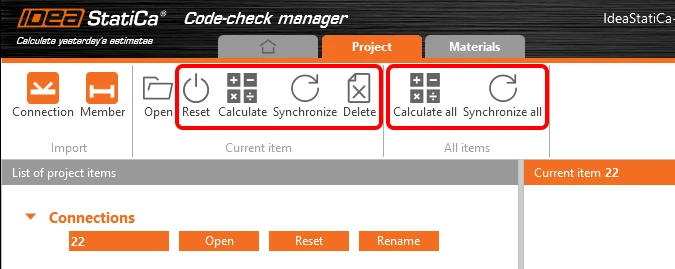
Puteți utiliza, de asemenea, funcția Sincronizare totală după modificarea parametrilor în modelul structural (de ex. combinație de încărcări, secțiunea transversală a unei grinzi) pentru a încărca noile date în toate nodurile din listă, păstrând în același timp proiectul creat anterior.
Selecție în masă în software CAD
Pentru software-ul CAD, există două butoane în CCM - Bulk și One.
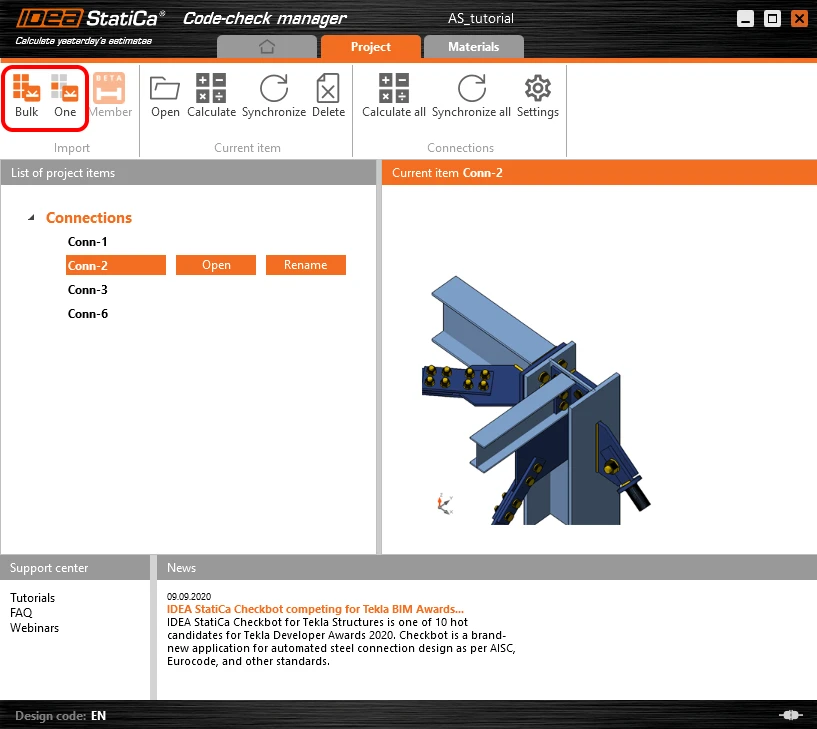
Pentru selecția One trebuie să parcurgeți trei pași - selectați nodul, selectați elementele și selectați componentele îmbinării, apăsând bara de spațiu pentru a confirma fiecare pas.
Pentru selecția Bulk, trageți peste o parte a structurii în modelul CAD și apăsați bara de spațiu.
Elementul portant principal este ales automat folosind algoritmul de selecție (de ex. mai întâi este ales un stâlp). Poziția nodului este aleasă automat în centrul de greutate al secțiunii transversale la capătul elementului portant terminal sau în mijlocul elementului continuu.
În prezent, singura modalitate de a modifica selecția automată este utilizarea selecției One în locul acesteia, caz în care va fi selectat primul element.
Găsiți informații despre limitările legăturilor BIM în articolele conexe de mai jos sau căutați în Centrul de asistență.
Disponibil în ediția Expert și Enhanced .