
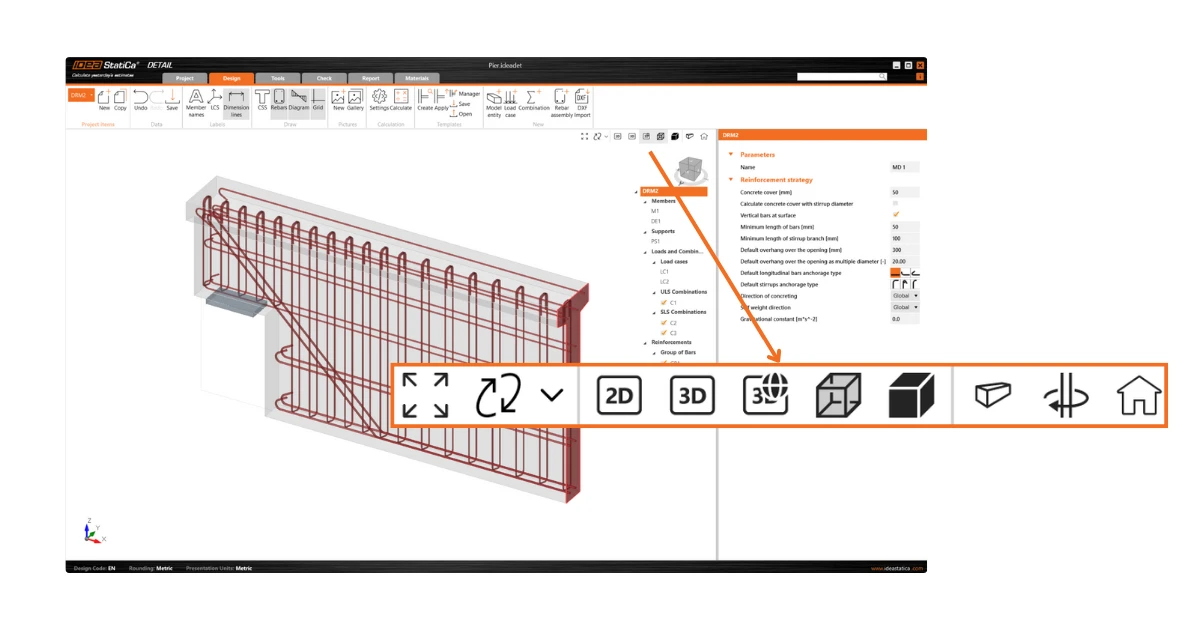


Átfogó Detail felhasználói felület
Az IDEA StatiCa Detail átfogó nézeti vezérlési lehetőségei zökkenőmentes kezelést biztosítanak mind a 2D, mind a 3D nézetek esetén.
Nézeti vezérlési lehetőségek 2D és 3D nézetekhez a Detail alkalmazásban
Az átfogó vezérlőpanel segítségével zökkenőmentesen kezelheti mind a 2D, mind a 3D nézeteket az IDEA StatiCa Detail alkalmazásban. Ez a funkció számos megjelenítési típust kínál, valamint lehetővé teszi a modell nagyítását és mozgatását.
A vezérlőpanel háromféle megjelenítési vezérlési lehetőséget kínál:
- Pozicionáló eszközök
- Nézeti lehetőségek
- Vizuális megjelenítés
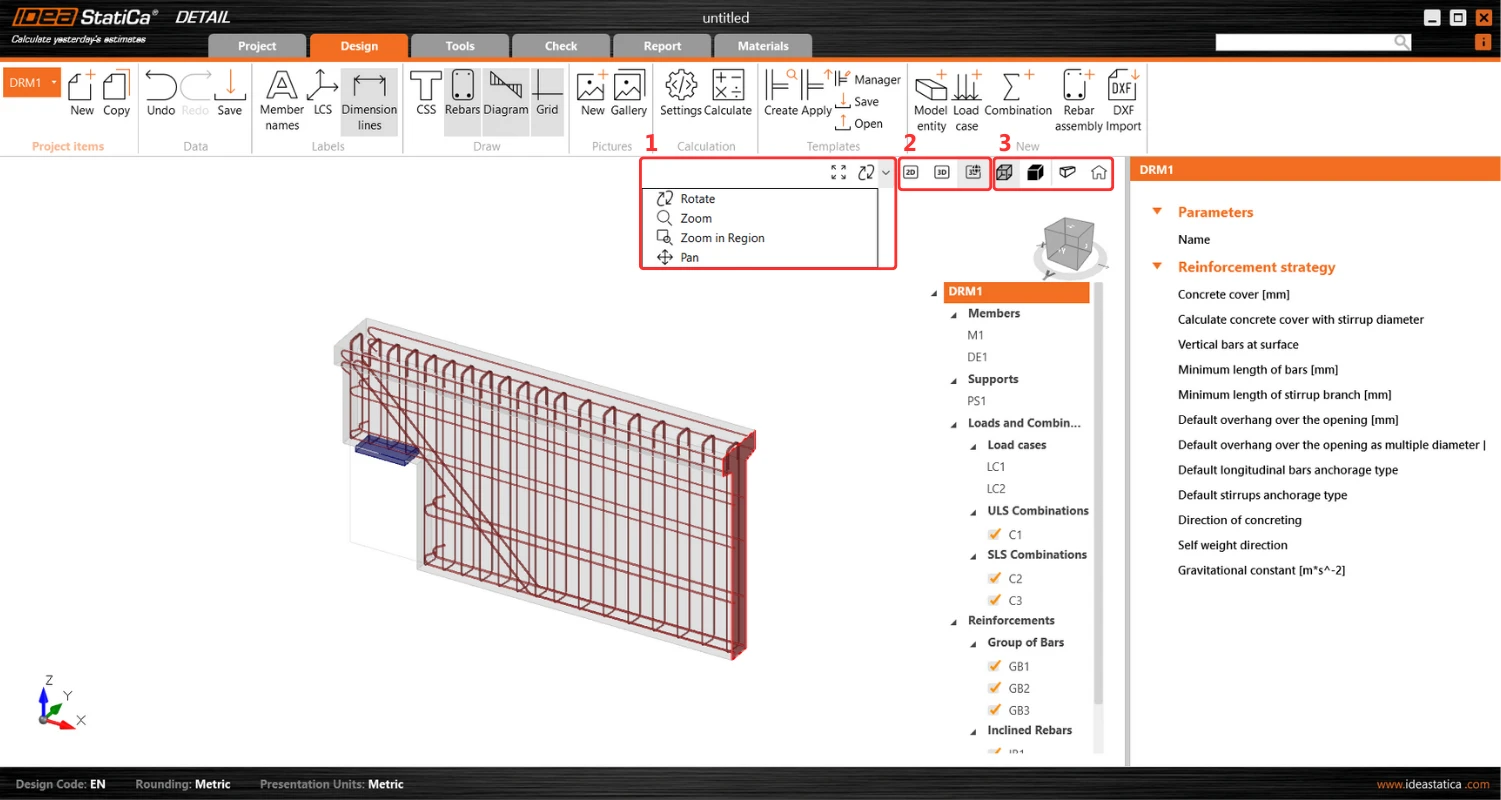
A pozicionáló eszközök, amelyek elengedhetetlenek a modell tájolásának a kívánt nézőponthoz való igazításához, a vezérlőpanel bal oldalán találhatók. Ez lehetővé teszi a nézet elrendezésének intuitív és pontos beállítását.
A panel közepén a felhasználók könnyedén válthatnak a 2D modell, a 3D modell és a 3D valós nézetek között, megkönnyítve a különböző vizualizációs módok közötti gördülékeny átmenetet a különféle elemzési vagy prezentációs igényeknek megfelelően. A nézeti lehetőségek közötti különbségekről bővebben az Általános felület a Detail alkalmazásban részben olvashat.
A panel jobb oldalán a modell vizuális megjelenítésének módosítására szolgáló funkciók érhetők el. A felhasználók választhatnak a Tömör és az Átlátszó nézeti lehetőségek között, amelyek a modell vizualizációjának fokozott mélysége és realizmusa érdekében perspektivikus nézettel is kombinálhatók.
A panel jobb oldalán található kezdőlap gomb megkönnyíti az alapértelmezett nézethez való navigálást, és gyors visszaállítási lehetőséget biztosítva javítja a felhasználói élményt.
Ez a megoldás a szabványos nézeti vezérlési műveletek teljes készletének beépítésével kezeli a felhasználók legfontosabb igényeit és problémáit. Lehetővé teszi a felhasználók számára, hogy a perspektivikus nézettel dolgozzanak és korlátozások nélkül lépjenek kapcsolatba a nézettel, átfogó és korlátlan modellexploration lehetőséget kínálva.
Az Információ fül a kiválasztott projektelemet 3D átlátszó nézetben jeleníti meg
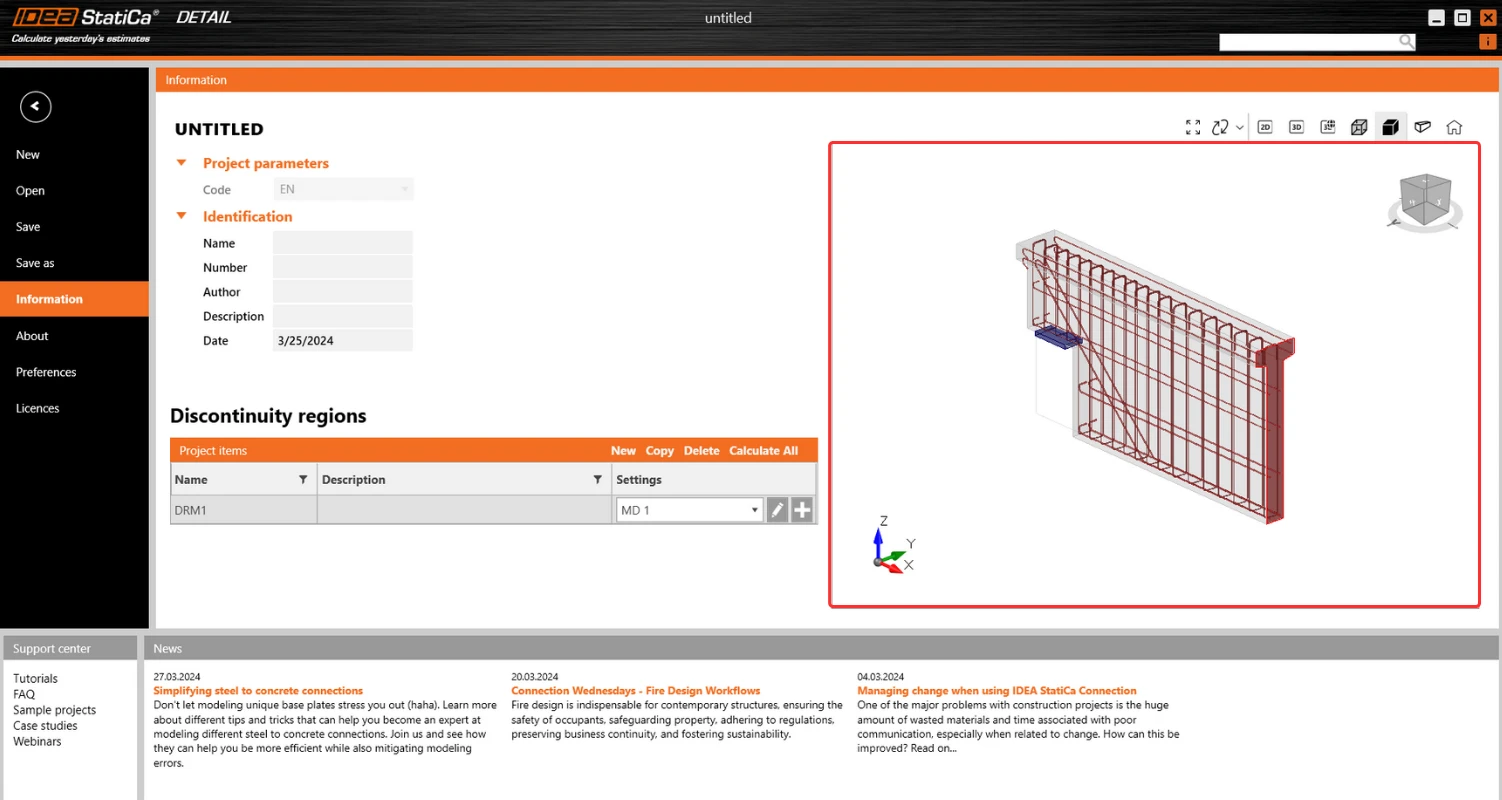
Ez különösen hasznos, amikor a felhasználó a Tervezés/Eszközök/... fülről az Információ fülre vált, mivel az aktuálisan aktív elem automatikusan kiválasztásra kerül és ebben a módban jelenik meg.
Ez a funkció a Projektelemeken belüli könnyű navigáció és tájékozódás megkönnyítésére lett tervezve. A kiválasztott elem 3D átlátszó nézetének biztosításával a felhasználók gyorsan megérthetik az elem részleteit, javítva a különböző projektkomponensek hatékony kezelésének és kezelésének képességét.
A képernyőméretek egységesítése az összes grafikus kimeneten
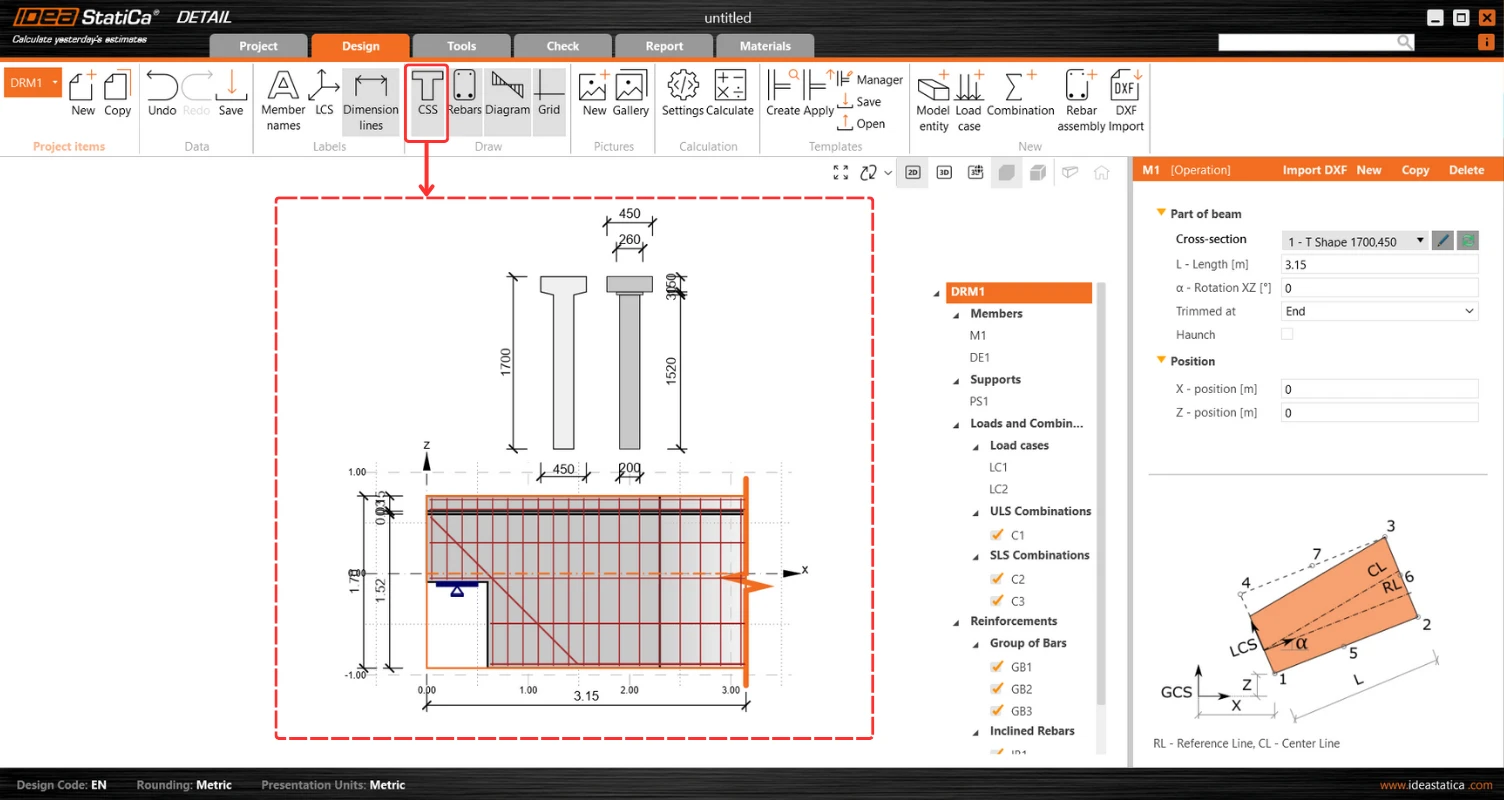
Az egységesített méret formátum jelentősen optimalizálja a tájékozódást a 2D nézetben, javítva az általános felhasználói élményt. A funkció eléréséhez az egységek a Tervezés fül felső szalagjának CSS gombjával állíthatók be.
Táblázatos adatok egyszerű beillesztése az IDEA StatiCa Detail alkalmazásba
Ez a funkció lehetővé teszi a felhasználók számára, hogy az IDEA StatiCa Detail összes táblázatát hatékonyan töltsék ki az Excelből vagy bármely más táblázatkezelőből közvetlenül a táblázatbeviteli mezőkbe másolva és beillesztve.
A felhasználók ezt az egyszerűsített folyamatot használhatják a manuális beviteli hibák kockázatának csökkentésére és az adatbevitel jelentős felgyorsítására, javítva a termelékenységet. Az eljárás a következő:
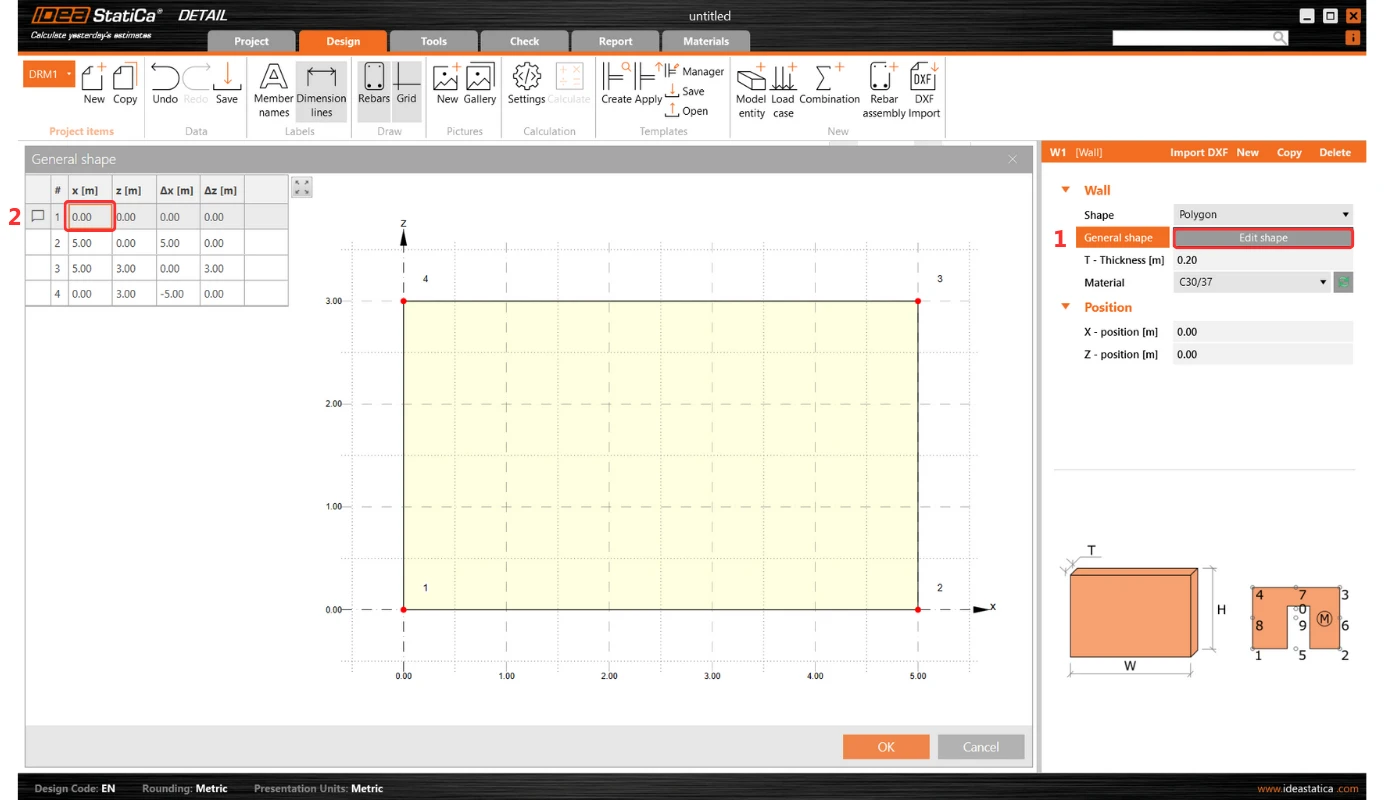
1. Kezdje a folyamatot az IDEA StatiCa Detail táblázatbevitelének első (bal felső) cellájának kiválasztásával. Az első kattintás után nyomja meg az ESC billentyűt a cella új bevitelre való előkészítéséhez.
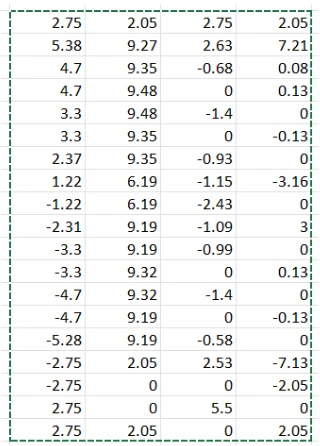
2. Másolja a kívánt táblázatot bármely táblázatlapról.
3. Illessze be (Ctrl+V) a másolt táblázatot az IDEA StatiCa Detail táblázatába.
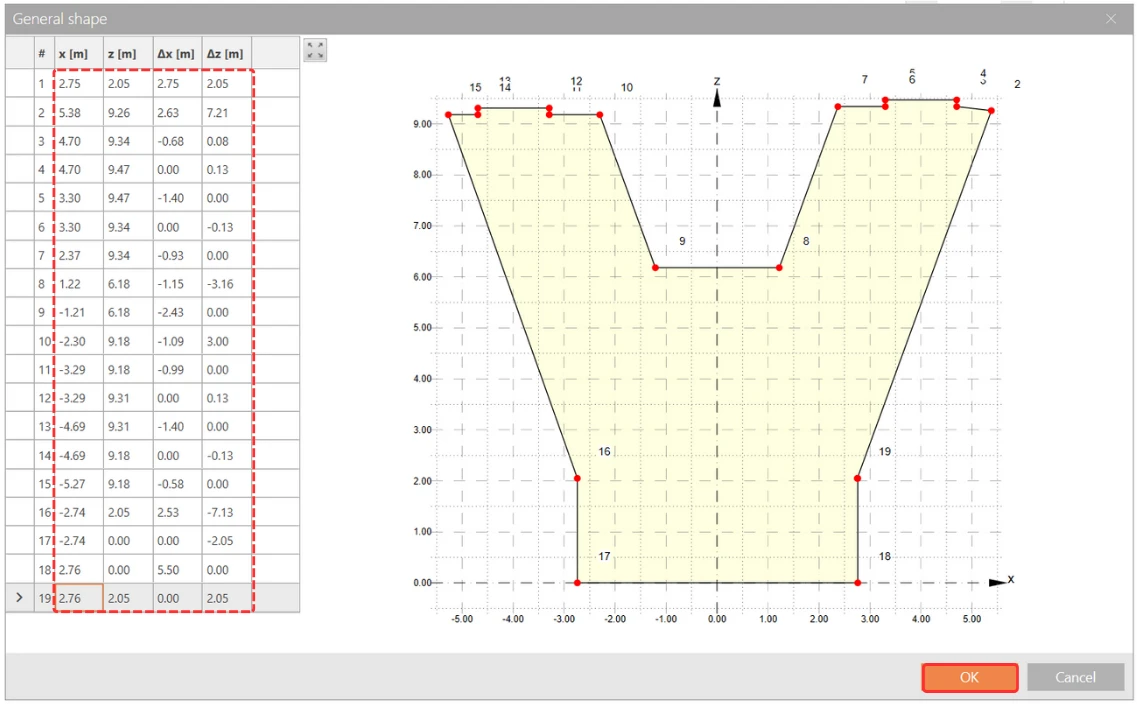
A Detail táblázat automatikusan igazodik az Excel táblázat méreteihez.
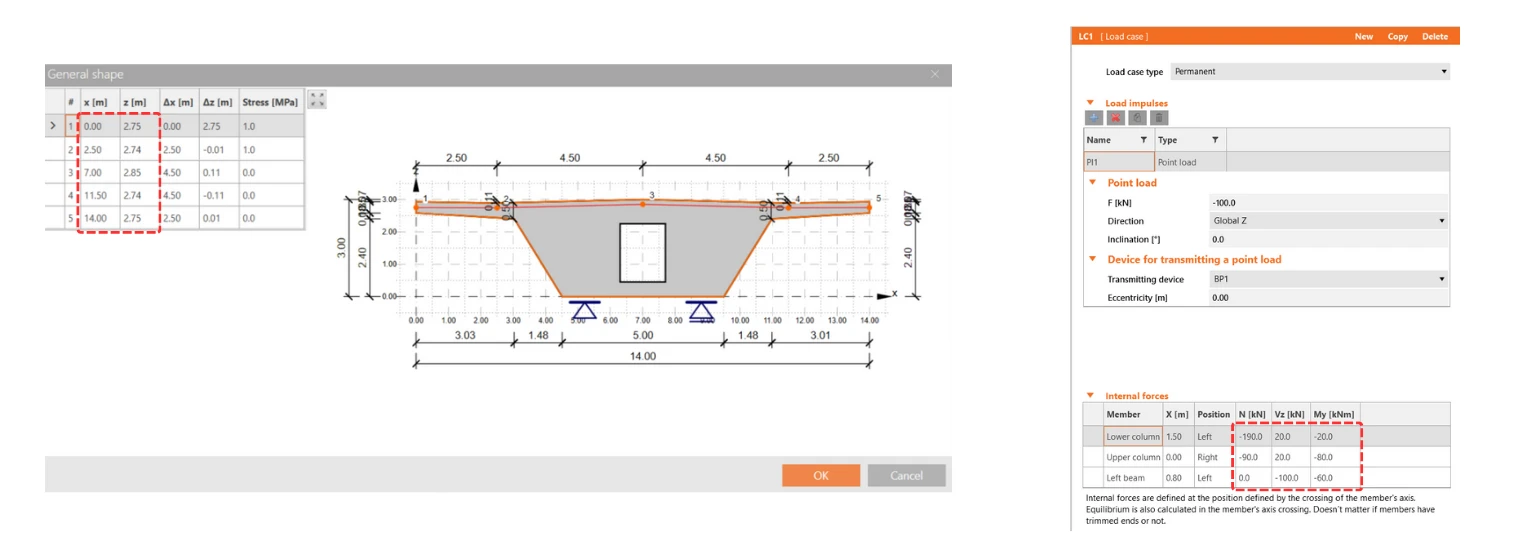
Ez a funkció az IDEA StatiCa Detail összes táblázatára vonatkozik, beleértve a Belső erők, a Vasalás és az Alakdefiníció táblázatait is, hatékony és hibamentes adatbeviteli megoldást nyújtva.
Releváns görberedmények megjelenítése részletes grafikonokon
Az IDEA StatiCa Detail alkalmazás lehetővé teszi a terhelés-deformáció, feszültség, alakváltozás és egyéb releváns görbék megjelenítését közvetlenül a részletes nézetben egy kiválasztott szerkezeti komponenshez.
Ez a „Shift" + bal egérgomb kombinációjával vagy a jobb egérgomb helyi menüjével érhető el. A megjelenített görbe a kiválasztott teherkombináció vagy tehereset összes kiszámított terhelésnövelési lépését tartalmazza. Egy adott terhelésnövelési lépés, amelyet a szalagmenüből választanak ki, jól láthatóan meg van jelölve a diagramon.
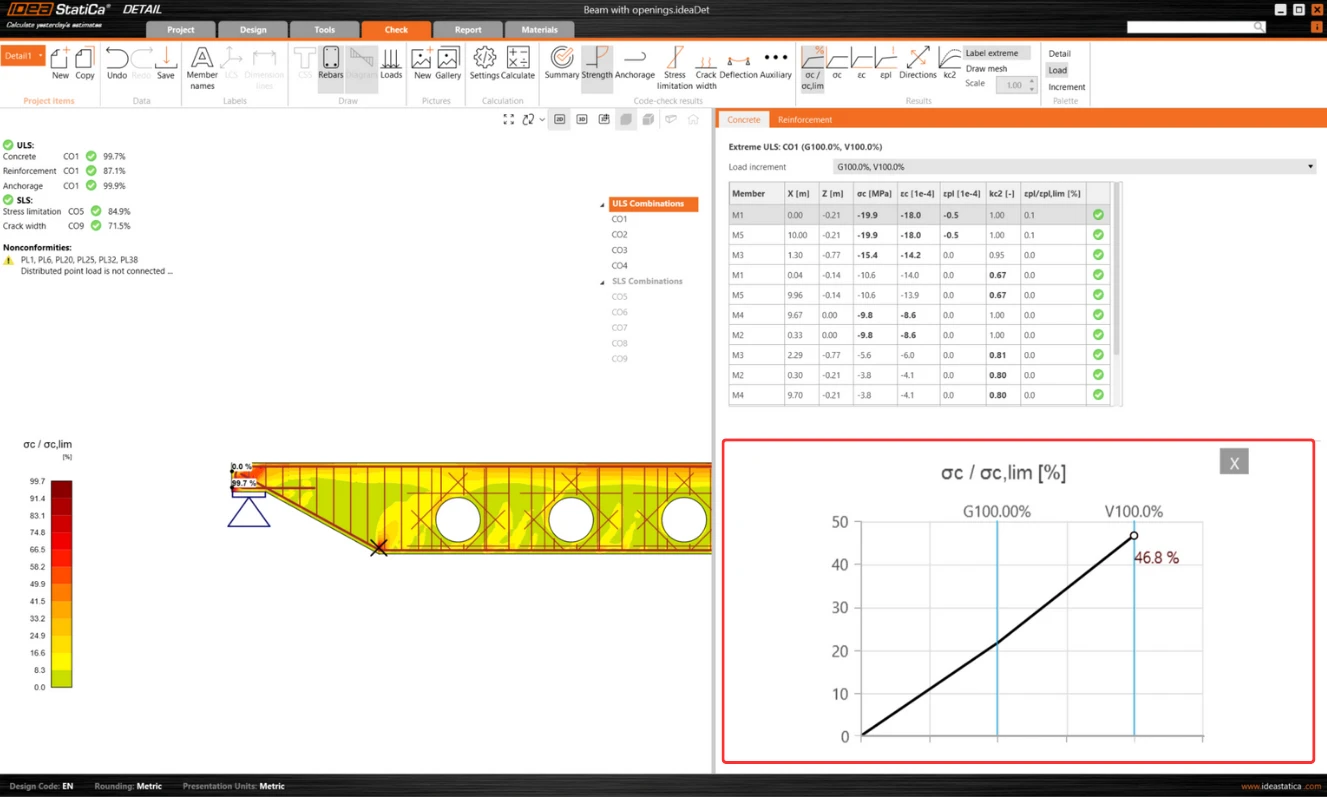
A diagram vízszintes tengelye az alkalmazott terhelést jelöli, ahol a szimbólumok az alkalmazott előfeszítés 100%-át (P), az állandó terhelést (G) és a változó terhelést (V) képviselik.
A rendszer részletes betekintést nyújt a feszültségekbe, alakváltozásokba, deformációkba, repedésszélességbe és lehorgonyzási erőkbe, valamint egyéb paraméterekbe.
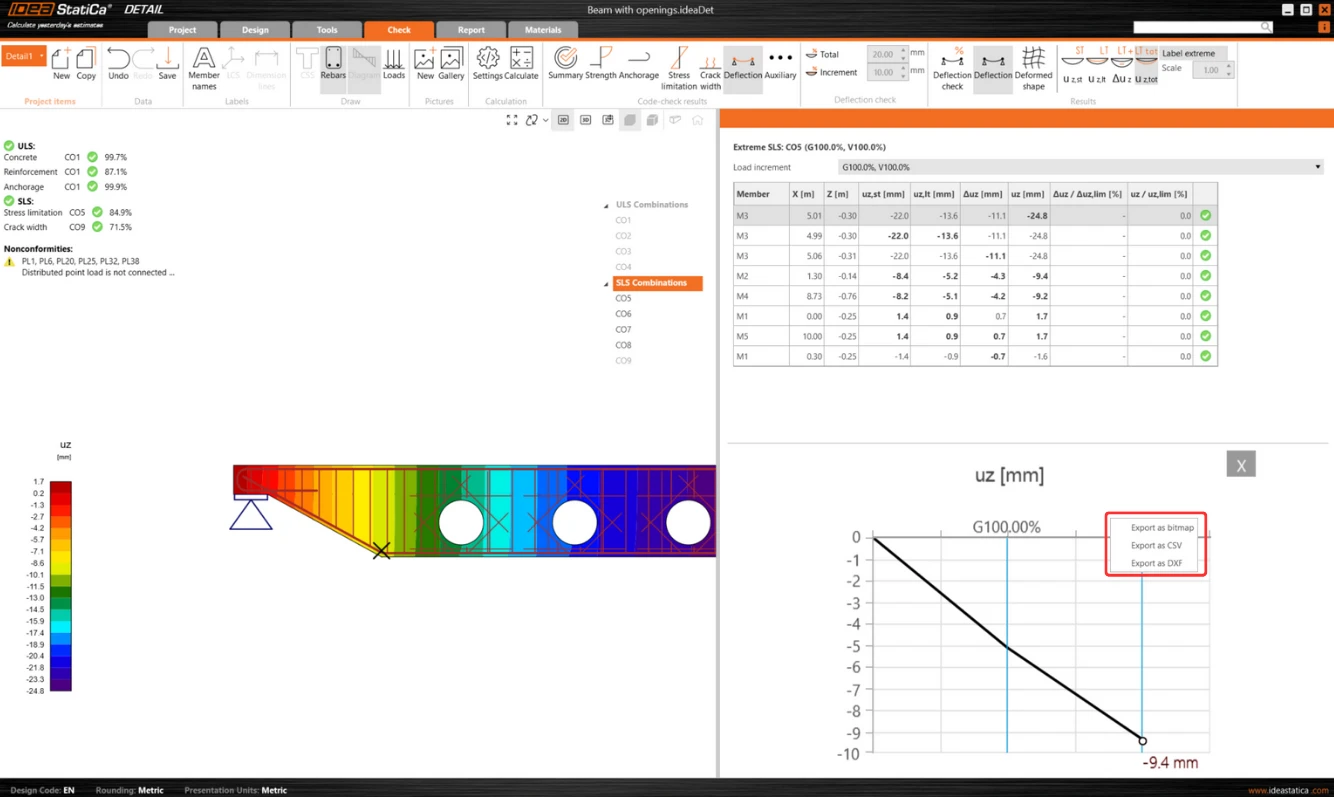
Ezenkívül a diagramon megjelenített adatokat bitmap, CSV vagy DXF formátumba exportálhatja. Ez a lehetőség a diagram helyi menüjén keresztül érhető el, lehetővé téve a további adatelemzést és dokumentációt a szoftver környezetén kívül.
Egységesített Anyagok fül a keresztmetszetek és anyagok kezeléséhez
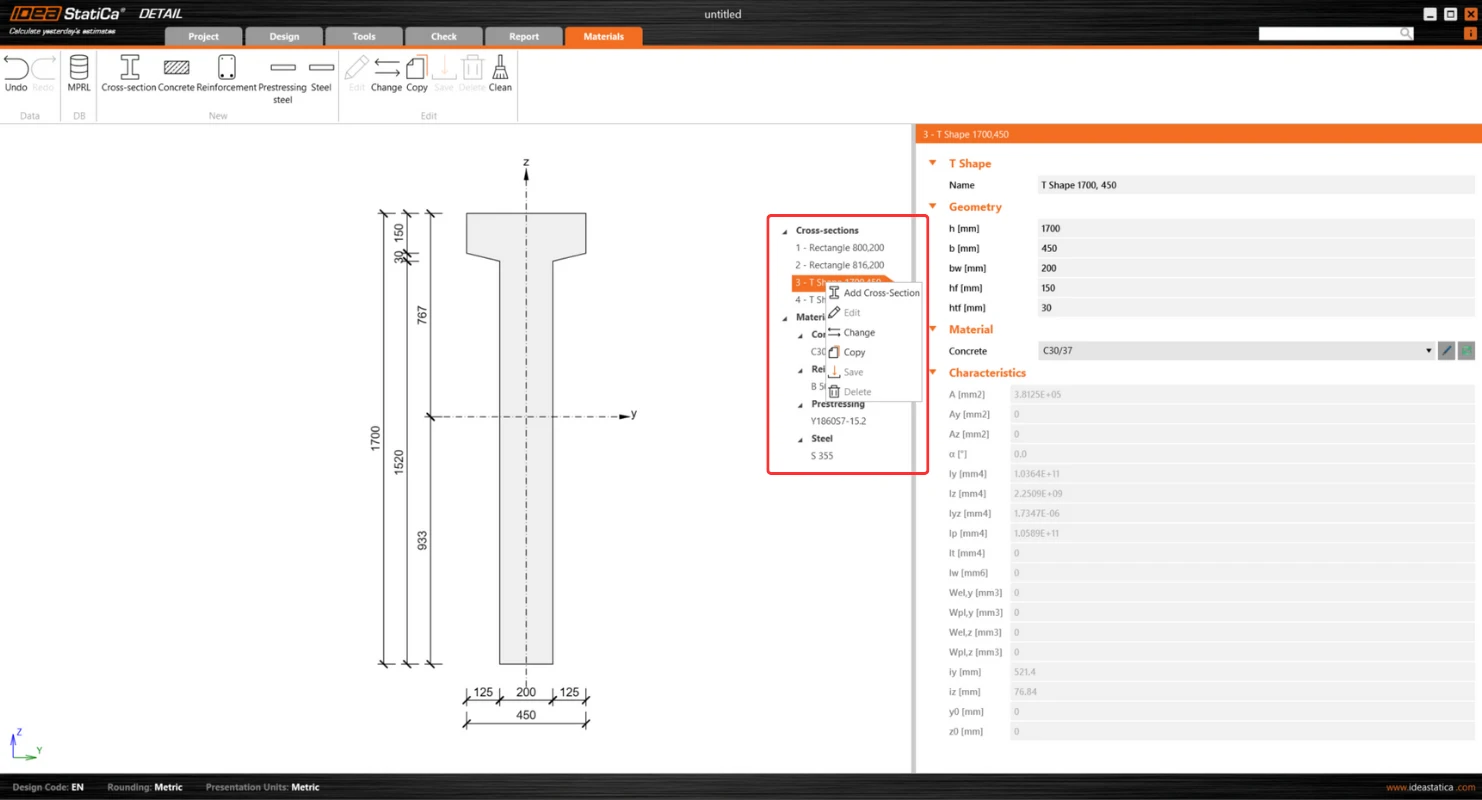
Az Anyagok fül javítja a keresztmetszetek és anyagok, például a beton és a vasalás kezelését a projekteken belül.
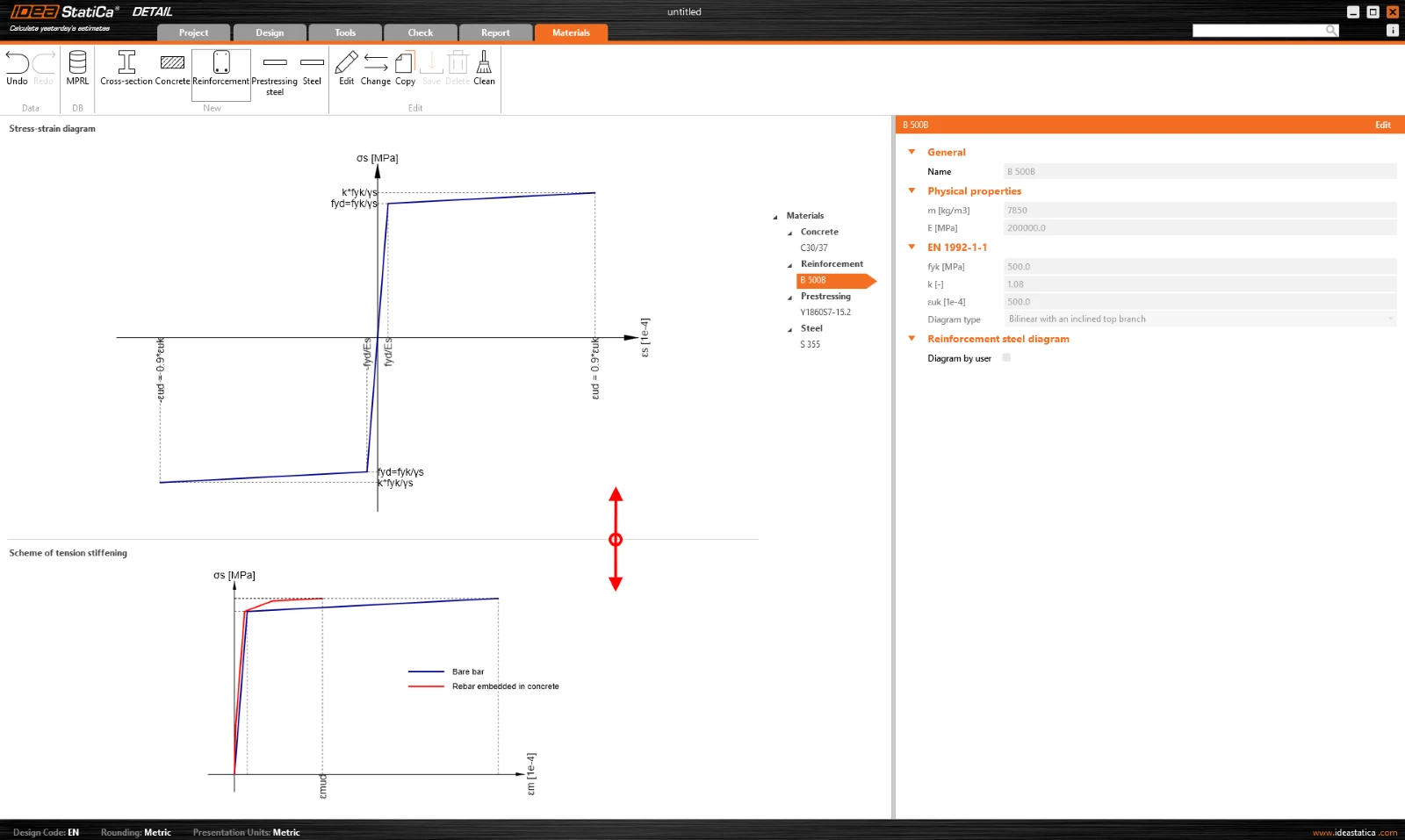
A fül felhasználói felülete, amely egységes az alkalmazás többi részével, összefüggő és letisztult kialakítást mutat. Az elrendezés a bal oldalon a nézetet, a jobb oldalon a tulajdonságrácsot tartalmazza, ami összhangban van az alkalmazás más részeiben található elrendezéssel.
A főbb funkciók közé tartozik az intuitív böngészési élmény a következőkön keresztül:
- Az entitások fája, ahol a felhasználók használhatják a helyi menüt.
- A jobb gombbal kattintva megjelenő menü egy elemen.
- Az egyes szakaszok összecsukásának és kibontásának lehetősége a részletes vizsgálathoz.
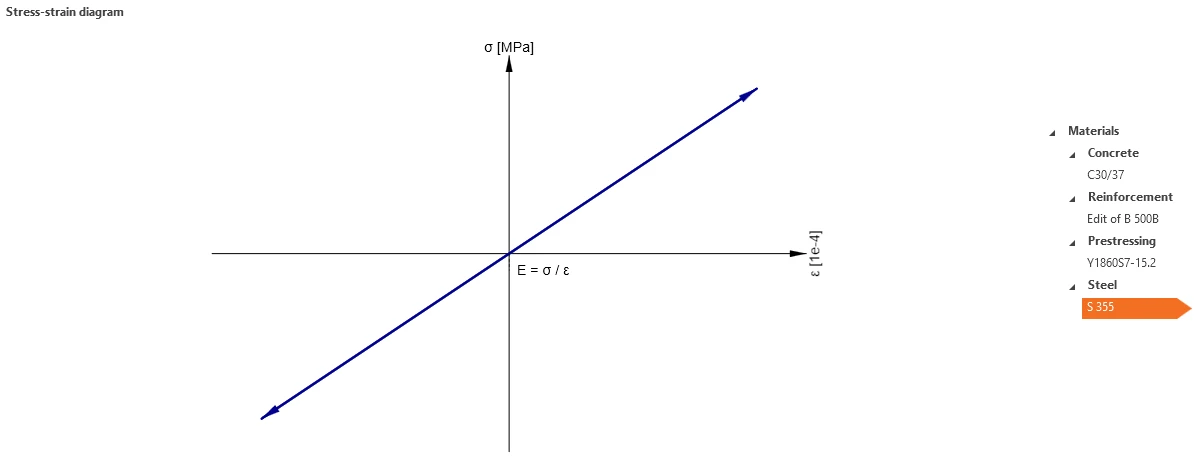
Ezenkívül a fül lehetővé teszi az alátétlemezekben használt acél feszültség-alakváltozás diagramjainak egyszerű megtekintését, az anyagtulajdonságok közvetlen megértését biztosítva a felületen belül.
Az Exportálás funkció lehetővé teszi a felhasználók számára, hogy a nézetben lévő bármely képre jobb gombbal kattintva diagramokat exportáljanak különböző formátumokban, megkönnyítve a dokumentációs és jelentéskészítési folyamatokat.
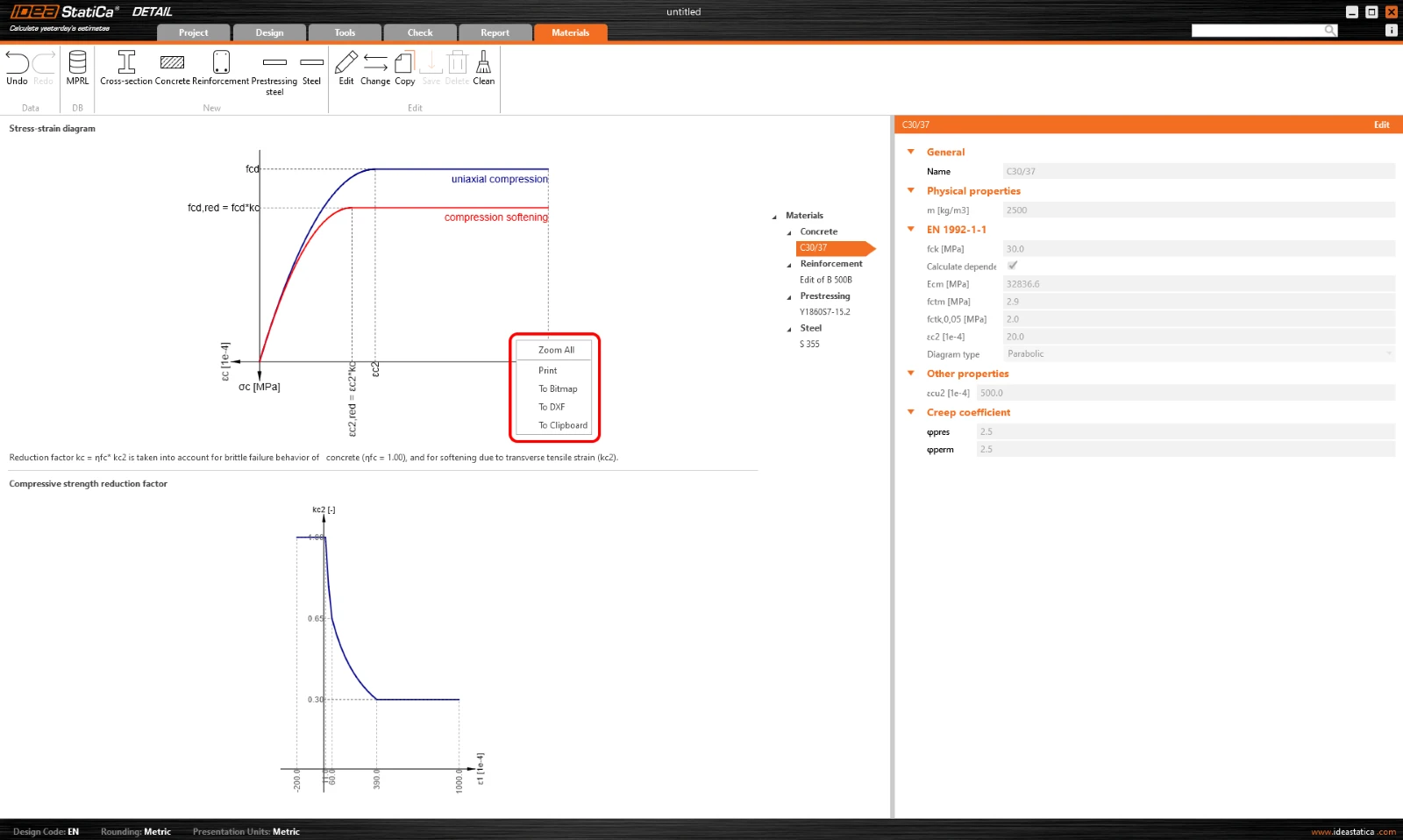
A nézet vezérlése két diagramot tartalmaz a hatékony nézetbeállításokhoz. Figyelemre méltó funkció az is, hogy a két grafikon közötti határvonal mozgatható, ami nagy rugalmasságot biztosít a felhasználóknak a nézetük testreszabásában.
Az Anyagok fül felhasználói felülete számos potenciális kritikus kihívást előz meg:
- Különböző anyagok kezelése: A fül egyszerűsíti az anyagok és keresztmetszetek kezelésének folyamatát, ami különösen előnyös felújítási projektek, nagyméretű építések vagy kutatások esetén, biztosítva a gördülékeny munkafolyamatot.
- Összetett projektszerkezetek: Tekintettel a számos elemet és változatos anyagokat tartalmazó projektek összetettségére, a felhasználói felület elősegíti a hatékonyságot és a könnyű navigációt, megkönnyítve az anyagtulajdonságok és keresztmetszetek kezelését és áttekintését.
Próbálja ki még ma az IDEA StatiCa legújabb verzióját
Kapjon 14 napos teljes hozzáférést, teljesen ingyen.
Próbálja ki az IDEA StatiCa-t ingyen