


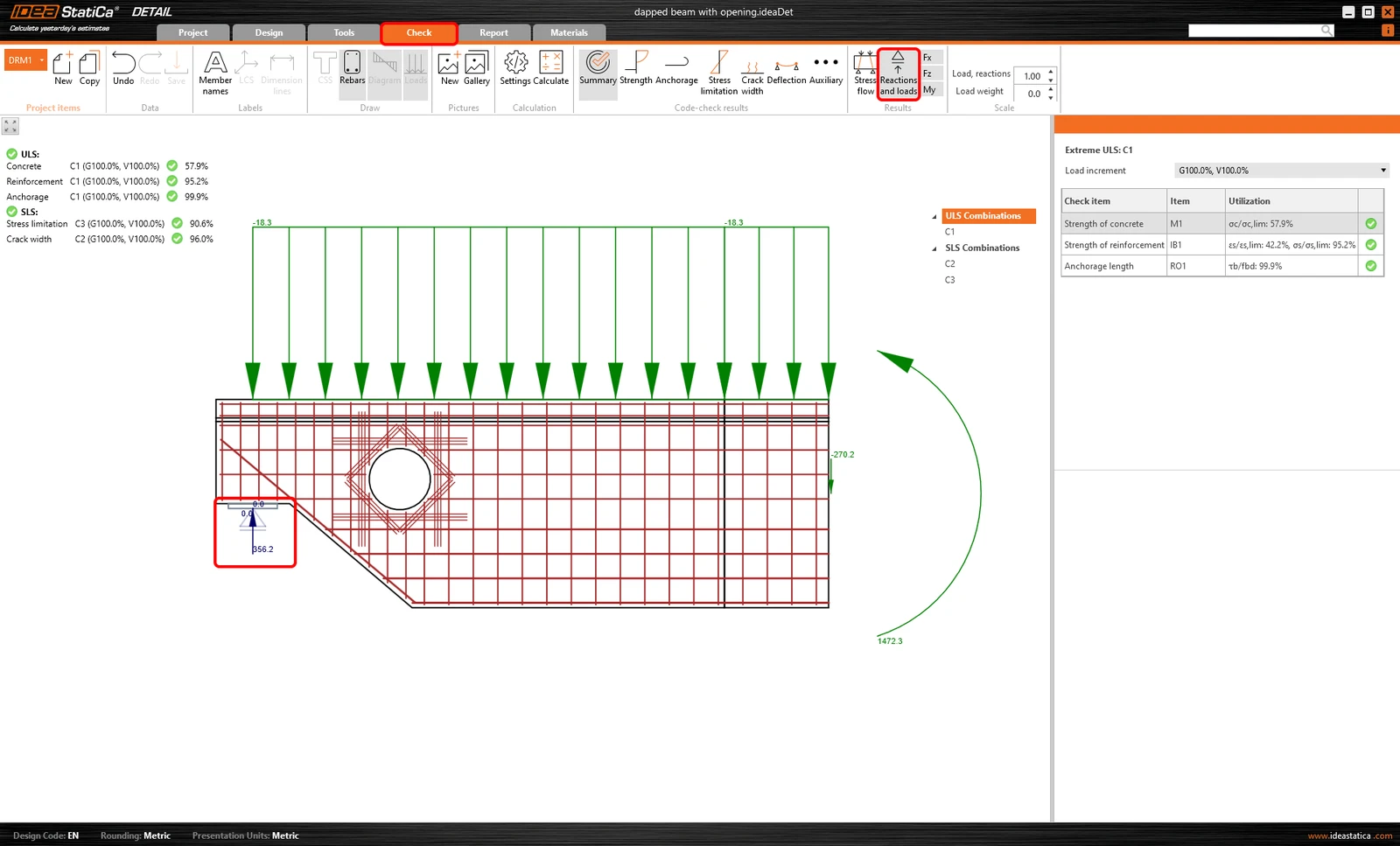
Comencemos con las reacciones. Puede mostrar las reacciones haciendo clic en el botón de la cinta superior.
La resistencia del hormigón y la armadura, así como la longitud de anclaje, se pueden mostrar una por una en la ventana gráfica de la pestaña de datos. Consulte la ventana Principal para ver el resumen.
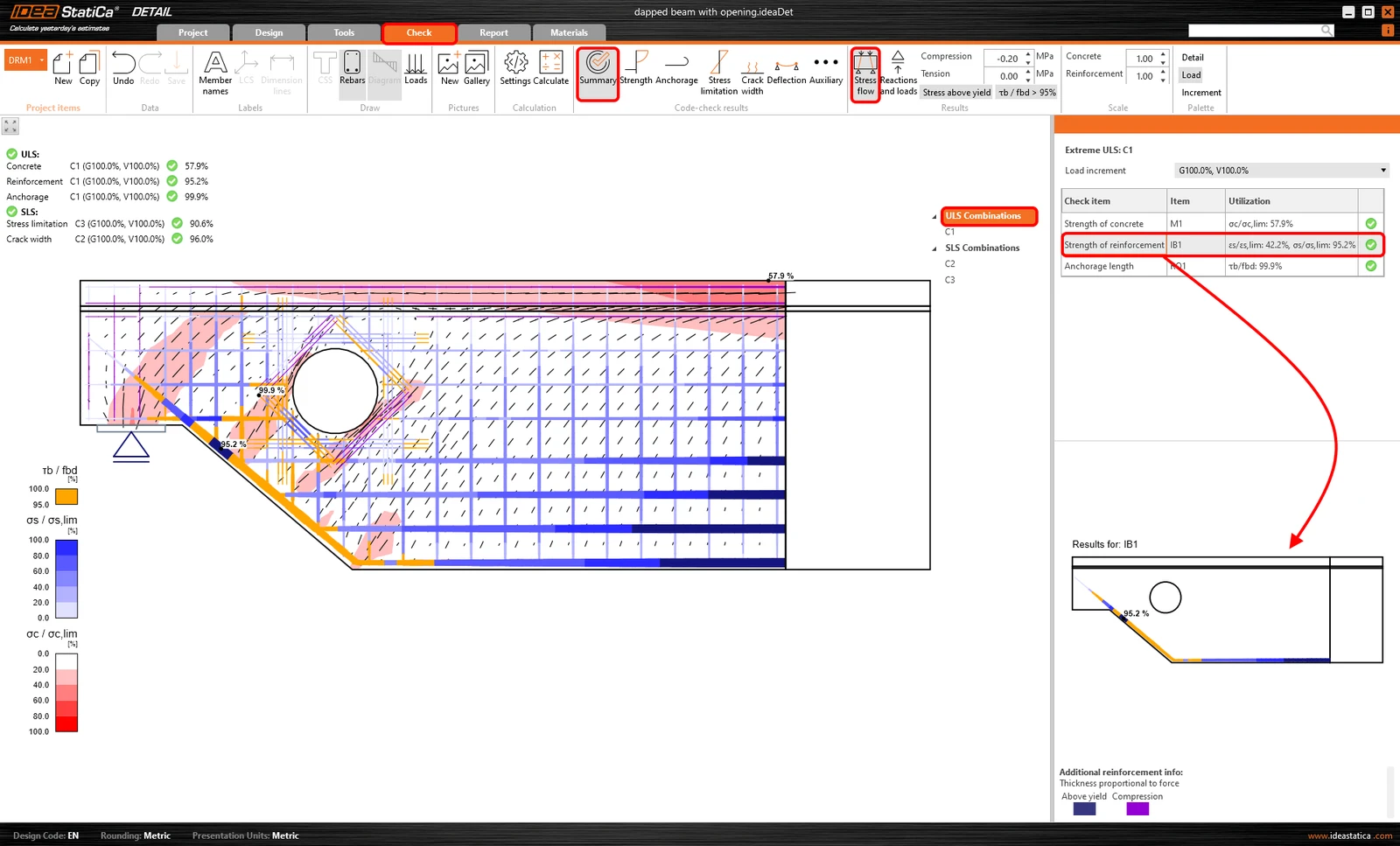
Como puede ver, el 100% de la carga permanente y el 100% de la carga variable (G100.0%, V100.0%) se aplicaron a la estructura.
Para las verificaciones en ELS, también puede ver un resumen de los resultados. Haga clic en ELS y vea los valores de limitación de tensiones y ancho de fisura.
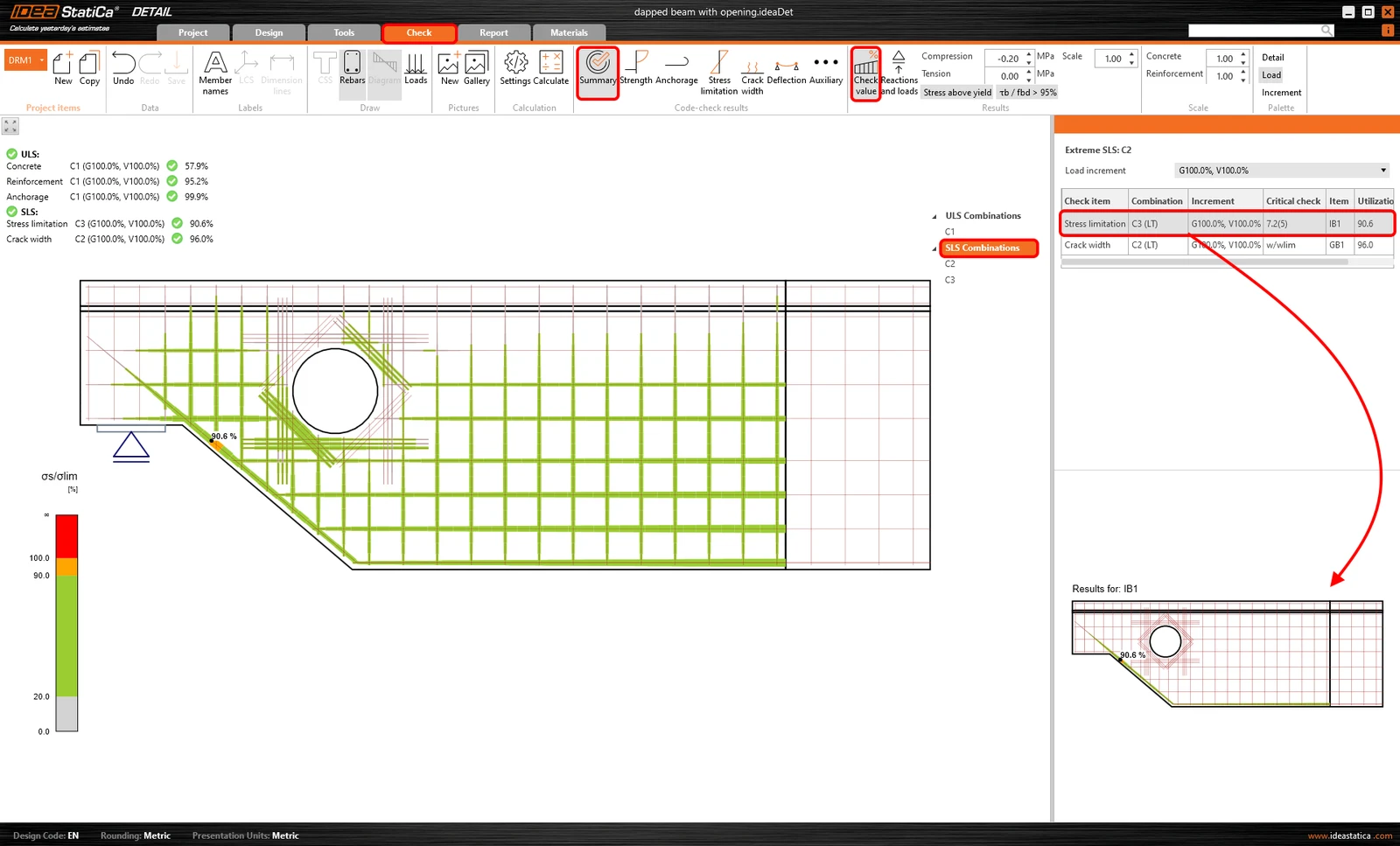
El color verde significa que la utilización es de hasta el 90%, el naranja es del 90-100% de utilización, y el rojo es superior al 100%.
Si desea ver los resultados para un incremento de tipo de carga particular, vaya a la cinta superior y elija la porción requerida de cargas. De esta manera, puede mostrar resultados solo para el tipo de carga permanente o para los tipos de carga permanente y variable. Esta opción es válida para todos los resultados.
Pruebe IDEA StatiCa gratis
Comience su prueba hoy y disfrute de 14 días de acceso completo y servicios sin cargo.
Iniciar prueba gratuita