
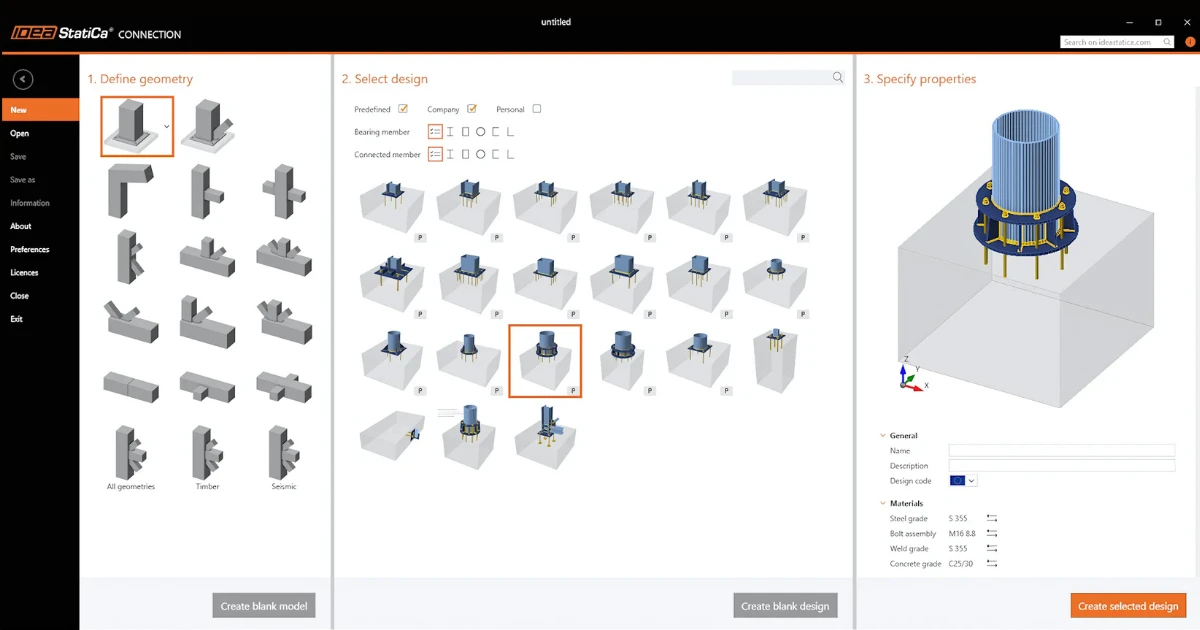


Der Wizard bietet einen Ausgangspunkt für Ihr neues Modell und bietet Lösungen für Einsteiger und erfahrene Benutzer der Connection-Anwendung. Er enthält einen Satz neuer parametrischer Vorlagen, die Standardverbindungen aller verschiedenen Geometrien und Typen abdecken. Die Firmen- und persönlichen Sätze sind in den Wizard integriert, sodass der Benutzer sofort mit seiner benutzerdefinierten Vorlage beginnen kann.
Der neue Wizard hilft Ihnen bei:
- Der Suche nach Ihrer bevorzugten Geometrie und Bemessung. Dies bedeutet eine Beschleunigung der Modellierungsphase und einen direkten Einstieg in die Analyse der Verbindung. Die Filter- und Suchfunktion unterstützt dabei.
- Dem Start der Bemessung mit einer Vorlage aus den persönlichen und/oder Firmensätzen der Connection Library. Es ist nicht notwendig, zuerst die erforderliche Geometrie zu erstellen. Die Vorlage lässt sich einfach direkt laden.
- Der Verwendung der richtigen Modelleinstellungen. Alle vordefinierten Vorlagen wurden erstellt und so eingestellt, dass sie die korrekten Modelleinstellungen aufweisen. Dies hilft Einsteigern, ihre Projekte sicher zu beginnen. Ein Satz von Standardgeometrien mit vordefinierten parametrischen Vorlagen bietet eine sichere und effektive Lösung für Standardverbindungen.
Projekt im Wizard erstellen
Die Erstellung eines neuen Modells folgt drei einfachen Schritten:
- Geometrie definieren
- Bemessung wählen
- Materialien definieren und ein neues Modell erstellen
Aus diesem Grund ist der Wizard in drei Abschnitte unterteilt.
1 Geometrie definieren
Im ersten Abschnitt können Sie die Geometrie des Modells definieren. Die neuen Dropdown-Menüs steuern die räumliche Ausrichtung des Modells.
Falls Sie die erforderliche Geometrie nicht in den vordefinierten Elementen finden, können Sie eine der unteren Optionen verwenden: Alle Geometrien
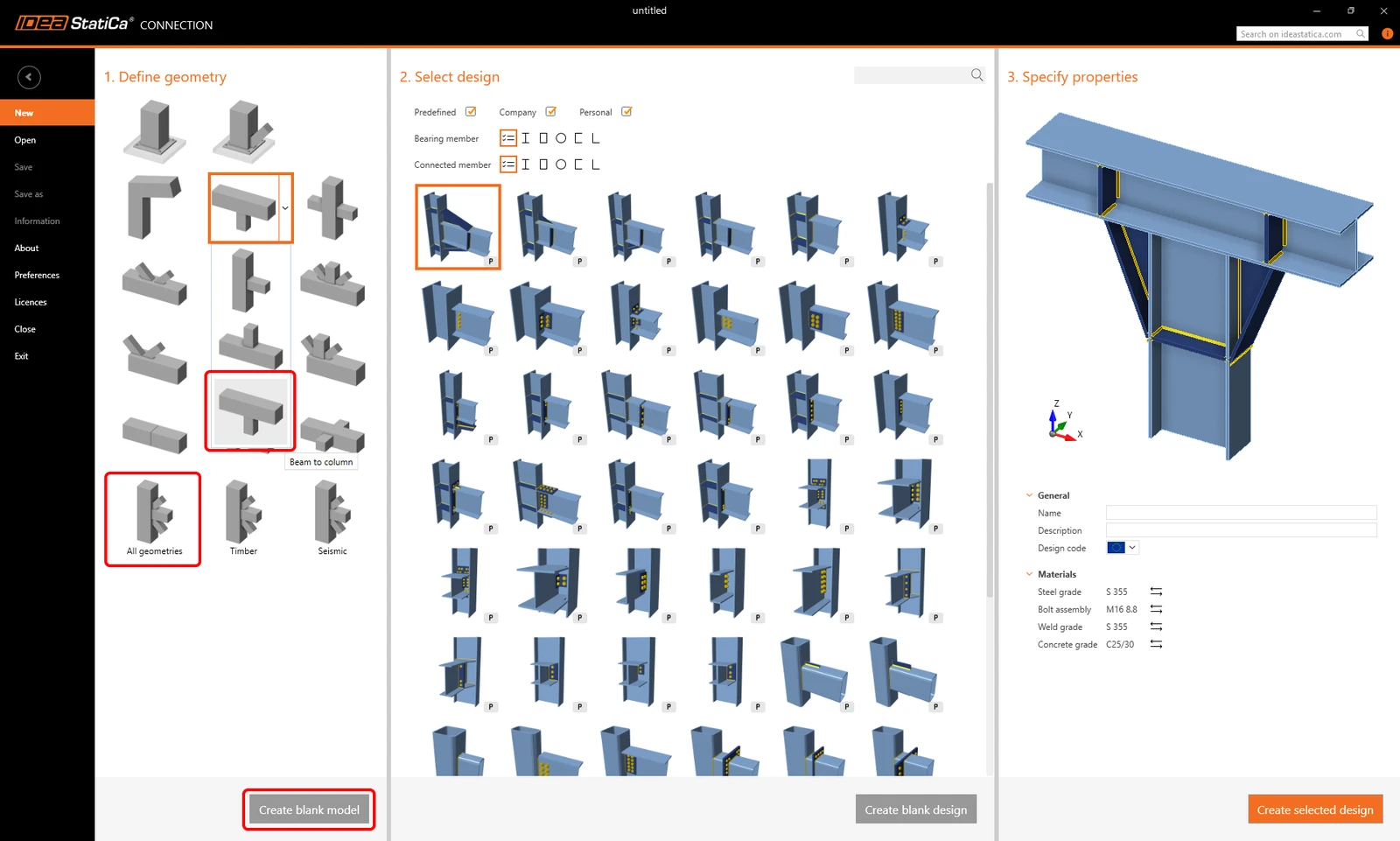
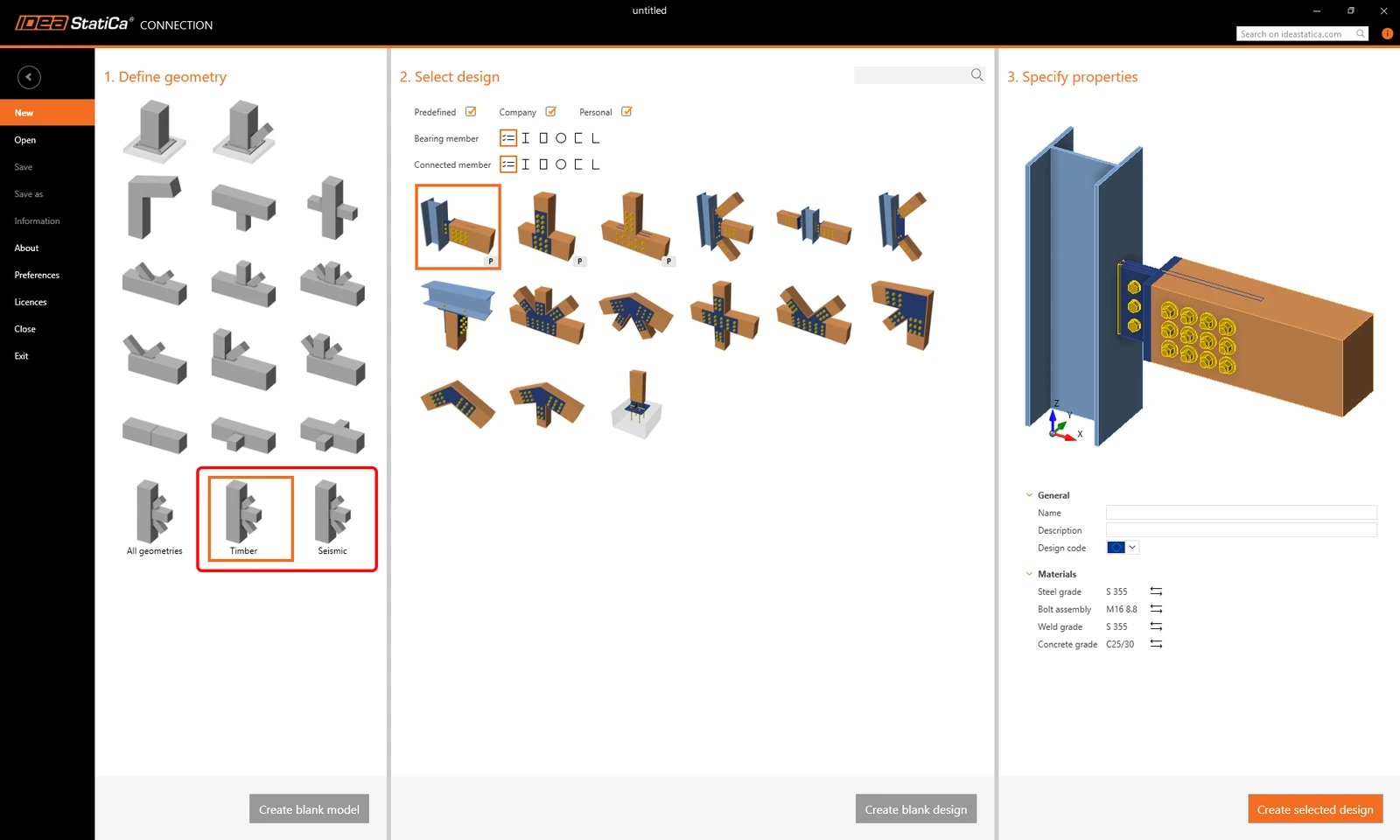
Vorlagen für Holzverbindungen oder für die Erdbebenauslegung sind speziell und werden daher in eigenen Kategorien aufgeführt.
2 Bemessung auswählen
Basierend auf der gewählten Geometrie werden die verfügbaren Vorlagen im zweiten Abschnitt des Wizards angezeigt.
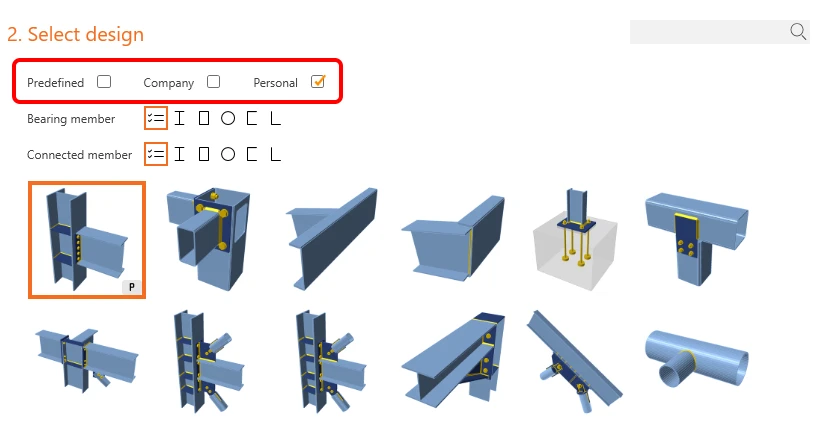
Sie können diese Vorlagen filtern nach dem Querschnitt des tragenden Bauteils und/oder der angeschlossenen Bauteile.
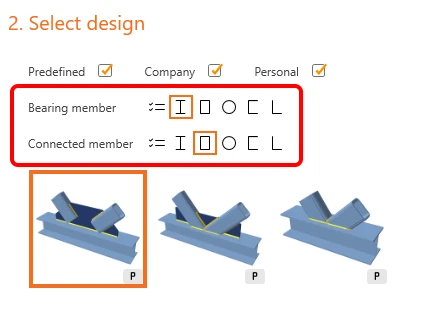
Sie können auch die drei verschiedenen Vorlagensätze ein- oder ausblenden – im vordefinierten Satz sind die von IDEA StatiCa vorbereiteten Vorlagen verfügbar. Firma und Persönlich sind die Sätze, in denen Sie Ihre benutzerdefinierten Vorlagen speichern können.
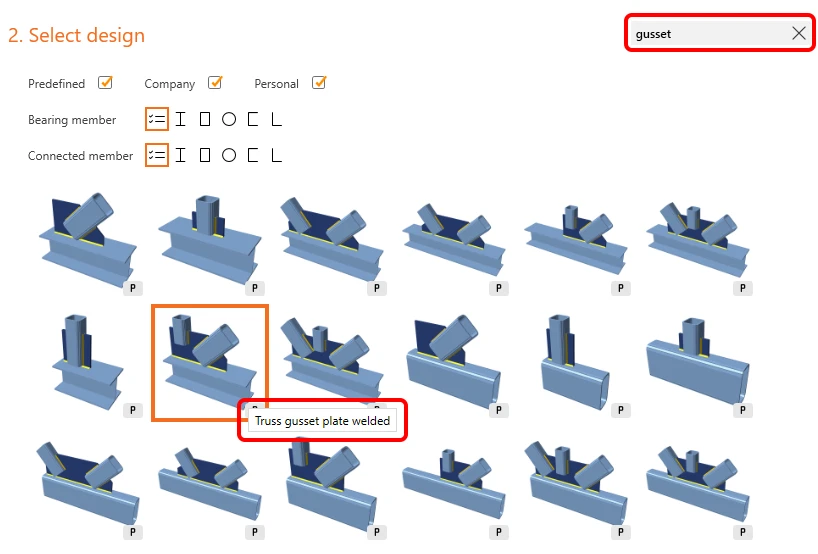
Für eine schnellere Suche nach der gewünschten Vorlage steht ein Suchfeld zur Verfügung. Die Suchlogik ist dieselbe wie im Vorschlagsdialog der Connection-Anwendung. Der eingegebene Begriff wird im Namen der Vorlage gesucht – der Name der Vorlage wird im Tooltip angezeigt.
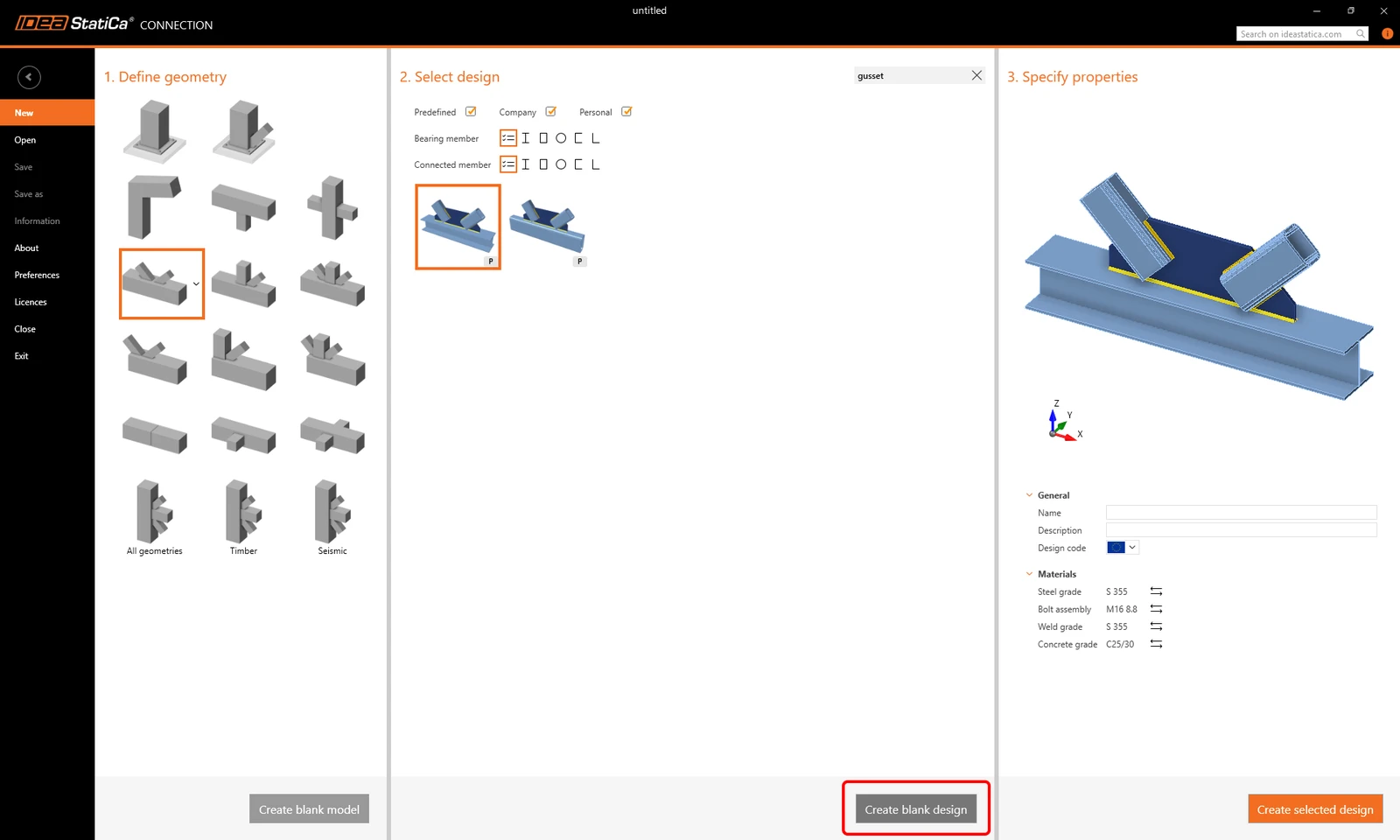
Um ein leeres Bemessungsprojekt (mit der gewählten Geometrie) zu erstellen, können Sie die Schaltfläche Leere Bemessung erstellen am unteren Rand dieses Abschnitts verwenden.
3 Eigenschaften festlegen
Alle Optionen wie Modellinformationen, der verwendete Norm und die Standardmaterialien können im dritten Abschnitt festgelegt werden.
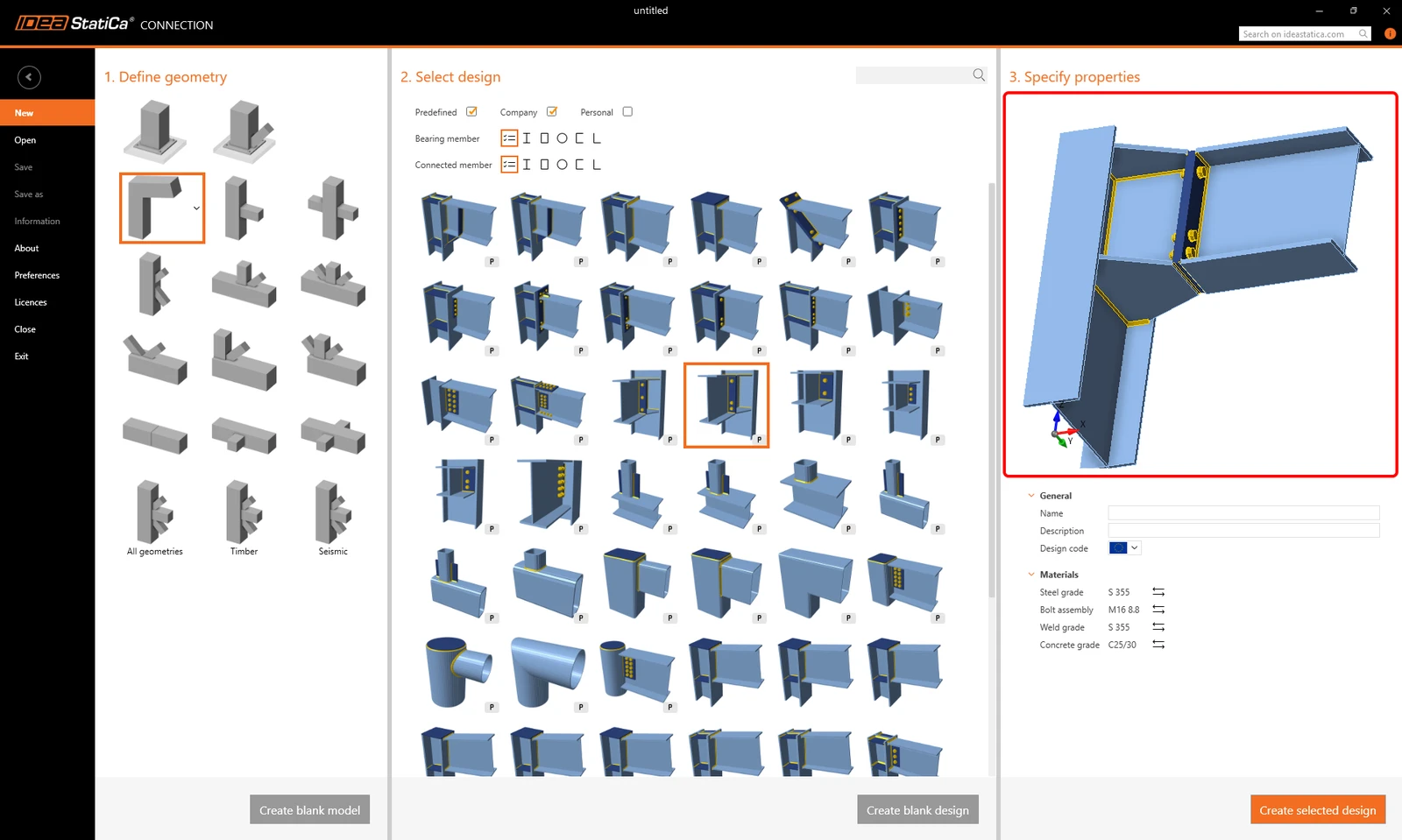
Eine reale Vorschau des Modells wird im 3D-Fenster angezeigt. Sie können sehen, wie das erstellte Modell aussieht – die angewendete Vorlage auf der gewählten Geometrie. Das Modell kann zur Untersuchung aller Details gedreht oder gezoomt werden.
Regionale Vorlagen (Version 26.0)
Mit diesem Update werden neue AISC-basierte Vorlagen eingeführt, die auf dem Steel Construction Manual basieren und automatisch priorisiert werden, wenn die US-Region ausgewählt ist. Obwohl derzeit auf drei Vorlagen beschränkt, legt dies eine Grundlage für die Erweiterung lokalisierter Inhalte basierend auf regionalen Anforderungen.
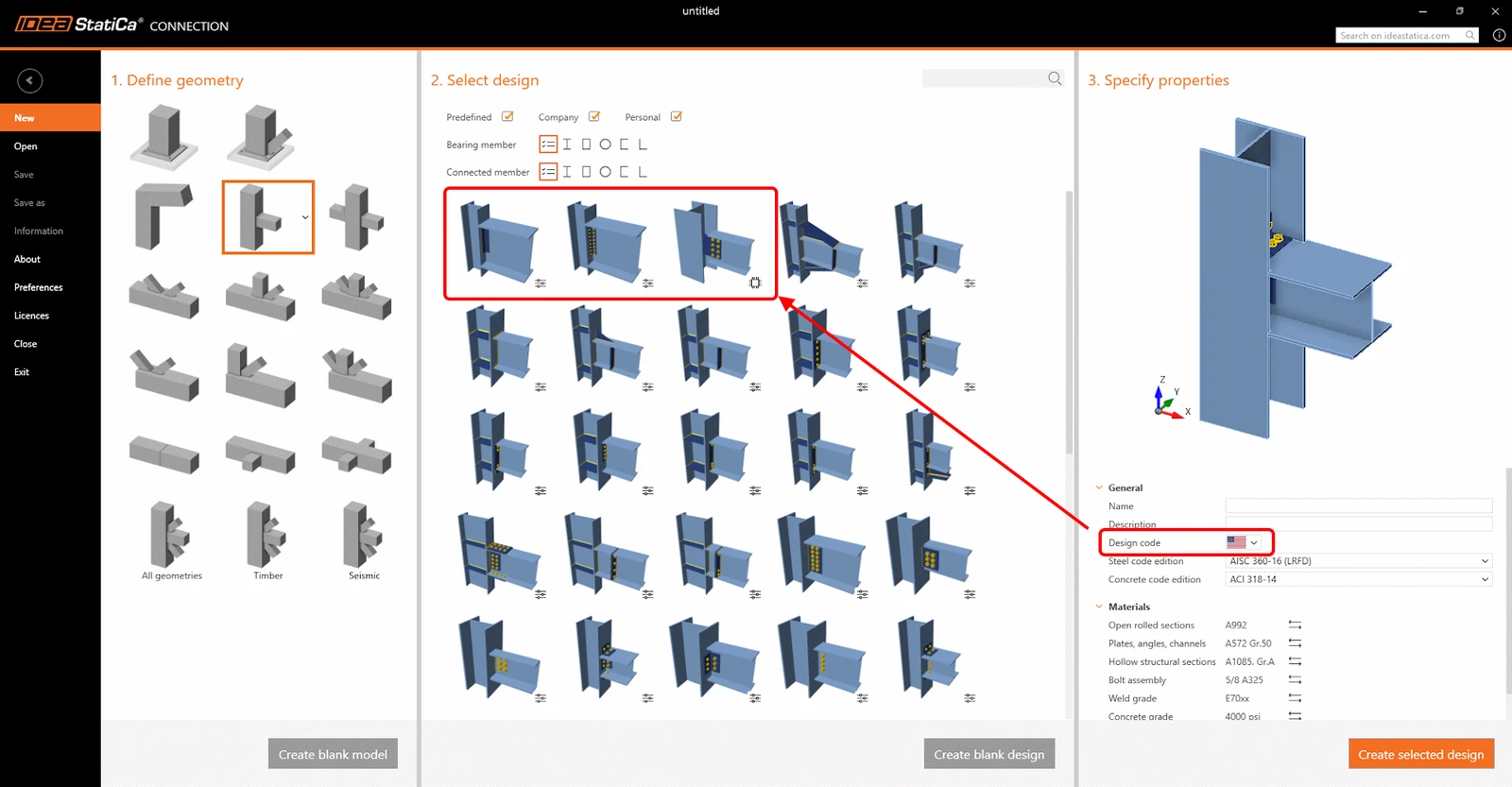
Gleichzeitig wurde das Rundungsverhalten für imperiale Einheiten verbessert. Bisher führten aus metrischen Vorlagen konvertierte Werte häufig zu unintuitivem Zahlen. Jetzt liest der Wizard die Rundungseinstellungen aus den Projekteinstellungen und wendet sie auf alle sichtbaren Parameter an, wodurch saubere und erwartete Werte ohne manuelle Anpassungen sichergestellt werden.
Testen Sie noch heute die neueste Version von IDEA StatiCa
Erhalten Sie 14 Tage lang uneingeschränkten Zugang, völlig kostenlos.
Testen Sie IDEA StatiCa kostenlos