
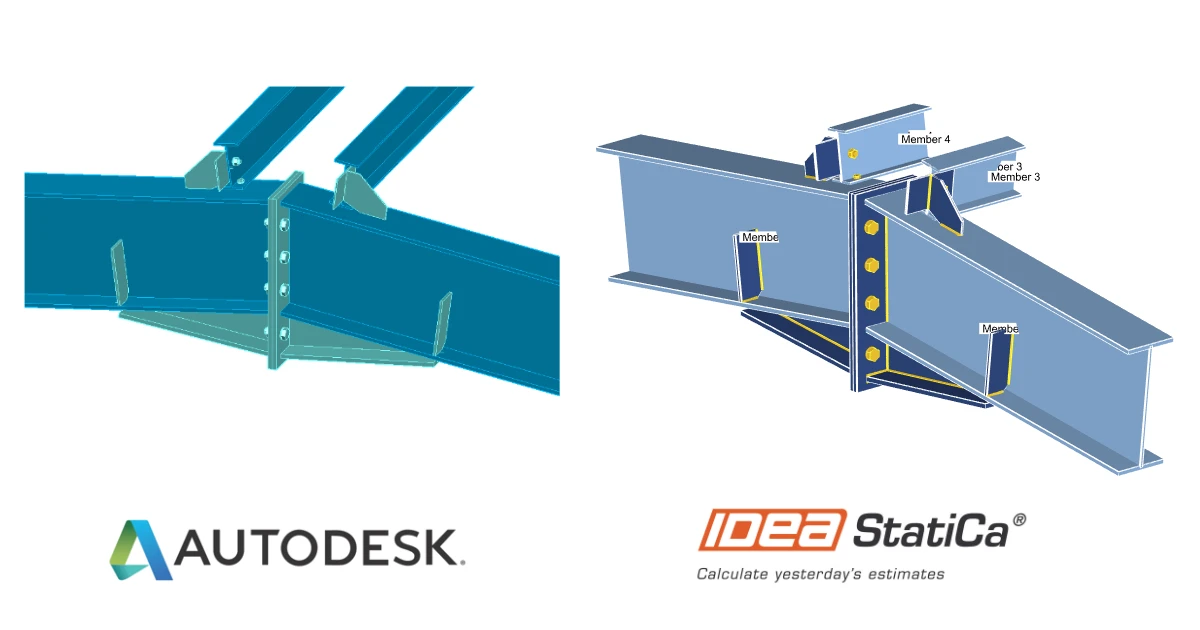


NOTĂ:
Începând cu versiunea 24.0, utilizați versiunea gratuită a Checkbot pentru a conecta aplicația CAD cu IDEA StatiCa.
-----------------------------------------------------------------------------------------------------------------------------------
1 Cum se activează pluginul
- Descărcați și instalați (ca administrator) pluginul Viewer pentru Autodesk Advance Steel.
- Asigurați-vă că utilizați versiunea compatibilă de Advance Steel.
- Tabelul afișat vă va indica starea instalării.
- Rețineți că aveți nevoie de o conexiune la internet pentru a utiliza pluginul Viewer.
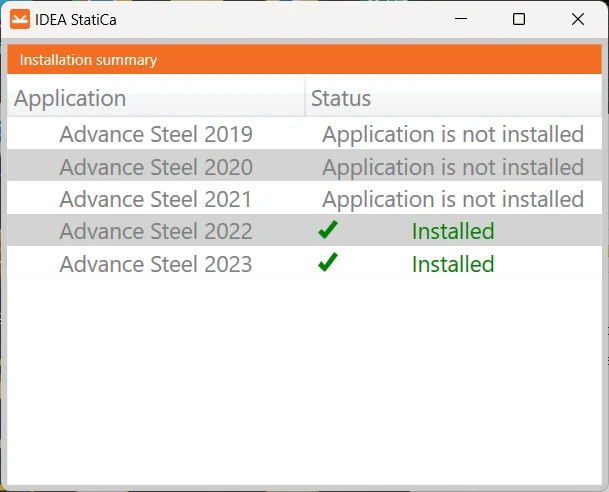
La prima utilizare a pluginului Viewer, aplicația solicită autentificarea.
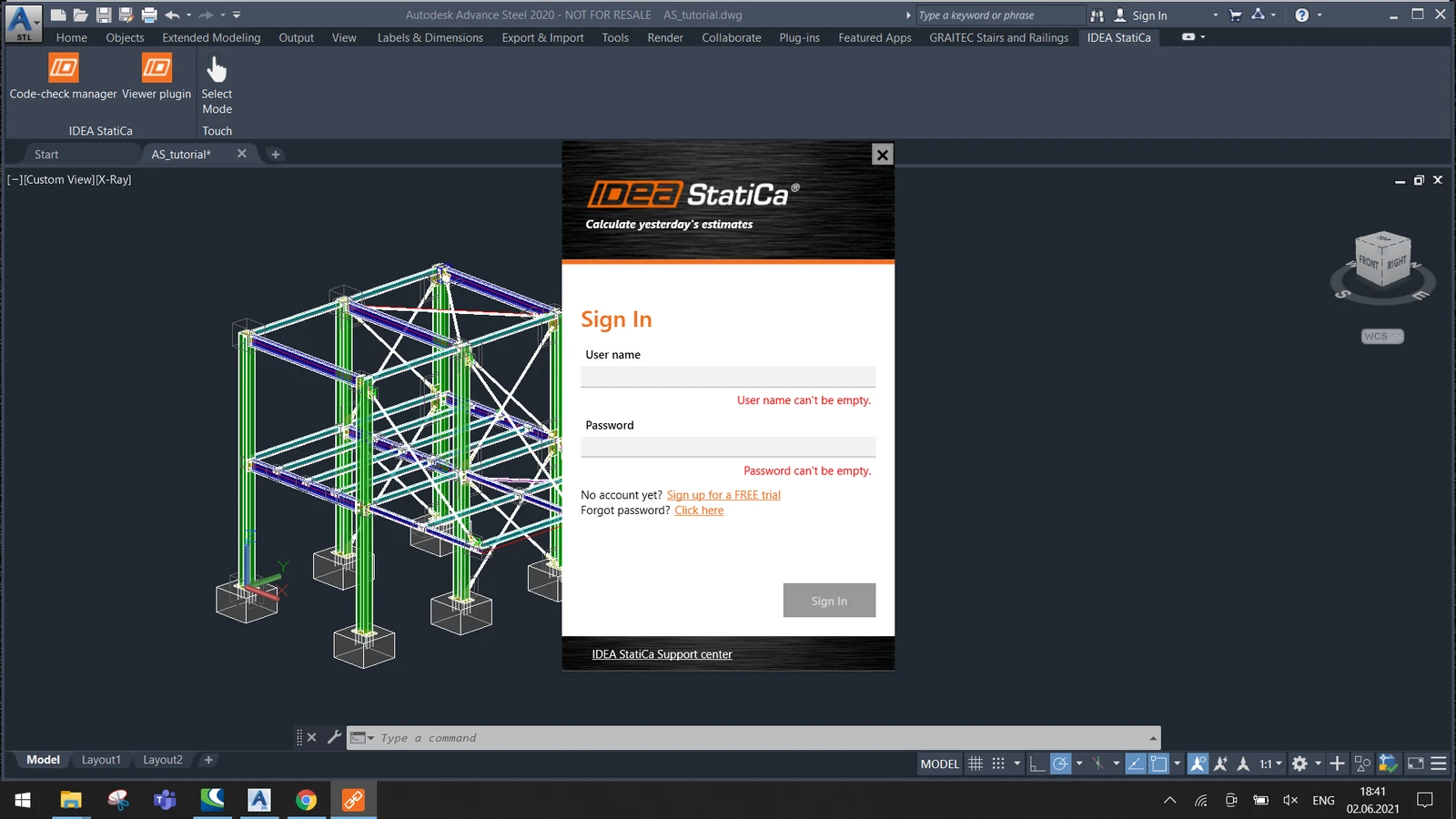
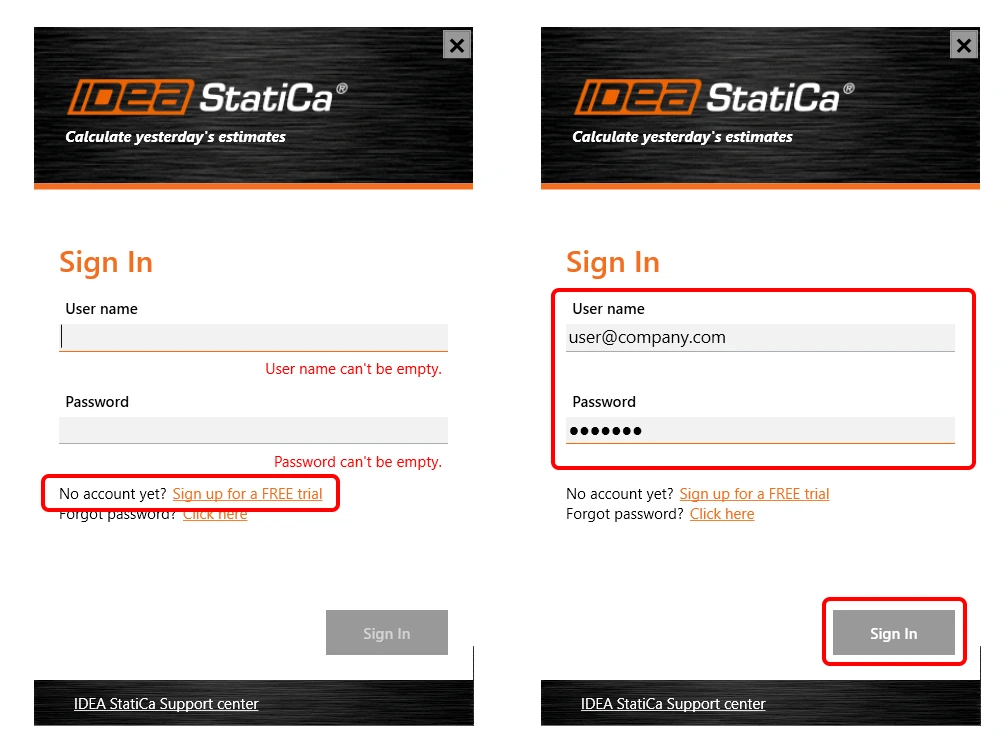
Utilizați datele de autentificare ale licenței IDEA StatiCa. Dacă nu aveți încă un cont (de niciun tip de licență), puteți utiliza planul IDEA StatiCa Basic sau vă puteți înregistra pentru o licență de probă, iar datele de autentificare vă vor fi trimise. Nu vă faceți griji; veți putea utiliza pluginul gratuit chiar și după perioada de probă de 14 zile.
2 Cum se utilizează pluginul
Deschideți proiectul în Autodesk Advance Steel, proiectați îmbinarea metalică (sau puteți utiliza fișierul atașat).
Veți vedea acum o nouă filă IDEA StatiCa în bara de instrumente superioară, care conține 2 butoane:

- Checkbot – Utilizați această opțiune dacă aveți IDEA StatiCa cu o licență validă instalată pe computerul dumneavoastră și doriți să exportați o îmbinare direct în aplicația desktop. Pentru mai multe informații despre aplicația Checkbot, consultați tutorialul detaliat pas cu pas.
- Viewer plugin – Utilizați această opțiune dacă nu aveți o licență IDEA StatiCa pe computerul dumneavoastră, dar trebuie să creați și să trimiteți un fișier de proiect IDEA StatiCa unui coleg care utilizează IDEA StatiCa.
Utilizați butonul din bara de instrumente superioară (IDEA StatiCa – Viewer plugin) sau tastați comanda CONEXPORT-UI.
La prima utilizare a pluginului Viewer, aplicația solicită autentificarea. Utilizați datele de autentificare ale licenței IDEA StatiCa. Dacă nu aveți încă un cont (de niciun tip de licență), puteți utiliza planul IDEA StatiCa Basic sau vă puteți înregistra pentru o licență de probă, iar datele de autentificare vă vor fi trimise. Nu vă faceți griji; veți putea utiliza pluginul gratuit chiar și după perioada de probă de 14 zile.
Se deschide o nouă fereastră de tip expert a pluginului IDEA StatiCa Viewer.
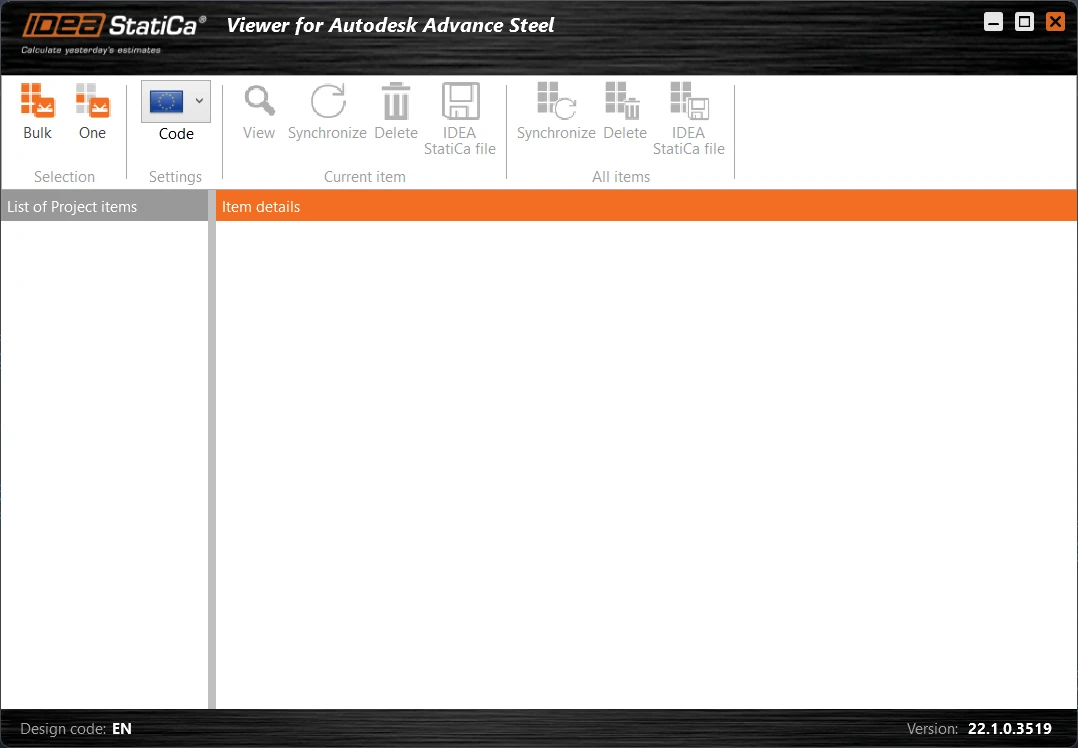
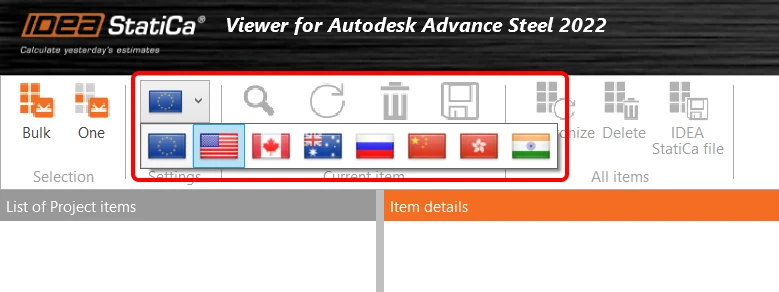
Acum puteți selecta standardul național pe care doriți să îl utilizați.
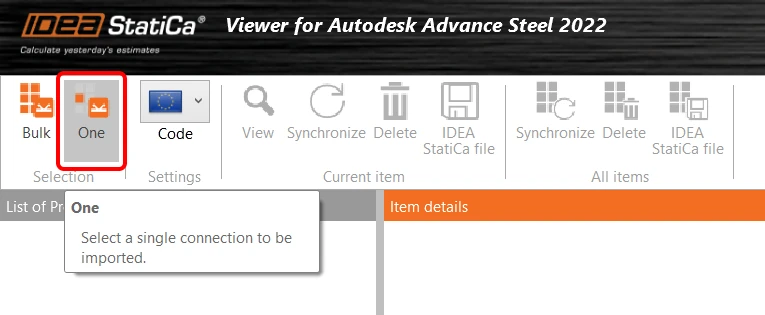
Puteți alege între selecția Bulk și selecția One.
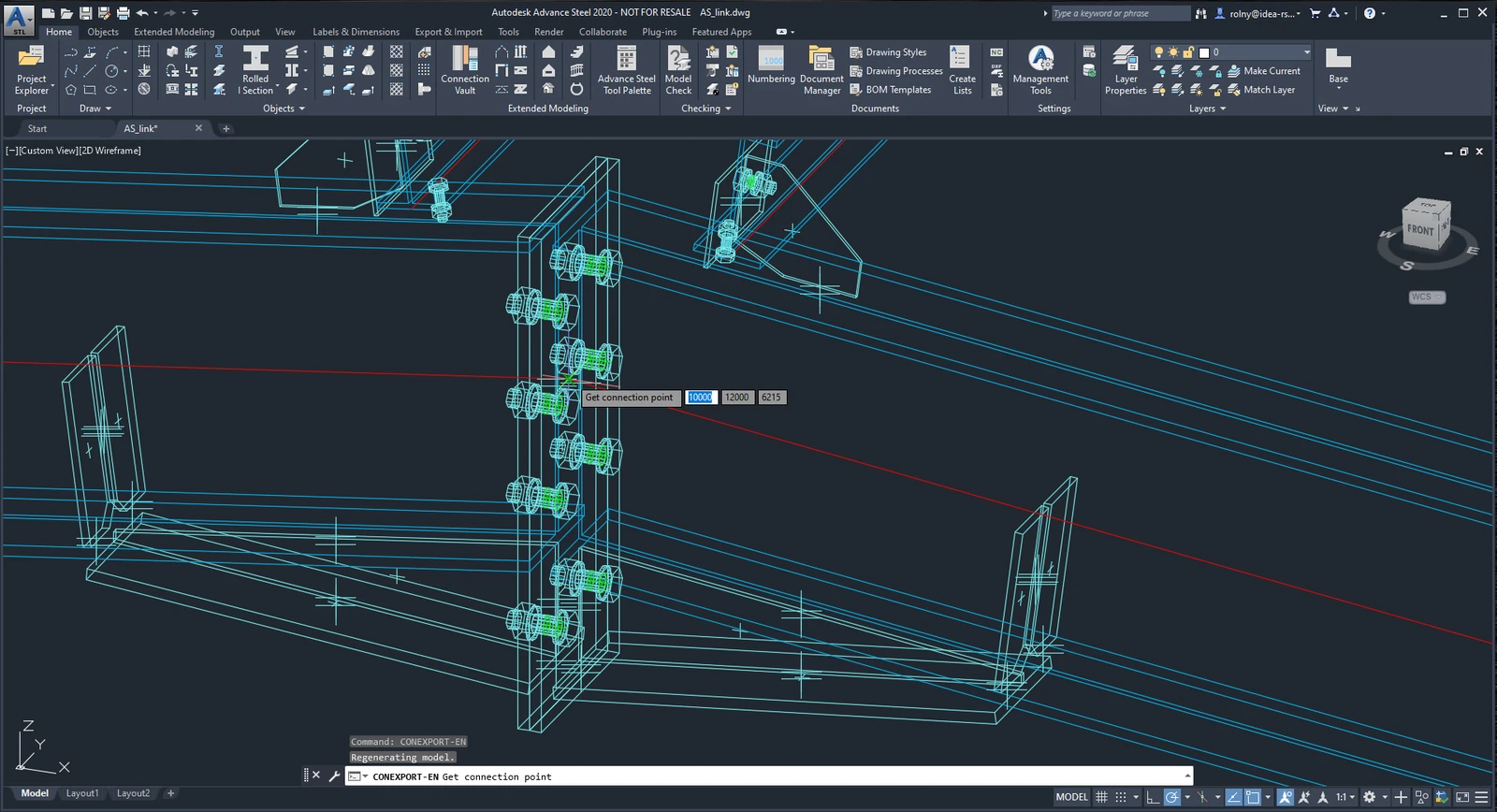
Pentru opțiunea One, urmați instrucțiunile din linia de comandă în Advance Steel:
a) Selectați punctul care reprezintă nodul îmbinării.
b) Selectați elementele îmbinării (grinzi, stâlpi …). Confirmați selecția cu bara de spațiu.
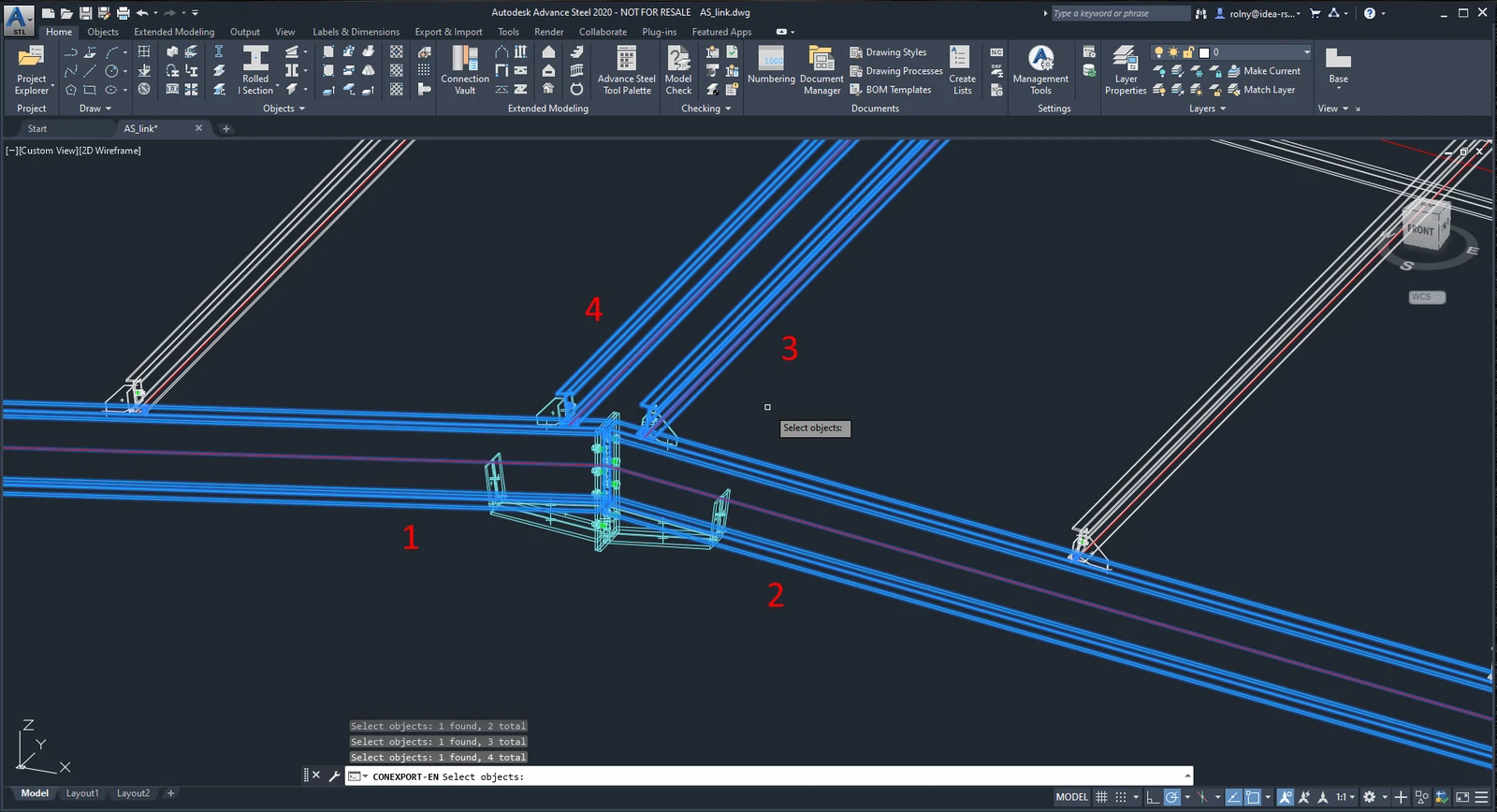
c) Selectați toate celelalte entități (plăci, șuruburi, suduri …). Confirmați selecția cu bara de spațiu.
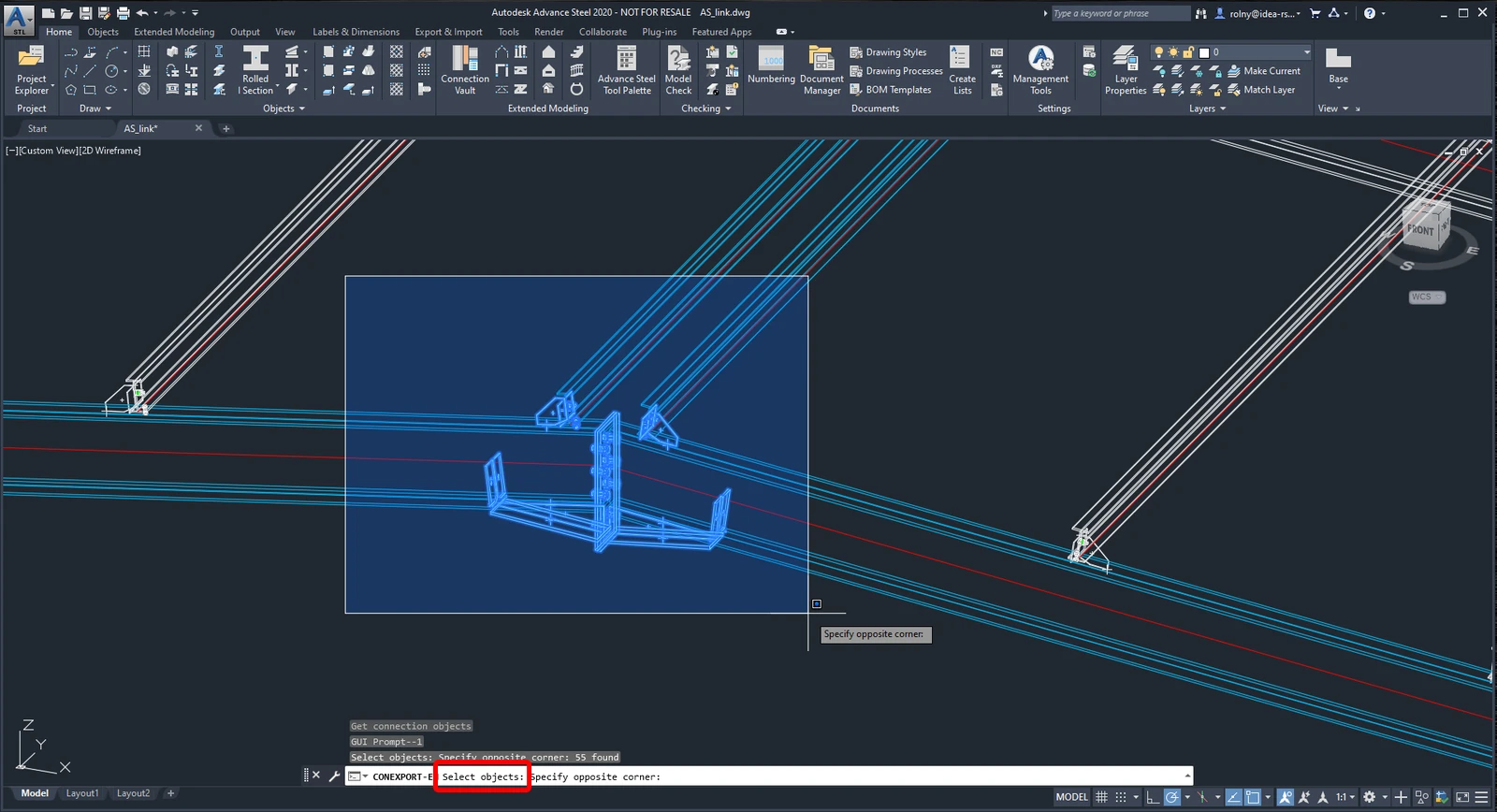
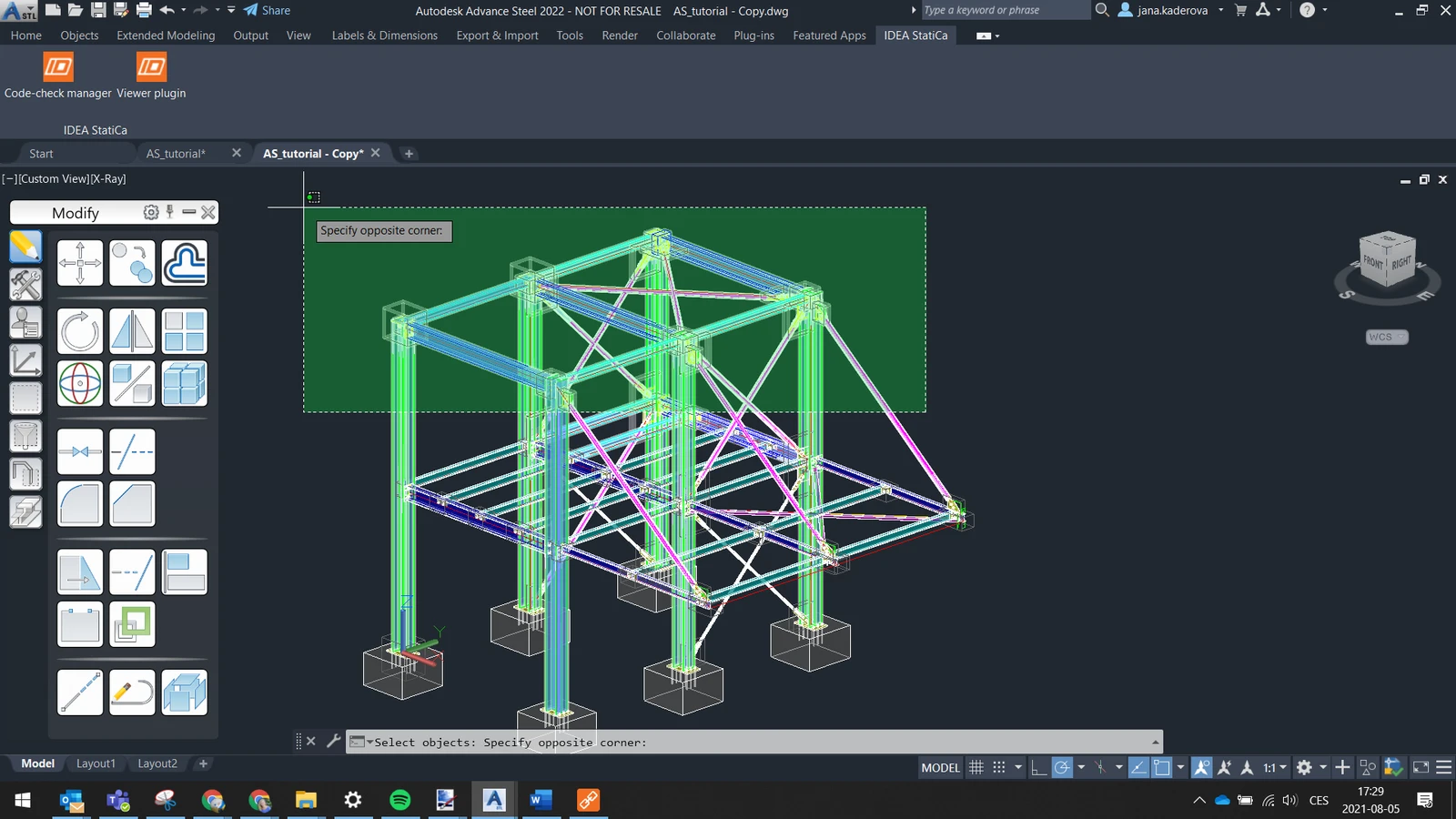
Selecția Bulk funcționează după cum urmează:
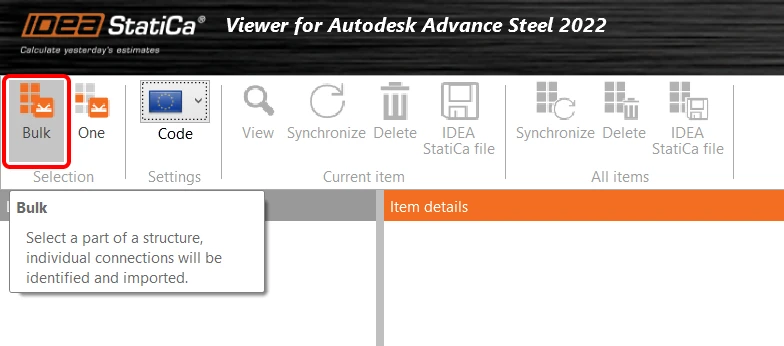
Apăsați Bulk și selectați elementele + îmbinările corespunzătoare în Advance Steel. Confirmați selecția cu bara de spațiu.
IDEA StatiCa oferă exportul sudurilor suplimentare recomandate (suduri care pot fi necesare pentru o îmbinare corectă între elemente și plăci în model).

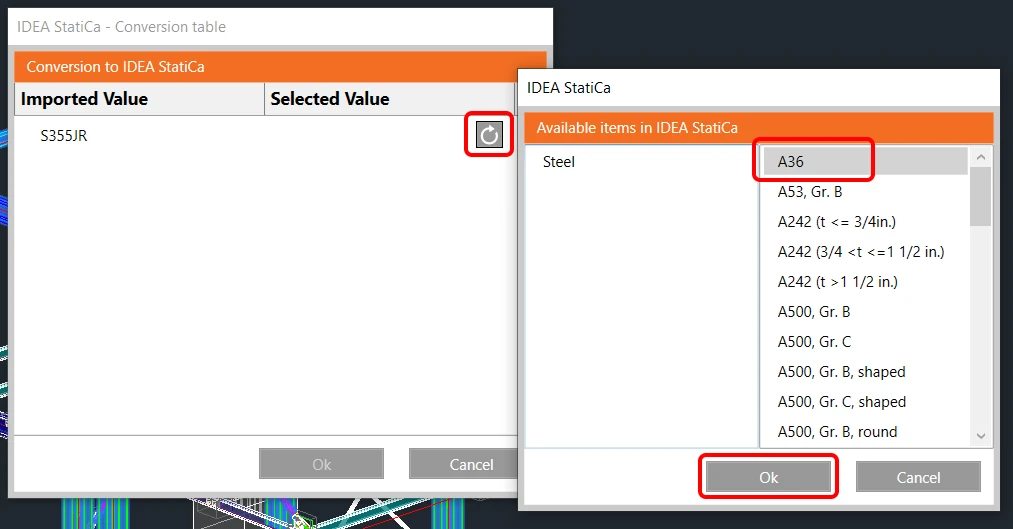
Dacă materialul nu este recunoscut, IDEA StatiCa afișează tabelul de conversie din care poate fi atribuit materialul corespunzător din listă.
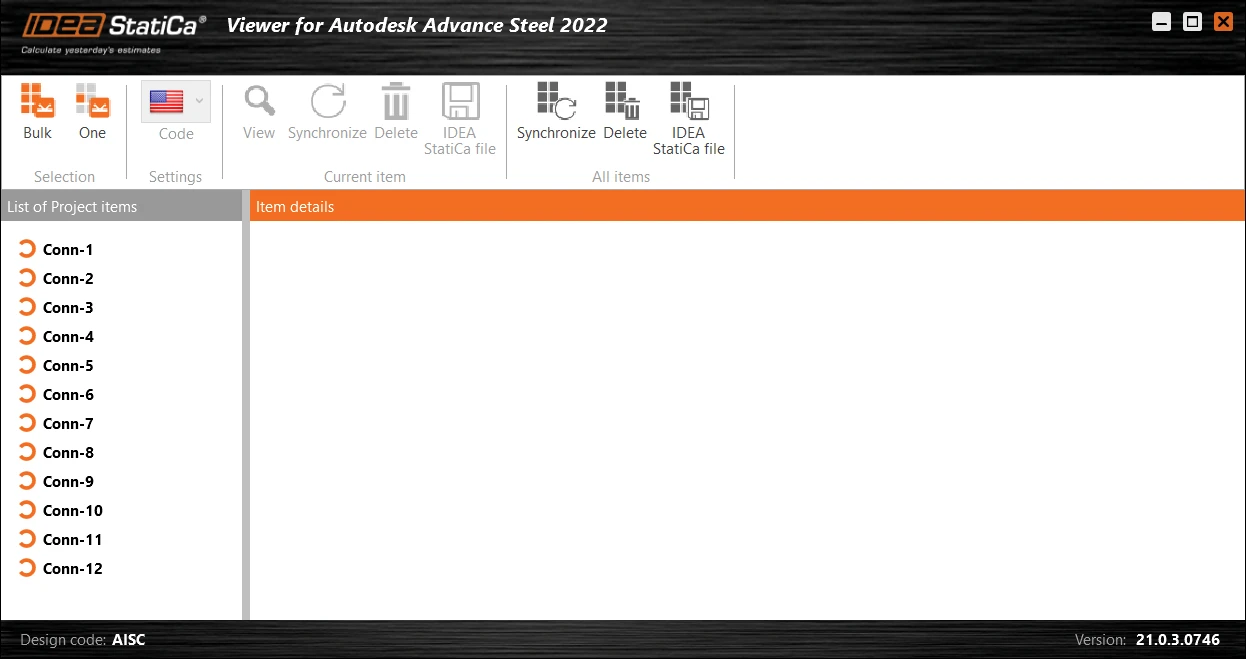
Expertul începe comunicarea cu serverul. După câteva momente, îmbinările sunt exportate și veți vedea lista și starea acestora. Este necesară o conexiune la internet.
Acum puteți selecta mai multe acțiuni, atât pentru o singură îmbinare (elementul curent), cât și pentru toate elementele din listă:
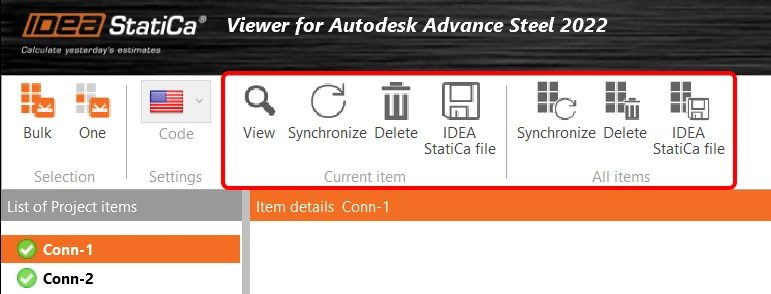
- VIEW Deschide browserul web cu îmbinarea în Viewer-ul online.
- SYNCHRONIZE Citește modificările din îmbinările deja exportate. Este posibilă sincronizarea modificărilor precum secțiunile transversale schimbate, dimensiunile/grosimile plăcilor, șuruburile modificate etc.
- DELETE Șterge îmbinarea deja exportată din listă.
- IDEA StatiCa FILE Descarcă fișierul .ideacon pe computerul dumneavoastră. Acest fișier poate fi deschis în IDEA StatiCa Connection, cu condiția să aveți o licență validă.
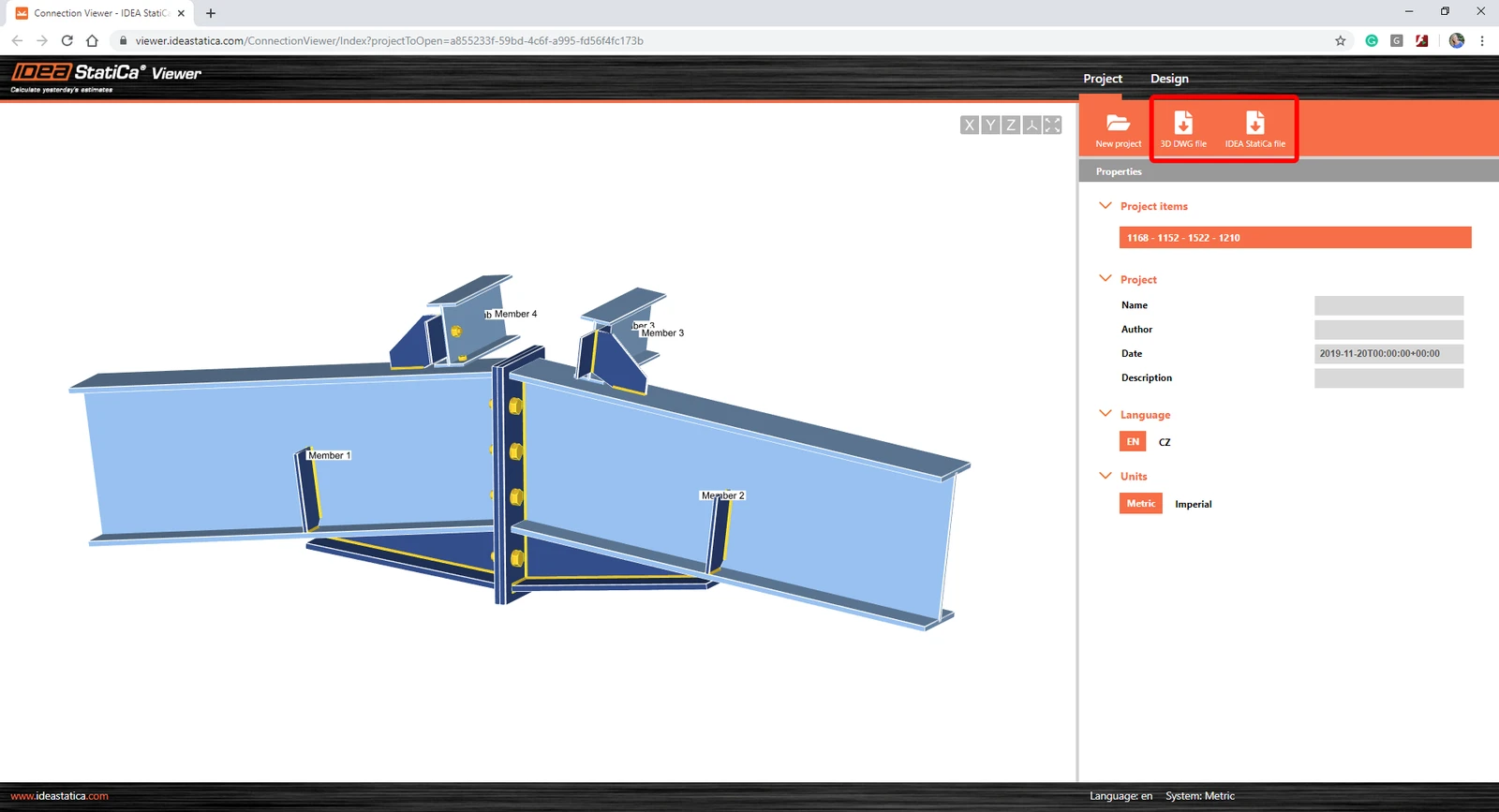
Alte acțiuni pot fi efectuate în aplicația Viewer. Pentru a descărca fișierul DWG 3D sau fișierul IDEA StatiCa, utilizați comenzile corespunzătoare din fila Project.
Doriți să vă îmbunătățiți competențele? Vizitați Campus
Aflați cum să utilizați IDEA StatiCa în mod eficient cu ajutorul cursurilor noastre de e-learning în ritm propriu
Începeți să învățați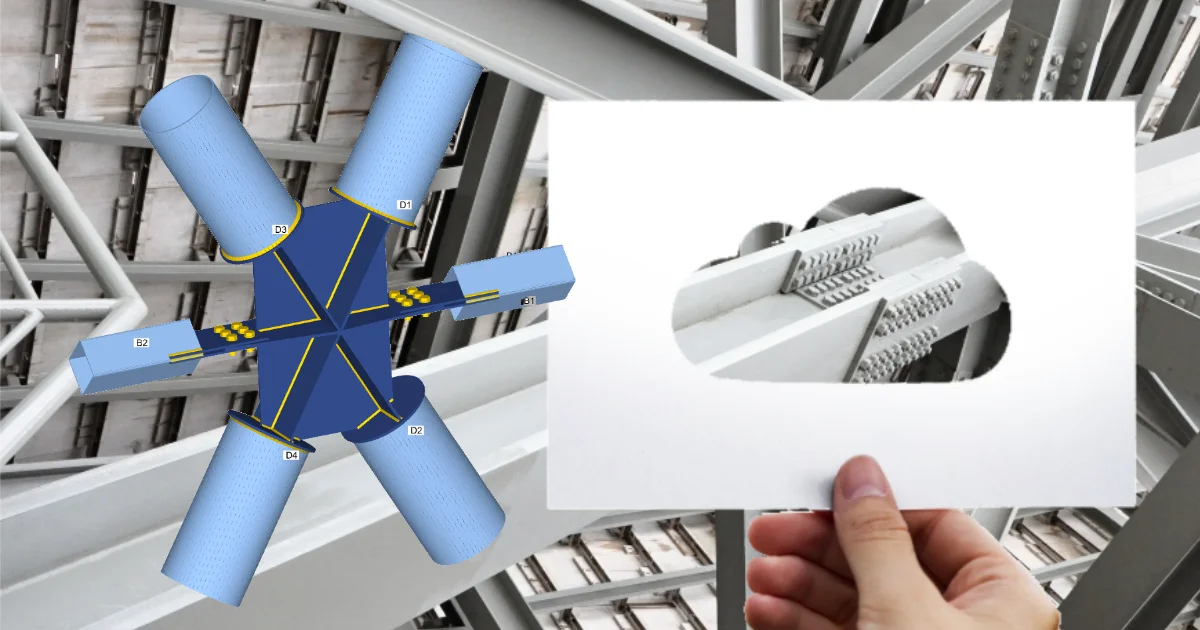
- Connection design
- Steel
- Postare pe blog
Vizualizator de proiect (Project Viewer) – util și gratuit
Citește mai mult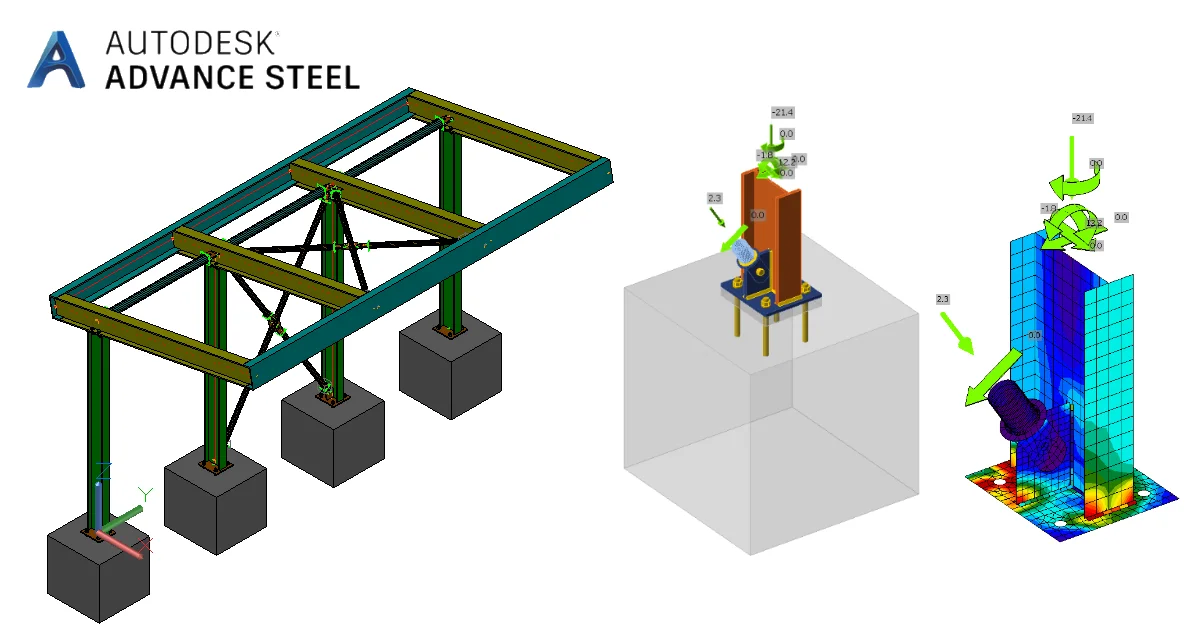
- Steel
- Connection design
- Tutorials
Legătură BIM Advance Steel pentru proiectarea îmbinărilor metalice (EN)
Citește mai mult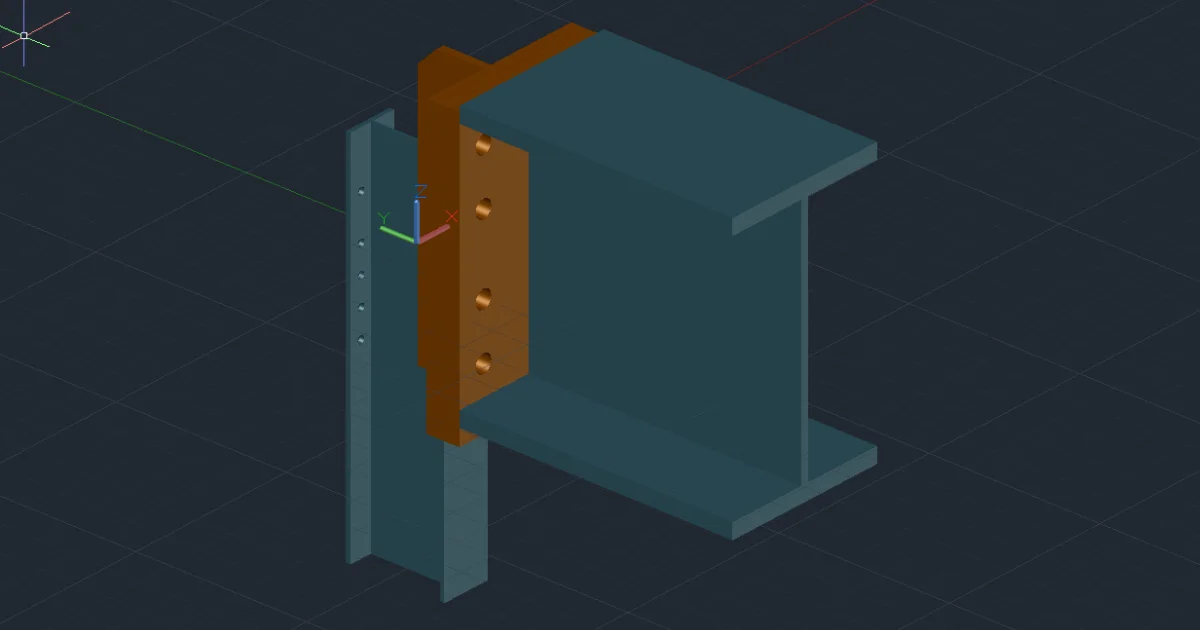
- Steel
- Connection design
- Knowledge base